POWER BI İLE YÖNETİM RAPORU MANTIĞI: KPI, DİLİMLEME VE HİKÂYELEŞTİRME
Yönetim raporu, “ne oldu?” sorusundan çok “şimdi ne yapmalıyız?” sorusuna net yanıt üreten bir karar aracı olmalı. Power BI ile bunu başarmanın yolu; doğru KPI’ları seçmek, kullanıcıyı boğmayan dilimleme (slicer) kurgusu kurmak ve veriyi, yöneticinin zihninde akışa dönüşecek biçimde hikâyeleştirmektir.
Birçok rapor, görsel olarak şık olsa da yönetim toplantısında birkaç dakika içinde güven kaybeder: KPI tanımı belirsizdir, aynı sayı farklı sayfalarda farklı çıkar, dilimlemeler raporu kilitler veya kullanıcı “bu sayı neden böyle?” sorusuna tıklayarak ilerleyemez. Bu makalede, yönetim raporu mantığını sistematik bir çerçevede ele alıp KPI tasarımı, dilimleme stratejisi ve hikâyeleştirme üzerinden pratik bir kurgu sunacağız.
Hedef; tek bir sayfada “durum fotoğrafı”, bir-iki sayfada “nedenler” ve gerektiğinde “aksiyon alanları”na inen, güvenilir ölçülerle çalışan, performanslı ve sürdürülebilir bir yönetici panosu tasarlamak. Üstelik bunu, ekiplerin tekrar tekrar kopyalayıp uyarlayabileceği bir standart haline getirmek.

Yönetim raporu mantığı: “karar akışı” tasarımı
Yönetim raporu, bir analistin keşif yaptığı çalışma ekranı değildir; karar vericinin hızla okuduğu, kritik soruları sırayla yanıtladığı bir akıştır. Bu akış çoğunlukla üç katmandan oluşur: (1) durum ve hedef sapması, (2) sapmanın nereden geldiği, (3) hangi aksiyonun öncelikli olduğu. Power BI tarafında bu mantık; sayfa kurgusu, görsel hiyerarşisi, ölçü tanımları ve etkileşim tasarımıyla hayata geçirilir.
İyi bir akışta kullanıcı, aynı sayfada önce “özet KPI”yı görür; sonra tek tıkla bölge, ürün grubu, kanal, müşteri segmenti gibi kırılımlara iner. Eğer KPI bozulduysa rapor, “neden bozuldu?” sorusunu yanıtlayacak ipuçlarını (trend, katkı analizi, karşılaştırma) hemen sunar. Bu yaklaşım, raporu yalnızca bir gösterge paneli olmaktan çıkarır ve karar destek aracına dönüştürür.
Okunabilirlik ve bağlam: tek ekranda anlam
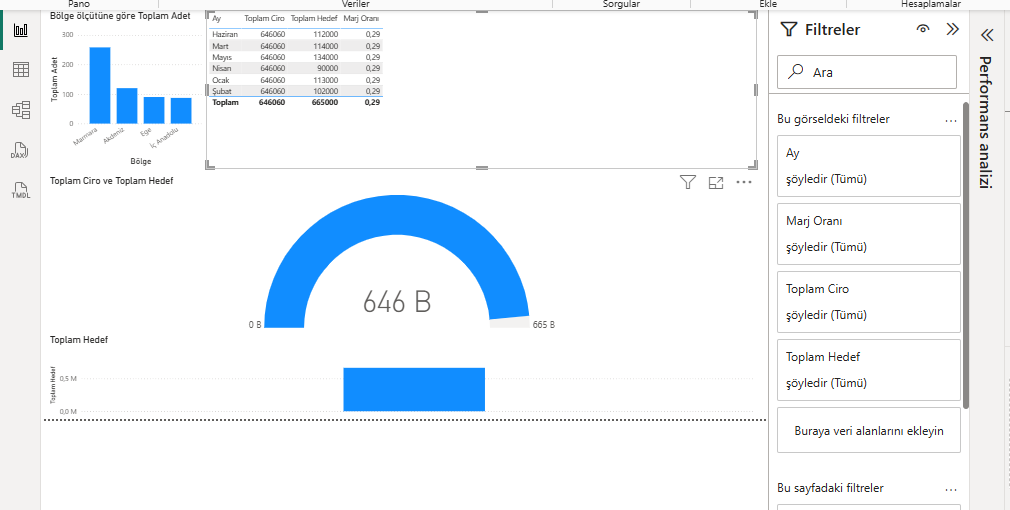
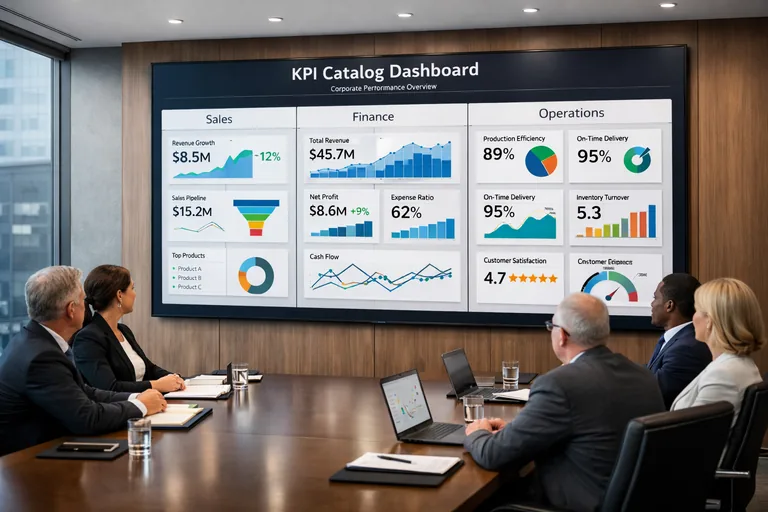
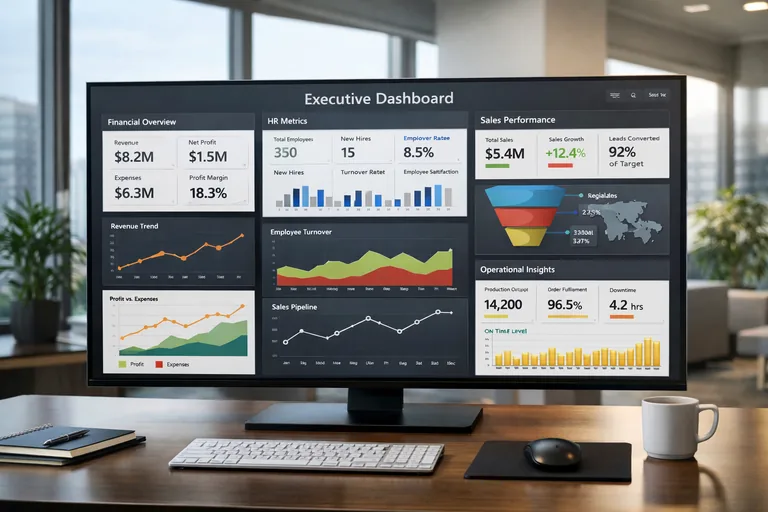
Yönetici ekranında “her şey” olamaz; ama “en kritik şeyler” her zaman görünür olmalıdır. Üst bantta 4–8 KPI kartı, hemen yanında hedef/önceki dönem kıyaslaması ve bir “alarm” göstergesi (ör. kırmızı-amber-yeşil) çoğu senaryo için yeterli başlangıçtır. Alt alanda trend (zaman serisi) ve katkı kırılımı (örn. ilk 10 ürün/şube) ile desteklenmiş bir yapı, kullanıcıyı aynı sayfada tatmin eder.
Rol ve amaç: aynı veri, farklı yönetici
Satış direktörü için “net ciro” ve “brüt kâr” ilk sıradaysa, operasyon yöneticisi için “teslimat süresi” ve “iade oranı” daha kritik olabilir. Bu nedenle yönetim raporu mantığı, KPI setini rol bazında modüler kurgulamayı gerektirir. Aynı model üzerinde farklı sayfalar üretmek, hem standardı korur hem de rapor sayısını şişirmeden ihtiyacı karşılar.
KPI tasarımı: ölçü tanımı, hedef ve güvenilirlik
KPI yalnızca bir sayı değildir; tanımı, kapsamı, hesaplama mantığı, hedefi ve yorum kılavuzuyla birlikte yaşar. Kurumlarda en sık sorun, KPI’nın “kolay görünen” ama “zor tanımlanan” bir kavram olmasıdır. Örneğin “aktif müşteri” tanımı; hangi tarihte aktif, hangi ürün grubunda, iptal ve iade süreçleri dahil mi gibi detaylar netleşmeden rapor güvenilir olamaz.
KPI sözlüğü: tek kaynak, tek tanım
KPI’ları ölçeklenebilir hale getirmenin pratik yolu bir “KPI sözlüğü” oluşturmaktır. Bu sözlükte KPI adı, iş tanımı, formülü, veri kaynağı, güncellenme sıklığı ve sorumlusu yer alır. Power BI tarafında da bu yaklaşım; ölçü isimlendirmesi, açıklama (description) alanları ve tooltip sayfalarıyla desteklenebilir. Böylece rapor, yeni katılan kullanıcılar için dahi daha az soru işareti üretir.
Hedef ve kıyaslama: metrik tek başına konuşmaz
KPI kartı yalnızca “bugün”ü verirse, yönetici onu yorumlamak için ek bilgi arar. En faydalı kartlar, aynı anda üç şeyi gösterir: mevcut değer, hedef sapması, önceki dönem değişimi. Bu sayede kullanıcı, “iyileşiyor mu?”, “hedefte miyiz?” ve “sapma ne kadar?” sorularını tek bakışta yanıtlar.
Aşağıdaki DAX örneği, yönetim raporlarında sık kullanılan KPI setinin iskeletini gösterir. Burada amaç; gelir, hedef, sapma ve yüzde değişimini tutarlı ölçülerle üretmektir:
// Temel KPI ölçüleri (örnek)
Revenue :=
SUM ( FactSales[NetAmount] )
Revenue Target :=
SUM ( Targets[TargetAmount] )
Revenue vs Target :=
[Revenue] - [Revenue Target]
Revenue vs Target % :=
DIVIDE ( [Revenue vs Target], [Revenue Target] )
Revenue YoY % :=
VAR PrevYear =
CALCULATE ( [Revenue], SAMEPERIODLASTYEAR ( 'Date'[Date] ) )
RETURN
DIVIDE ( [Revenue] - PrevYear, PrevYear )
KPI Status :=
VAR pct = [Revenue vs Target %]
RETURN
SWITCH (
TRUE(),
pct >= 0, "On Track",
pct >= -0.05, "At Risk",
"Off Track"
)Bu yapı, görsel katmanda koşullu biçimlendirme ve ikon setleriyle birleştiğinde “alarm” etkisini güçlendirir. En kritik nokta, aynı KPI’nın farklı sayfalarda farklı filtre bağlamlarıyla tutarsız görünmesini engellemektir. Bunun için dilimleme stratejisi ve model kurgusu birlikte düşünülmelidir.

Dilimleme stratejisi: slicer sayısını değil, karar hızını optimize etmek
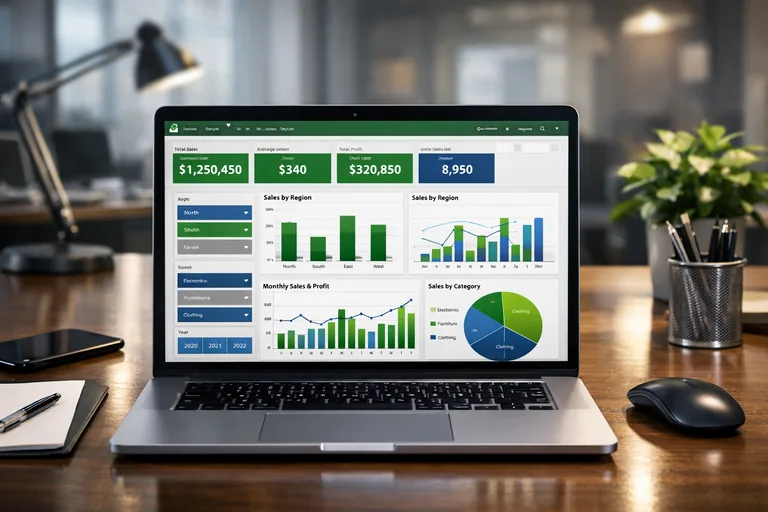
Dilimleme (slicer) yönetim raporunun direksiyonudur; ancak yanlış tasarlanırsa raporun frenine dönüşür. Çok fazla slicer, kullanıcıyı “hangi filtreyi seçmeliyim?” sorusuna iter. Çok az slicer ise “istediğim kırılımı göremiyorum” hissi yaratır. İdeal yaklaşım; raporun karar akışına göre zorunlu ve isteğe bağlı dilimlemeleri ayrıştırmaktır.
Zorunlu dilimlemeler: tarih ve organizasyon
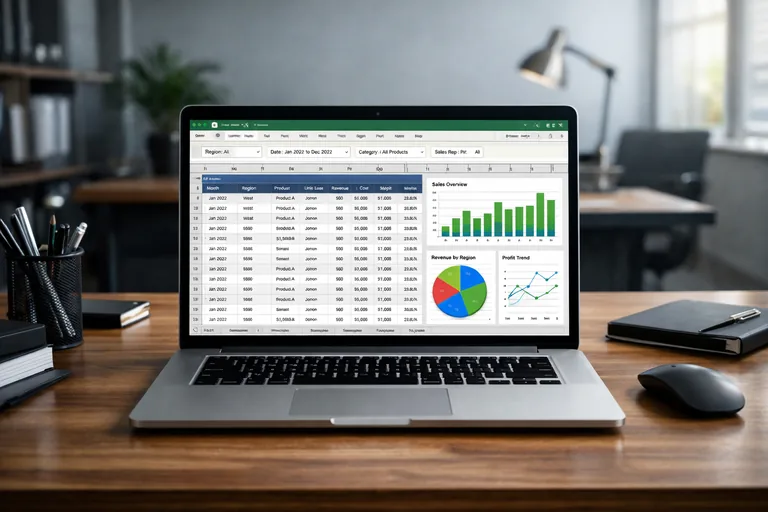
Yönetim raporlarının çoğunda iki slicer neredeyse her zaman gereklidir: zaman aralığı ve organizasyon birimi. Zaman dilimlemesi için “son 30 gün / son 12 ay / YTD” gibi hazır seçenekler, yöneticinin hızlı okumasını sağlar. Organizasyon tarafında ise bölge/ülke/şube gibi hiyerarşiler, raporun en sık sorgulanan boyutudur.
İsteğe bağlı dilimlemeler: keşif değil, doğrulama
Ürün grubu, kanal, müşteri segmenti gibi slicer’lar, yönetici için çoğu zaman “ilk ekranda” değil “sorun olduğunda” devreye girer. Bu nedenle bu tür slicer’ları bir “filtre çekmecesi” alanına almak, ya da sayfa başına 2–3’ü geçmeyecek şekilde sınırlamak iyi bir pratik olur. Ayrıca “Tümünü Seç” ve “Temizle” davranışları, kullanıcı deneyimini ciddi ölçüde iyileştirir.
Uygulanabilir bir çerçeve olarak aşağıdaki kontrol listesini kullanabilirsiniz:
- Her sayfada aynı global slicer’lar: Dönem, Bölge/Organizasyon.
- Sayfa özelinde en fazla 2–3 slicer: Ürün, Kanal, Segment gibi.
- Varsayılan seçim: “Son tamamlanan ay” veya “YTD” gibi rapor alışkanlığına uygun bir başlangıç.
- “Diğer” dilimlemeler: Drill-through veya tooltip sayfaları üzerinden sunum.
Bir diğer kritik nokta; slicer’ların modeldeki ilişkilere nasıl yansıdığıdır. Özellikle tarih tablosu, hiyerarşik boyutlar ve çoklu fakt tabloları varsa, filtrelerin beklenmedik şekilde “boş” sonuç üretmesi sık görülür. Bu durumlar için ölçü düzeyinde kontrol mekanizmaları ve doğru ilişki yönü seçimi gerekir.
Veri modeli ve filtre bağlamı: yönetim raporlarında tutarlılık
Yönetim raporu “tek doğru sayı” beklentisiyle kullanılır. Bu beklenti, Power BI’da çoğunlukla veri modeli ve filtre bağlamı (filter context) üzerinden yönetilir. Star schema yaklaşımı (fakt + boyut) ve tekil tarih tablosu, tutarlılık için güçlü bir temel sunar. Aksi halde aynı KPI, bir sayfada farklı, başka sayfada farklı görünerek raporu “tartışma konusu”na dönüştürür.
Tek tarih tablosu ve iş takvimi
Kurumsal raporlarda “ay kapanışı”, “mali yıl”, “hafta tanımı” gibi iş kuralları standart değildir; ama standardize edilmelidir. Bu nedenle tek bir Date tablosu, mali takvim alanları ve gerekiyorsa özel dönem işaretleri (kapanış haftası, kampanya dönemi) ile zenginleştirilmelidir. Böylece KPI’lar, aynı zaman tanımıyla hesaplanır ve kıyaslamalar anlamlı hale gelir.
Ölçü katmanı: KPI’ları görsellerden bağımsızlaştırmak
Bir yönetim raporunda KPI hesaplarını görsellerin içine “implicit measure” olarak bırakmak, bakım maliyetini artırır. Bunun yerine tüm kritik metrikleri explicit measure olarak tanımlamak; isimlendirme, klasörleme ve açıklamalarla yönetmek gerekir. Bu yaklaşım; KPI sözlüğüyle uyumlu ilerler ve ekip içinde ortak dili güçlendirir.
Aşağıdaki örnek, filtre bağlamı kaynaklı tutarsızlıkları azaltmak için bir “seçim kontrolü” (seçilmediğinde uyarı) ve bir “global KPI” ölçüsünü nasıl tasarlayabileceğinizi gösterir:
// Zorunlu slicer kontrolü (örnek: Bölge seçilmesi bekleniyor)
Region Selected? :=
IF ( HASONEVALUE ( DimRegion[Region] ), 1, 0 )
Revenue (Guarded) :=
IF (
[Region Selected?] = 1,
[Revenue],
BLANK()
)
// Toplamı sabitlemek istediğiniz senaryolarda bağlamı kontrollü genişletme örneği
Revenue (All Products) :=
CALCULATE ( [Revenue], ALL ( DimProduct[Product] ) )Burada amaç; kullanıcı raporu “hatalı” algılamadan önce, raporun kendisinin yönlendirmesidir. Örneğin bölge seçilmediğinde KPI’ı boş bırakıp bir tooltip veya bilgi kartıyla “Lütfen bölge seçiniz” mesajı vermek, tartışmayı azaltır ve kullanım standardı oluşturur.

Hikâyeleştirme: sayfa kurgusu, anlatı ve etkileşim
Hikâyeleştirme, rapora “süs” katmak değil; veriyi karar vericinin zihninde bir neden-sonuç zincirine dönüştürmektir. Yönetim raporlarında iyi hikâye; kısa, yönlendirici ve etkileşimli olur. “Özet > Sebep > Ayrıntı > Aksiyon” akışı, çoğu kurum için evrensel bir şablondur.
Sayfa şablonları: özet, tanı, detay, aksiyon
Bir raporu ölçeklemek için sayfa şablonları çok işe yarar. Örneğin:
- Özet: KPI kartları, hedef sapması, trend, ilk 10 katkı.
- Tanı: Sapma hangi boyutta yoğunlaşıyor (bölge, ürün, kanal).
- Detay: Drill-through ile ilgili birime/ürüne/müşteriye inme.
- Aksiyon: Kök neden ve takip edilecek aksiyon metrikleri.
Bu yapı, farklı ekiplerin aynı rapor dilini paylaşmasını sağlar. Ayrıca sayfa navigasyonu (butonlar), drill-through sayfaları ve tooltip sayfaları ile raporun “hikâye” kısmı teknik olarak da güçlenir.
Görsel hiyerarşi: gözün gittiği yer, mesajın önceliğidir
Yönetici panolarında tipik hata; her görselin eşit ağırlıkta tasarlanmasıdır. Oysa önemli olan; önce KPI, sonra trend, sonra kırılım ve en sonda ayrıntı tablosu gibi katmanlı bir hiyerarşi kurmaktır. Ayrıca renk, yalnızca “anlam” taşıdığında kullanılmalıdır; aksi halde rapor yorucu hale gelir. Az ama tutarlı bir görsel dil, uzun vadede daha fazla güven üretir.
Bu noktada, raporun yapısını kurarken kurum içi standartlardan yararlanmak ciddi zaman kazandırır. Eğer ekip içinde Power BI uygulamalarını sistematik hale getirmek istiyorsanız, kurumsal düzeyde bir yaklaşım için Power BI eğitimi içeriği, veri modelinden yönetişime kadar uçtan uca çerçeve sunabilir.
Drill-through, tooltip ve navigasyon: “soru gelmeden” cevap vermek
Yönetim raporlarında en pahalı an, toplantı sırasında “bu sayı nereden geliyor?” sorusunun sorulmasıdır. Bu soruyu azaltmanın yolu; raporun doğal bir etkileşimle ayrıntıya inebilmesidir. Drill-through, tooltip sayfaları ve iyi tasarlanmış navigasyon, raporu “sunum” olmaktan çıkarır; interaktif bir karar aracına dönüştürür.
Drill-through ile bağlamı koruyarak detaya inme
Drill-through sayfaları, seçilen bölge/ürün/şube bağlamını koruyarak detay listelerine inmeyi sağlar. Bu sayfalarda KPI kartı yerine “sebep göstergeleri” (ör. iade oranı, indirim oranı, stok günü) ve bir “top 20” detay tablosu daha anlamlıdır. Böylece kullanıcı, aynı KPI’yı tekrar görmek yerine KPI’yı açıklayan kırılımları görür.
Tooltip sayfalarıyla mikro hikâye
Tooltip sayfaları, yönetim raporlarına “fazladan sayfa kalabalığı” oluşturmadan bağlam eklemenin en pratik yoludur. Örneğin bir KPI kartına hover edildiğinde; hedef, önceki dönem ve en çok etkileyen 3 faktör (bölge/ürün) küçük bir alanda gösterilebilir. Bu yaklaşım, raporun ana sayfasını sade tutarken merak edilen soruları yanıtlar.

Performans ve yönetişim: hızlı açılan, sürdürülebilir panolar
Yönetim raporları genellikle geniş kitleler tarafından kullanılır; bu nedenle performans ve yönetişim, “sonradan” değil baştan tasarlanmalıdır. Yavaş açılan sayfalar, karmaşık ölçüler ve gereksiz görseller, raporun benimsenmesini düşürür. Ayrıca ölçülerin ve veri modelinin sürdürülebilir olmaması, raporu birkaç ay içinde “kimse dokunmasın” noktasına getirir.
Performans için pratik ilkeler
- Fakt tablolarını gereksiz kolonlardan arındırın; raporda kullanılmayan alanları modelde tutmayın.
- Görsel sayısını sınırlayın; aynı sayfada çok sayıda tablo görseli performansı düşürür.
- Ölçülerde iteratör fonksiyonlarını (SUMX vb.) dikkatli kullanın; gerekiyorsa özetleme tablosu yaklaşımını düşünün.
- Rapor seviyesinde gereksiz etkileşimleri kapatın; her görsel her görseli filtrelemek zorunda değil.
RLS ve güven: doğru kişinin doğru veriyi görmesi
Yönetim raporları çoğu zaman hassas veriler içerir. Row-Level Security (RLS) ile bölge, şirket, departman veya müşteri portföyü bazlı yetkilendirme yapmak; hem güvenliği hem de raporun kurum içinde yaygınlaşmasını destekler. En önemlisi, yetki tasarımının veri modeline uygun olması ve test senaryolarıyla doğrulanmasıdır.
Sonuç olarak; Power BI ile yönetim raporu mantığı, yalnızca görsel tasarım veya yalnızca DAX becerisi değildir. KPI tanımı, dilimleme stratejisi, model tutarlılığı ve hikâyeleştirme birlikte ele alındığında, rapor karar vericinin diline dönüşür. Bu yaklaşımı standartlaştırmak, raporların “tek seferlik” değil “kurumsal ürün” gibi yönetilmesini sağlar.