KURUMSAL STANDART RAPOR ŞABLONU: İLERİ EXCEL İLE YENİDEN KULLANILABİLİR YAPI
Kurumsal raporlar çoğu zaman tek bir dosyadan çok daha fazlasıdır: farklı ekiplerin aynı metrikleri farklı hesaplaması, aynı tablonun farklı yerlerde farklı filtrelerle çoğaltılması ve her ay yeniden “kopyala-yapıştır” ile üretilen çıktılar… Sonuç, güven kaybı ve karar süreçlerinde gecikmedir. Oysa İleri Excel, doğru kurgulandığında, kurumsal raporların omurgasını oluşturacak kadar güçlü bir şablon mimarisi sunar.
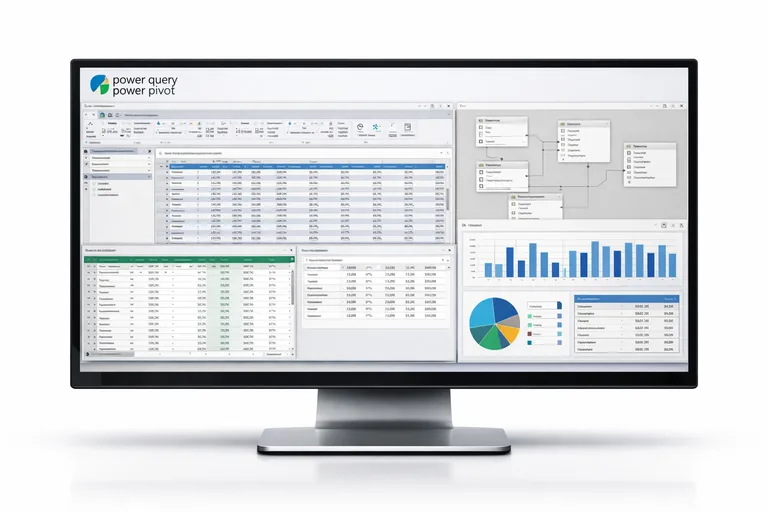
Bu makalede, yeniden kullanılabilir bir kurumsal standart rapor şablonu tasarlamak için katmanlı bir yaklaşım kuracağız. Veri alma ve dönüştürme katmanında Power Query, model ve hesaplamalarda Power Pivot/DAX, sunum katmanında pivotlar, dinamik paneller ve yazdırılabilir sayfalar yer alacak. Hedefimiz, tek seferlik bir “rapor dosyası” değil; tekrar tekrar çoğaltılabilen, farklı departmanlara uyarlanabilen ve kontrol edilebilir bir yapı oluşturmak.
Yaklaşımın temel ilkesi şu: aynı hesaplama her yerde aynı sonucu vermeli ve rapor üretimi kişiye bağlı olmamalı. Bunun için isimlendirme standardı, ölçü kataloğu, yenileme adımları, hata yönetimi ve dağıtım prensipleri birlikte tasarlanır. Aşağıdaki bölümlerde, bu şablonu adım adım inşa ederken pratik örnekler ve gerçekçi kod parçaları da göreceksiniz.

Primary keyword: Kurumsal standart rapor şablonu yaklaşımı
Primary keyword olarak “kurumsal standart rapor şablonu” ifadesini seçmek mantıklıdır; çünkü hem tasarım hedefini hem de arama niyetini doğrudan taşır. Bu şablon yaklaşımı, rapor üretimini bir proje olmaktan çıkarıp işletilebilir bir ürüne dönüştürür: aynı format, aynı metrik tanımı, aynı güncelleme mantığı ve aynı kalite kontrol adımları. Böylece rapor çıktısı kişilere değil, sisteme dayanır.
Bu yaklaşımın en kritik çıktısı, raporun “şekli” kadar “anlamının” da sabitlenmesidir. Örneğin “Net Satış” ölçüsü bir ekipte iadeleri düşerken başka bir ekipte düşmüyorsa, dashboard ne kadar güzel olursa olsun yönetişim sorunu vardır. Bu nedenle şablon, yalnızca sayfa düzeni değil; veri sözlüğü, ölçü sözlüğü ve sürüm yönetimi kurallarını da içerir.
Tek kaynaklı doğruluk ve metrik sözlüğü
Şablon içinde metrik sözlüğü oluşturmak, aynı terimin farklı yorumlanmasını engeller. Bir “Metrikler” sayfasında ölçülerin tanımı, kapsadığı dönem, filtre varsayımları ve varsa istisnaları açıklanır. Bu sayfa, denetim ve onboarding süreçlerinde de ciddi hız kazandırır. Ayrıca ölçülerin DAX tarafında tek merkezden üretildiğini görmek, güveni artırır.
Versiyonlama ve değişiklik kaydı
Kurumsal raporlarda değişiklik kaçınılmazdır: yeni ürün grupları, yeni kanal tanımları, organizasyonel değişimler. Şablonda “Değişiklik Kaydı” bölümü bulunmalı; hangi tarihte hangi ölçünün veya hangi sorgunun değiştiği ve etkisi net şekilde yazılmalıdır. Bu, özellikle farklı ülke/şube raporlarının aynı çekirdek şablondan türetilmesinde hayat kurtarır.
Katmanlı mimari: Veri, model ve sunumun ayrıştırılması
Yeniden kullanılabilir bir rapor şablonunda en sık yapılan hata, her şeyi tek sayfada ve tek akışta karıştırmaktır. Oysa sürdürülebilirlik için üç katmanı bilinçli ayırmak gerekir: (1) veri alma ve dönüştürme (Power Query), (2) veri modeli ve hesaplamalar (Power Pivot/DAX), (3) sunum ve tüketim (pivotlar, paneller, yazdırma sayfaları). Bu ayrım, hem performansı hem de bakım kolaylığını artırır.
Katmanlı mimari, “rapor otomasyonu” hedefinin de temelidir. Veri katmanı tek bir yenileme butonuyla güncellenebilir; model katmanı merkezi ölçüler sayesinde tutarlı sonuç üretir; sunum katmanı ise kullanıcıların filtreleyip yorumladığı, ancak hesaplama mantığını bozmadan tüketebildiği bir arayüz sağlar. Bu ayrım, veri kaynağı değiştiğinde bile raporun büyük ölçüde ayakta kalmasına yardım eder.
Sayfa isimlendirme standardı ve alan ayrımı
Şablonda sayfa isimleri belirli bir standarda bağlanabilir. Örneğin “00_GİRİŞ”, “10_VERİ”, “20_MODEL”, “30_RAPOR”, “40_YAZDIR” gibi bir sıralama, hem kullanıcı deneyimini hem de bakım sürecini iyileştirir. Veri tabloları kullanıcıya açık rapor sayfalarında serbestçe dolaşmamalı; veri katmanı ayrı tutulmalıdır. Bu ayrım, yanlışlıkla tabloyla oynanmasını ve hesapların bozulmasını azaltır.
Adlandırılmış aralıklar ve parametre mimarisi
İleri Excel’de “parametre” yaklaşımı, şablonu çoğaltılabilir yapar. Örneğin rapor dönemini, şirket kodunu, ülkeyi veya veri kaynağı yolunu adlandırılmış aralıklar üzerinden belirleyip sorgulara aktarabilirsiniz. Böylece aynı şablon, yalnızca birkaç parametre değişikliğiyle farklı birimlere uyarlanır. Excel standartlaştırma açısından bu, en pratik kaldıraçlardan biridir.
Power Query ile veri alma, temizleme ve standardizasyon
Power Query, kurumsal rapor şablonunun “motoru” olarak düşünülebilir. Çünkü kaynaklar çoğu zaman farklı formatlarda gelir: ERP export’ları, CSV’ler, SharePoint listeleri, API çıktıları veya manuel dosyalar. Bu çeşitliliği tek bir standarda çevirmezseniz, sunum katmanında kaçınılmaz olarak manuel müdahaleler başlar. Power Query ile amaç, her yenilemede aynı dönüşüm adımlarını otomatik ve izlenebilir şekilde uygulamaktır.
Burada iki kritik prensip var: birincisi, dönüşüm adımlarının mümkün olduğunca deterministik olması; ikincisi, kaynak değişikliklerine karşı toleranslı bir tasarım kurmak. Örneğin sütun isimleri değiştiğinde sorgunun tamamen kırılmasını istemezsiniz; hata yönetimi ve kolon eşleştirme stratejileri gerekir. Ayrıca veri kalitesi kontrolleri (boş değer, aykırı değer, beklenmeyen kod) dönüşümün bir parçası olmalıdır.
Parametreli kaynak seçimi ve dosya yolu yönetimi
Şablonun farklı ekiplerde kullanılması için “dosya yolu” gibi değişkenler sabit hücrelere gömülmemelidir. Bunun yerine bir “Ayarlar” sayfasında adlandırılmış aralıklarla (ör. KaynakKlasor, DonemBaslangic, DonemBitis) kontrol edilir ve Power Query parametrelerine bağlanır. Böylece kullanıcı yalnızca Ayarlar sayfasını düzenler; sorgu mantığına dokunmaz.
let
// Excel named range: KaynakKlasor
KaynakKlasor = Excel.CurrentWorkbook(){[Name="KaynakKlasor"]}[Content]{0}[Column1],
Dosyalar = Folder.Files(KaynakKlasor),
Filtreli = Table.SelectRows(Dosyalar, each Text.EndsWith([Extension], ".csv")),
Icerik = Table.AddColumn(Filtreli, "Veri", each Csv.Document([Content],[Delimiter=";", Encoding=65001, QuoteStyle=QuoteStyle.Csv])),
Genislet = Table.ExpandTableColumn(Icerik, "Veri", {"Column1","Column2","Column3"}, {"Tarih","Hesap","Tutar"}),
Tipler = Table.TransformColumnTypes(Genislet,{{"Tarih", type date}, {"Hesap", type text}, {"Tutar", type number}}),
Temiz = Table.SelectRows(Tipler, each [Tutar] <> null and [Tutar] <> 0)
in
TemizYenileme adımlarında veri kalitesi kontrolleri
Kurumsal raporlarda en pahalı hata, “yanlış ama ikna edici” sonuçtur. Bu yüzden Power Query katmanında basit kalite kontrolleri eklemek büyük fark yaratır. Örneğin beklenmeyen para birimi kodları, boş müşteri ID’leri veya negatif tutarlar gibi durumlar için “HataListesi” sorgusu üretilebilir. Bu sorgu raporun giriş sayfasında uyarı olarak gösterildiğinde, karar verici raporu tüketmeden önce sorunları görebilir.
- Kaynak dosya sayısı ve son güncelleme tarihi kontrolü
- Beklenen sütunların varlığı ve tip doğrulaması
- Kod alanlarında referans tablo eşleşmesi (ürün, ülke, kanal)
- Dönem filtrelerinin doğru uygulanması
- Aykırı değer kontrolü (sınır aşımı, aşırı büyük tutar)

Power Pivot ile veri modeli: ilişkiler, takvim ve boyutlar
Power Query veriyi standardize eder; Power Pivot ise bu veriyi anlamlı bir modele dönüştürür. Özellikle birden fazla tabloyla çalışıyorsanız (satış, hedef, bütçe, ürün, müşteri, tarih), ilişkisel model kurmadan rapor ölçeklenmez. Burada hedef, “her rapor sayfasına özel hesaplama” yerine, merkezi bir modelden beslenen ölçülerle çalışmaktır. Bu yaklaşım veri modeli ve dashboard KPI tasarımlarında tutarlılığı garanti eder.
İyi bir modelin kalbi takvim tablosudur. Kurumsal raporlarda “ay”, “çeyrek”, “yıl”, “yılbaşından bugüne”, “aynı dönem geçen yıl” gibi analizler standarttır. Takvim tablosu doğru kurulmazsa DAX ölçüleri hem zorlaşır hem de hataya açık olur. Bu yüzden şablonun çekirdeğinde bir Takvim tablosu ve standart tarih hiyerarşisi yer almalıdır.
Yıldız şema (star schema) ve performans
Modelin performansını belirleyen en önemli unsur, tablo ilişkilerinin sadeliğidir. Yıldız şema yaklaşımında bir “fakt” (ör. SatışHareketleri) ve etrafında boyut tabloları (Ürün, Müşteri, Bölge, Takvim, Kanal) bulunur. Bu yapı hem DAX hesaplamalarını okunur hale getirir hem de pivotlarda filtre davranışını öngörülebilir kılar. Karmaşık, çoklu köprü tabloları ancak zorunluysa kullanılmalıdır.
Boyut tablolarında veri sözlüğü ve açıklayıcı alanlar
Boyut tabloları yalnızca kod alanlarından oluşmamalı; raporu okuyan kişinin anlamlandıracağı açıklayıcı alanlar da içermelidir. Örneğin “ÜrünKodu” yanında “ÜrünAdı”, “Kategori”, “AltKategori” gibi alanlar; “BölgeKodu” yanında “BölgeAdı”, “Ülke”, “Şehir” gibi alanlar yer alır. Bu alanların standart isimlerde tutulması, pivot alan listesinin öğrenilmesini kolaylaştırır ve şablonu yeni ekipler için daha erişilebilir kılar.
DAX ölçü kataloğu: tek doğruluk noktasıyla metrik yönetimi
Kurumsal rapor şablonunun en değerli varlığı, ölçü kataloğudur. “Net Satış”, “Brüt Kar”, “Marj %”, “Sipariş Adedi”, “Aktif Müşteri” gibi metrikler her raporda tekrar tekrar kullanılır. Bunları sayfa bazlı hesaplamak yerine Power Pivot’ta ölçü olarak tanımlamak, hem hata riskini düşürür hem de değişiklikleri tek yerden yönetmeyi sağlar. Bu sayede DAX ölçüleri ve rapor sayfaları birbirinden ayrışır.
Ölçü kataloğunu tasarlarken iki seviyeli bir yapı işe yarar: (1) temel ölçüler (Toplam Satış, Toplam Maliyet, Toplam Adet), (2) türetilmiş ölçüler (Marj %, YTD, YoY, hedef sapması). Temel ölçüler mümkün olduğunca basit olmalı; türetilmiş ölçülerde zaman zekâsı ve bağlam yönetimi dikkatle yapılmalıdır. Ayrıca ölçü isimleri standart bir ön ekle (ör. “m_”) başlatılabilir.
Ölçü örnekleri: YTD ve geçen yıl karşılaştırması
// Temel ölçü
m_NetSatis :=
SUM ( SatışHareketleri[Tutar] )
// Yılbaşından bugüne
m_NetSatis_YTD :=
TOTALYTD ( [m_NetSatis], Takvim[Tarih] )
// Aynı dönem geçen yıl
m_NetSatis_GecenYil :=
CALCULATE ( [m_NetSatis], SAMEPERIODLASTYEAR ( Takvim[Tarih] ) )
// Yıllık değişim oranı
m_NetSatis_YoY_Pct :=
DIVIDE ( [m_NetSatis] - [m_NetSatis_GecenYil], [m_NetSatis_GecenYil] )Ölçü açıklamaları ve sürdürülebilir isimlendirme
DAX ölçülerinin adı kadar açıklaması da önemlidir. Ölçü açıklamalarını modelde doldurmak, pivot alan listesinden metrikleri seçen analistlere rehberlik eder. Ayrıca “Marj % (Net)” ile “Marj % (Brüt)” gibi benzer metriklerin karışmasını engeller. Bu, özellikle üst yönetim raporlarında tartışma çıkmasını önleyen küçük ama etkili bir yönetişim adımıdır.
Sunum katmanı: Pivotlar, dilimleyiciler ve yazdırılabilir sayfalar
Şablonun sunum katmanı, kullanıcının raporu tükettiği yerdir. Burada amaç, veriyi ve hesaplama mantığını saklamak değil; doğru soruları sorabilen bir arayüz sunmaktır. Pivot tablolar, dilimleyiciler (slicer) ve zaman çizelgesi (timeline) bileşenleri, doğru tasarlandığında “self-service” analiz deneyimi sağlar. Ancak tasarım kontrolsüz olursa, kullanıcılar pivot alanlarını sürükleyip ölçülerin bağlamını bozabilir.
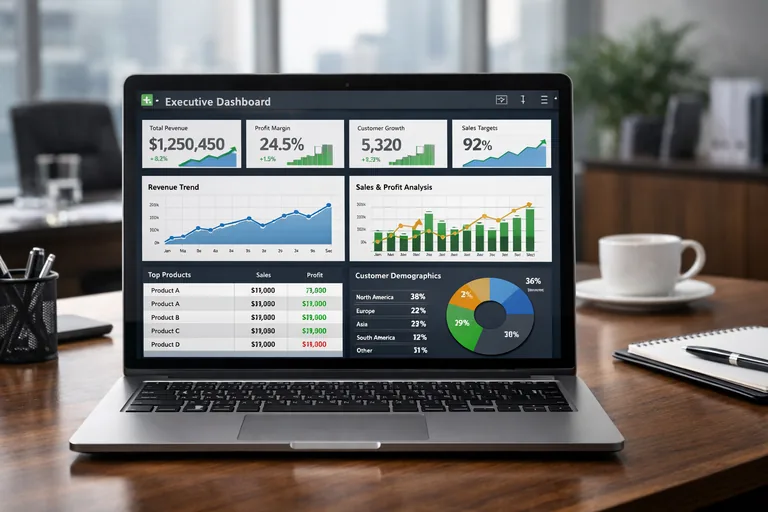
Kurumsal standart rapor şablonunda genellikle üç tip sayfa bulunur: (1) Yönetici özeti (KPI kartları, özet trendler), (2) Detay analiz (pivot tabanlı kırılımlar), (3) Yazdırma/PDF sayfaları (sabit alan, sayfa başlığı, dipnot). Bu sayfalar, ortak tema ve biçim standardı ile bir arada tutulmalıdır. Ayrıca filtre alanlarının konumu ve davranışı tüm raporlarda aynı olmalıdır.
Tema, tipografi ve koşullu biçimlendirme standardı
Renk paleti ve tipografi, kurumsal kimlikle uyumlu olmalı; ama Excel’de asıl hedef okunabilirliktir. KPI kartlarında belirgin başlıklar, ölçü değerinde yeterli boşluk ve negatif/pozitif değişimlerde tutarlı koşullu biçimlendirme kullanılmalıdır. Koşullu biçimlendirmeyi “her pivot için ayrı” kurmak yerine şablon stil setleriyle standardize etmek, bakım maliyetini azaltır.
Yazdırılabilir sayfalar için düzen ve dipnotlar
PDF’ye giden raporlarda en sık sorun, sayfa taşmaları ve filtre bilgisinin kaybolmasıdır. Bu yüzden yazdırılabilir sayfalarda sabit bir “Filtre Özeti” alanı ve “Son Yenileme Zamanı” bilgisi yer almalıdır. Böylece çıktıyı gören kişi, raporun hangi dönem ve hangi kapsamla üretildiğini anlayabilir. Ayrıca dipnot alanında metrik tanımlarına kısa referans vermek, yanlış yorumları azaltır.

Rapor otomasyonu: yenileme, kontrol ve dağıtım akışı
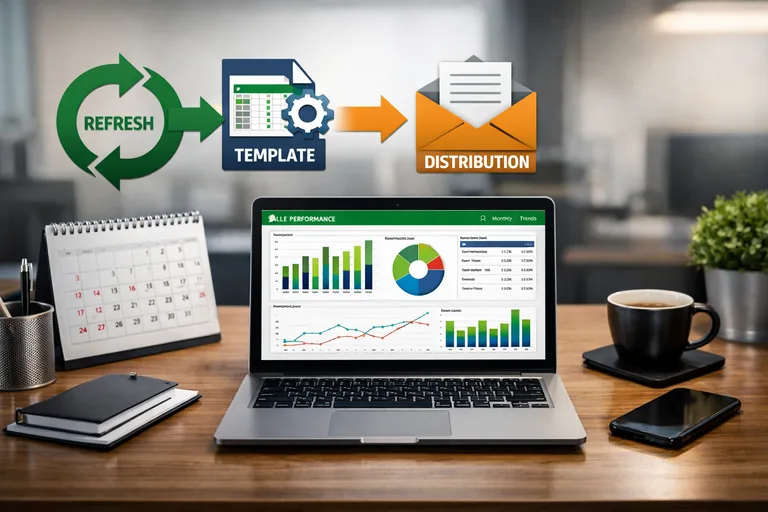
Şablonun “yeniden kullanılabilir” olması, yalnızca güzel tasarım demek değildir; tek tuşla yenileme, kontrol listesi ve dağıtım akışı da gerekir. Aksi halde her ay farklı bir kişinin “son dokunuş” yapması şart olur. Kurumsal senaryoda en ideal akış, veri yenileme sonrası otomatik kontrollerin çalışması, sorun varsa raporun “hazır değil” durumuna düşmesi ve sorun yoksa yayınlanabilir hale gelmesidir.
Bu otomasyon için Excel içinde VBA hâlâ güçlü bir yardımcıdır. Basit bir makro, tüm sorguları yenileyip pivotları tazeleyebilir, kontrol sayfasındaki uyarıları okuyabilir ve çıktıyı belirli bir klasöre PDF olarak alabilir. Elbette VBA kullanımı kurum politikalarına bağlıdır; makro tercih edilmiyorsa Office Scripts veya Power Automate gibi seçenekler de değerlendirilebilir. Buradaki kritik nokta, akışın standarda bağlanmasıdır.
Yenileme ve pivot güncelleme makrosu
Sub RaporYenile()
On Error GoTo Hata
Application.ScreenUpdating = False
Application.EnableEvents = False
Application.Calculation = xlCalculationManual
' Power Query refresh
ThisWorkbook.RefreshAll
' Wait for refresh to complete
Application.CalculateUntilAsyncQueriesDone
' Pivot refresh
Dim ws As Worksheet
Dim pt As PivotTable
For Each ws In ThisWorkbook.Worksheets
For Each pt In ws.PivotTables
pt.RefreshTable
Next pt
Next ws
' Timestamp
Sheets("00_GİRİŞ").Range("B2").Value = Now
Cikis:
Application.Calculation = xlCalculationAutomatic
Application.EnableEvents = True
Application.ScreenUpdating = True
Exit Sub
Hata:
Sheets("00_GİRİŞ").Range("B4").Value = "Yenileme sırasında hata oluştu: " & Err.Description
Resume Cikis
End SubKontrol listesi: rapor yayınlanmadan önce
Standartlaştırılmış bir kontrol listesi, raporun kurumsal güvenilirliğini artırır. Kontrol listesini şablonun içine gömerek kullanıcıyı yönlendirebilirsiniz. Örneğin “kırmızı uyarı varsa rapor yayınlanmasın” gibi net kurallar koymak, kaliteyi otomatikleştirir. Bu bölümdeki alanlar, Power Query kalite sorgularından ve model kontrollerinden beslenebilir.
- Kaynakların son güncellenme tarihi beklenen aralıkta mı?
- Referans tablolarla eşleşmeyen kod var mı?
- Dönem filtresi doğru parametrelerle çalıştı mı?
- Toplamlar önceki aya göre anormal sapma gösteriyor mu?
- Yazdırma sayfalarında taşma veya boş alan sorunu var mı?
Şablon yönetişimi: koruma, yetki, performans ve sürdürülebilirlik
Şablon büyüdükçe iki risk artar: performans ve kontrol kaybı. Performans tarafında gereksiz kolonlar, yüksek kardinaliteli alanlar, ölçülerin yanlış bağlamda hesaplanması ve fazla görsel nesne raporu ağırlaştırır. Kontrol tarafında ise kullanıcıların veri katmanını değiştirmesi, ölçülerin “geçici çözümlerle” çoğaltılması ve sürüm karmaşası görülür. Bu nedenle şablonun yönetişim kuralları en baştan tanımlanmalıdır.
Öncelikle veri katmanı sayfaları ve model yapılandırmaları koruma altına alınabilir; kullanıcıya yalnızca rapor sayfalarında etkileşim izni verilir. İkincisi, performans için “ne kadar az, o kadar iyi” prensibi uygulanır: gereksiz sütunlar kaldırılır, metin alanları boyut tablolarına taşınır, ölçüler basitleştirilir. Üçüncüsü, değişiklik talepleri için küçük bir süreç tanımlanır: kim önerdi, neden, hangi ölçü etkileniyor, hangi rapor sayfaları değişecek.
Performans iyileştirme ipuçları
Excel performansını artırmak için, Power Query’de veri türlerini erken belirlemek ve gereksiz kolonları mümkün olan en başta kaldırmak etkilidir. Power Pivot tarafında boyut tablolarını normalize etmek ve yüksek kardinaliteli metin alanlarını ölçü hesaplamalarında kullanmamak gerekir. Sunum tarafında ise aynı veriyi gösteren çok sayıda pivotu çoğaltmak yerine, filtrelerle çalışan daha az sayıda pivot kullanmak çoğu zaman daha iyi sonuç verir.
Yetki ve güven: kim neyi değiştirebilir?
Kurumsal standart rapor şablonunda roller net olmalıdır: model sahibi, rapor tasarımcısı ve tüketici. Model sahibi ölçüleri ve ilişkileri yönetir; rapor tasarımcısı sayfa düzenini ve kullanıcı deneyimini geliştirir; tüketici ise filtreleyip okur. Bu ayrımı netleştirmek, dosyaya “herkes müdahale eder” kültürünü kırar. Bu noktada şablon yönetişimi kavramı, teknik kadar organizasyonel bir konudur.
Uygulama planı: sıfırdan kurumsal rapor şablonu inşa etmek
Bu yapıyı hayata geçirmek için “hemen her şeyi yapalım” yaklaşımı yerine, iteratif bir plan daha sağlıklıdır. İlk iterasyonda veri katmanı ve temel ölçüler kurulur; ikinci iterasyonda yönetici özeti ve standart yazdırma sayfaları eklenir; üçüncü iterasyonda otomasyon ve kalite kontrolleri güçlendirilir. Böylece şablon, gerçek kullanıcı geri bildirimiyle olgunlaşır.
Önerilen minimum kapsam: tek bir fakt tablo (satış), iki boyut (takvim, ürün) ve 8–12 temel ölçü ile başlamak. Sonra departman ihtiyaçlarına göre boyutlar eklenir (müşteri, kanal, bölge) ve türetilmiş ölçüler geliştirilir (YTD, YoY, hedef sapması). Bu yaklaşım, hem teknik borcu hem de kapsam kaymasını kontrol altında tutar.
Şablonu kuruma yaymak için eğitim ve standart paket
Şablonun kuruma yayılmasında en büyük hızlandırıcı, standart bir “paket” hazırlamaktır: bir çekirdek dosya, kısa bir kullanım kılavuzu, metrik sözlüğü ve örnek veri seti. Bunun yanında İleri Excel yetkinliği, ekibin şablonu doğru kullanmasını sağlar. Bu yüzden uygulamaya geçerken, ekiplerin Power Query, Power Pivot ve DAX temellerini aynı dilde konuşabilecek seviyeye çıkarması önemlidir.
İhtiyacınız olan yapı ve örneklerle ilerlemek için İleri Excel eğitimi içeriğine göz atabilir, şablon mimarisini kurumunuza göre uyarlayabilirsiniz. Doğru kurgulandığında, bu yaklaşım rapor üretim süresini ciddi biçimde azaltırken, metrik tutarlılığı ve karar kalitesini artırır.
Özetle: Kurumsal raporlarınızı ileri Excel ile standartlaştırmak, yalnızca “daha güzel bir dosya” üretmek değil; yeniden kullanılabilir, izlenebilir ve yönetilebilir bir raporlama sistemi kurmaktır. Power Query ile güvenilir veri hazırlama, Power Pivot/DAX ile merkezi ölçüler ve sunum katmanında tutarlı kullanıcı deneyimi birleştiğinde, rapor üretimi bir operasyon haline gelir.