POWER PIVOT VERİ MODELİ
Aynı raporu kurmanın iki yolu var. Birincisi tanıdık: satış listesinin yanına DÜŞEYARA ile ürün fiyatını çek, bir DÜŞEYARA daha ile şube bilgisini ekle, türetilmiş kolonlarla tabloyu genişlet, sonra bu şişmiş tablodan pivot al. İkincisi: tabloları olduğu gibi bırak, aralarındaki ilişkiyi bir kez tanımla ve pivotu üç tablodan birden besle. Birinci yol her veri güncellemesinde bakım ister; ikincisi kurulduğu gibi kalır.
İkinci yolun adı veri modelidir ve Excel'in içindeki motoru Power Pivot'tur. Bu yazıda üç tabloluk gerçek bir model kuruyoruz — ekran görüntüleri ve indirilecek dosya, modeli gömülü olarak taşıyor.
Örnek dosyayı indir (.xlsx) — model, ilişkiler ve ölçü gömülü1. Veri Modeli Nedir, Power Pivot Nerede Durur
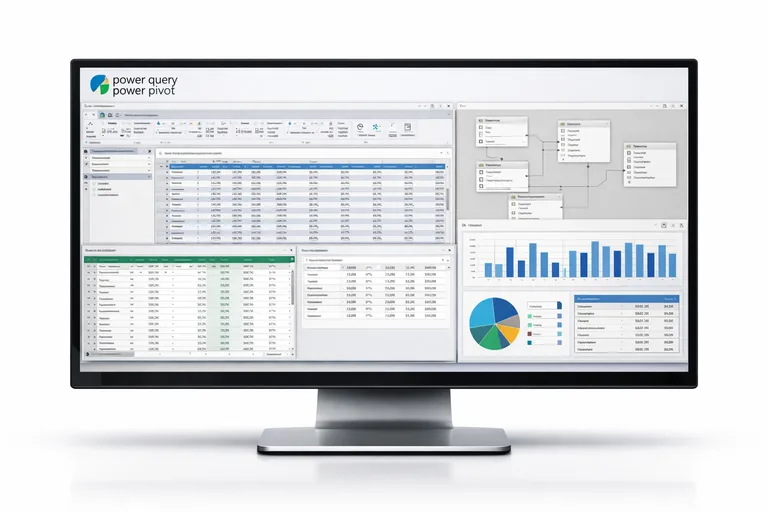
Veri modeli, çalışma kitabının içinde yaşayan ikinci bir veri katmanıdır: tablolar sayfalardan modele alınır, aralarında ilişkiler tanımlanır ve raporlar bu katmandan beslenir. Power Pivot, bu katmanın yönetim penceresidir:
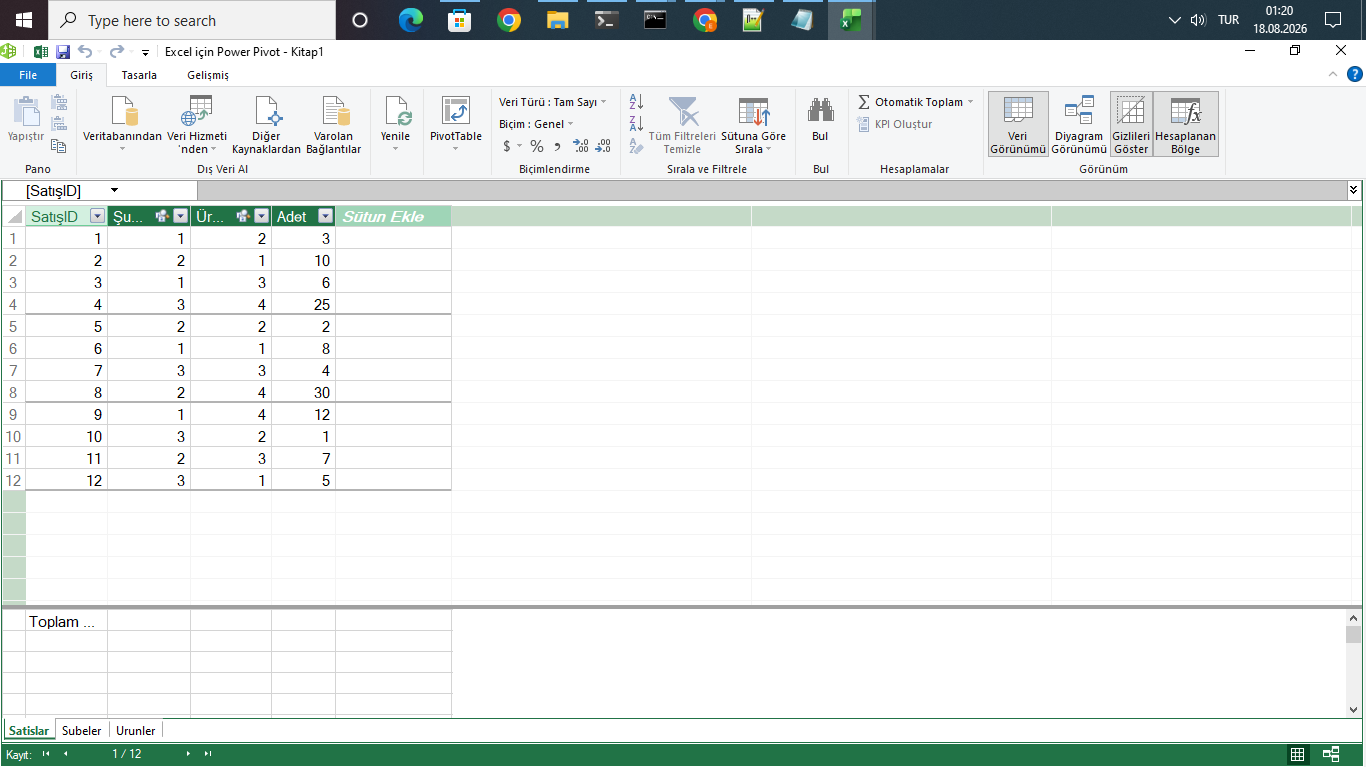
Pencere Excel'e benzer ama başka kurallarla işler: hücreye elle veri girilmez, satırlar biçimlendirilmez — burada tablolar bütün hâlinde yönetilir. Şeritte Power Pivot sekmesi görünmüyorsa tek seferlik kurulum gerekir: Dosya > Seçenekler > Eklentiler > COM Eklentileri > Git yolundan Microsoft Power Pivot for Excel işaretlenir.
2. Üç Tablo: Satışlar, Şubeler, Ürünler
Örnek dosyanın Veriler sayfasında üç ayrı tablo durur ve en dikkat çekici özellikleri neyi içermedikleridir:
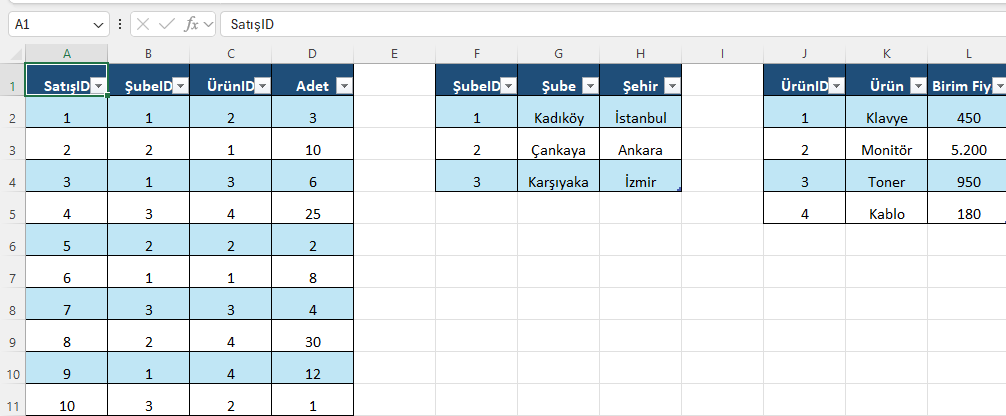
Satışlar tablosunda 12 kayıt var ama ne şube adı ne ürün adı ne de tutar kolonu — yalnızca ŞubeID, ÜrünID ve Adet. Şube adları Şubeler'de (Kadıköy/İstanbul, Çankaya/Ankara, Karşıyaka/İzmir), fiyatlar Ürünler'de (Klavye 450, Monitör 5.200, Toner 950, Kablo 180) bir kez yazılı. Her tablo kendi işinin tek sahibi — DÜŞEYARA dünyasında "eksik" görünen bu yapı, model dünyasının ta kendisidir. Tablolar modele Power Pivot > Veri Modeline Ekle ile (her tablo için bir kez) alınır.
3. İlişkiler ve Yıldız Şema
Tabloları konuşturan şey ilişkidir. Power Pivot penceresinde Diyagram Görünümü'ne geçip ID kolonunu bir tablodan diğerindeki karşılığına sürüklemek yeterli:
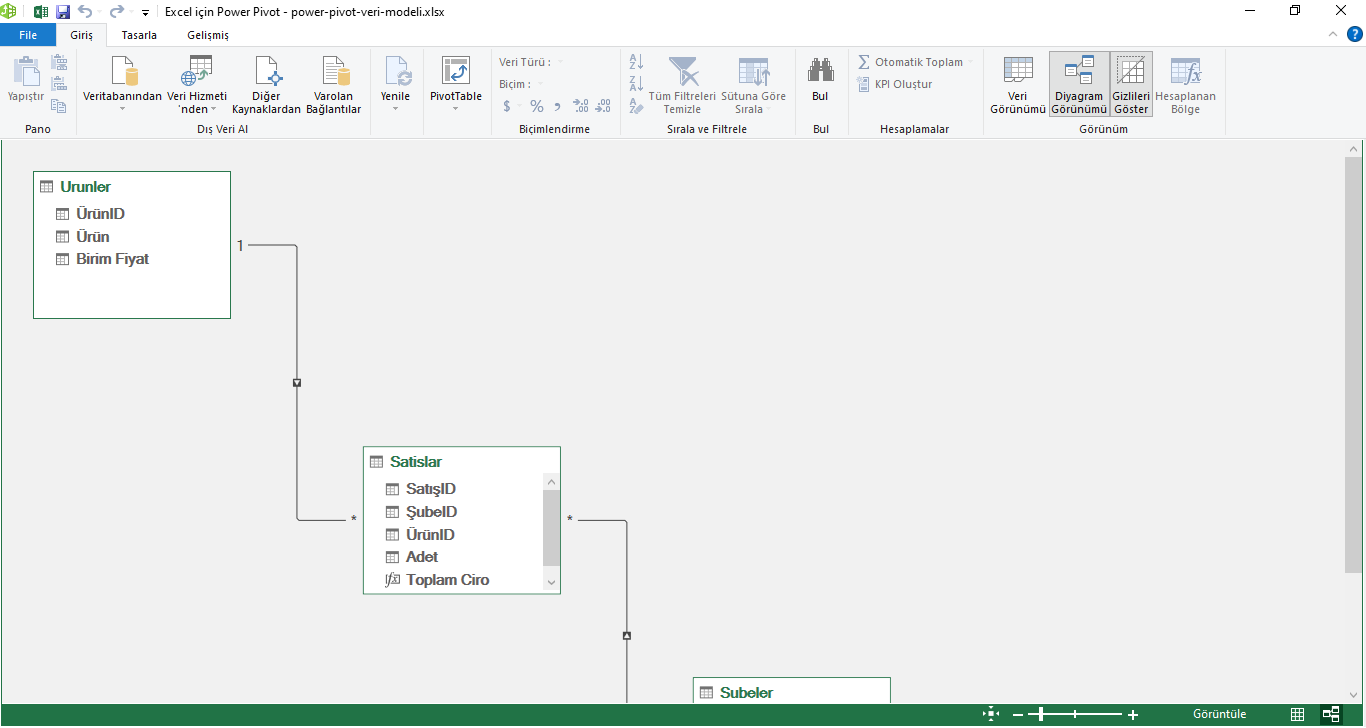
Çizgilerin uçlarındaki 1 ve * işaretleri ilişkinin doğasını söyler: bir ürün çok satışta geçer, bir şube çok satış yapar. Ortada işlem tablosu (Satışlar), etrafında tanım tabloları (Şubeler, Ürünler) — bu düzenin adı yıldız şemadır ve veri ambarlarından Power BI'a kadar bütün modelleme dünyasının ortak desenidir. Excel'de üç tabloyla kurduğunuz bu düzen, ileride otuz tabloya da aynı mantıkla ölçeklenir.
4. İlk DAX Ölçüsü: SUMX ve RELATED
Satışlar'da tutar kolonu yok; ciro, ilişki üzerinden hesaplanacak. Model dünyasında bu iş ölçüyle yapılır — Power Pivot penceresinin alt bölgesindeki hesaplama alanına yazılan DAX formülüyle:
Toplam Ciro:=SUMX(Satislar; Satislar[Adet]*RELATED(Urunler[Birim Fiyat]))
Formül satır satır ilerler: her satış kaydı için Adet'i alır, RELATED ile ilişkili üründeki Birim Fiyat'a uzanır, çarpar ve hepsini toplar. DÜŞEYARA'nın yaptığı işi ilişki devralmıştır — fiyat hiçbir tabloya kopyalanmadan hesap doğru yerden akar. Türkçe Excel'de DAX argüman ayracının noktalı virgül olduğuna dikkat. Fonksiyonların tam başvurusu için DAX dokümantasyonu ana kaynaktır; ölçü mantığını derinleştirmek isteyenler için sitedeki DAX ölçü kültürü yazısı da aynı zemini Power BI tarafından anlatır.
5. Modelden PivotTable
Modelin meyvesi pivotta toplanır: Power Pivot penceresinde PivotTable düğmesi (veya Excel'de Ekle > PivotTable > Bu çalışma kitabının Veri Modeli'nden) üç tabloyu birden alan listesine getirir:
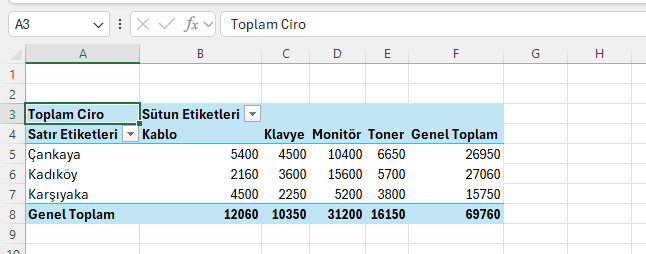
Satırlarda Şubeler'den gelen şube adları, sütunlarda Ürünler'den gelen ürün adları, değerlerde Satışlar üzerinden hesaplanan Toplam Ciro: Çankaya 26.950, Kadıköy 27.060, Karşıyaka 15.750 — genel toplam 69.760 TL. Üç ayrı tablonun tek pivotta buluşması, klasik pivotun yapamadığı şeydir; modelin bütün kurulum emeği bu tek ekranda geri döner.
6. Dosyayı İndirin
Örnek dosyayı indir (.xlsx) — model, ilişkiler ve ölçü gömülüDosyayı açınca Rapor sayfasındaki pivotu ve Veriler sayfasındaki üç tabloyu görürsünüz; Power Pivot > Yönet ile pencereyi açıp Diyagram Görünümü'nden ilişkileri inceleyin. İki alıştırma: Ürünler'de Monitör fiyatını değiştirip Tümünü Yenile deyin — ciro her hücrede kendini düzeltir; sonra Satışlar'a yeni bir satış ekleyip aynı akışı izleyin.
Model kurmak, Power Pivot'un giriş katmanıdır; zaman tabloları, CALCULATE ile bağlam yönetimi ve KPI tasarımı üstüne gelir. Bu zinciri uygulamalı ilerletmek isteyenler için Power Query ve Power Pivot eğitimi modellemeyi gerçek kurumsal senaryolarla çalıştırıyor.
Sıkça Sorulan Sorular
Şirkette raporlar DÜŞEYARA'lı dev tablolarla dönüyor; modele geçiş neyi değiştirir?
Üç şeyi: bakım, tutarlılık, boyut. DÜŞEYARA kolonları her veri güncellemesinde kırılma riski taşır; ilişki bir kez kurulur. Fiyat gibi bilgiler tek tabloda yaşadığı için raporlar birbiriyle çelişmez. Ve kopya kolonlar silindiği için dosyalar küçülür. Geçiş, mevcut tabloları bozmadan yanlarına model kurarak kademeli yapılabilir.
Veri modelini kim kurmalı, rapor kullanıcıları modelle uğraşacak mı?
Model tek kişinin (veri sahibi/analist) işidir; kullanıcılar yalnızca pivot alan listesini görür — üç tablonun alanları hazır gelir, sürükle-bırak ile rapor kurarlar. İlişki ve ölçüler arka planda çalıştığı için kullanıcı DAX bilmek zorunda değildir. Bu iş bölümü, modeli kurumsal raporlamada sürdürülebilir kılan şeydir.
Kaç tablo ve kaç satıra kadar Excel içindeki model yeterli olur?
Model sıkıştırılmış çalıştığı için sayfa sınırlarına bağlı değildir; milyonlarca satır ve onlarca tablo Excel içindeki modelde çalışabilir. Pratik sınır paylaşım tarafında çizilir: model büyüyüp rapor çok kişiye dağılmaya başlayınca aynı model mantığının Power BI'a taşınması gündeme gelir — yapı aynı olduğu için geçiş doğaldır.
DAX öğrenmeden Power Pivot kullanabilir miyim?
Başlangıç için evet: tabloları modele ekleyip ilişki kurmak ve pivotta hazır alanları kullanmak DAX istemez; basit toplamlar için pivot alanı sürüklemek yeterlidir. DAX, örnekteki Toplam Ciro gibi ilişki üzerinden hesap gerektiğinde devreye girer — SUM, SUMX ve RELATED üçlüsü, ihtiyaçların büyük kısmını karşılayan ilk adımdır.