POWER PIVOT KPI TASARIMI
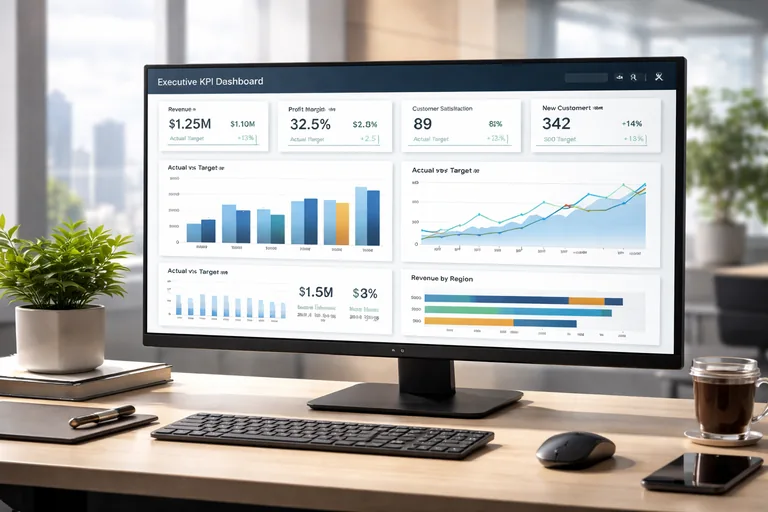
Mart satışları 487.100 TL. Bu sayı iyi mi, kötü mü? Tek başına hiçbiri — sayılar yorum yapmaz. Aynı satırın yanına iki bilgi daha koyduğunuzda tablo değişir: hedef 620.000 TL'ydi ve gerçekleşme %79'da kaldı. Şimdi sayı konuşuyor: Mart, sarı alarm bölgesinde.
KPI tam olarak budur: bir ölçünün yanına hedef ve eşik koyup sayıyı yoruma çevirmek. Power Pivot bu mekanizmayı raporun içine gömer — okuyan kişi rakamları kıyaslamak yerine trafik ışığına bakar. Bu yazıda üç DAX ölçüsü ve bir KPI'dan oluşan gerçek bir kurulum yapıyoruz; indirilecek dosyada hepsi çalışır hâlde.
Örnek dosyayı indir (.xlsx) — 3 ölçü + KPI gömülü1. KPI'nın Üç Bileşeni
Power Pivot'ta bir KPI üç parçadan kurulur: taban ölçü (izlenen sayı — örneğimizde toplam satış), hedef (kıyas noktası — ayrı bir ölçü ya da sabit değer) ve durum eşikleri (hangi orandan sonra sarı, hangisinden sonra yeşil). Kavramın kendisi Power Pivot'a özgü değildir; anahtar performans göstergesi yaklaşımının rapora gömülmüş hâlidir.
Bu üçlü ayrımın pratik anlamı şu: KPI kurmadan önce elinizde ölçü olarak tanımlanmış bir taban ve bir hedef olmalı. KPI diyaloğu hesap yapmaz — hazır ölçüleri kıyas düzenine bağlar.
2. Önce Ölçüler: Taban ve Hedef
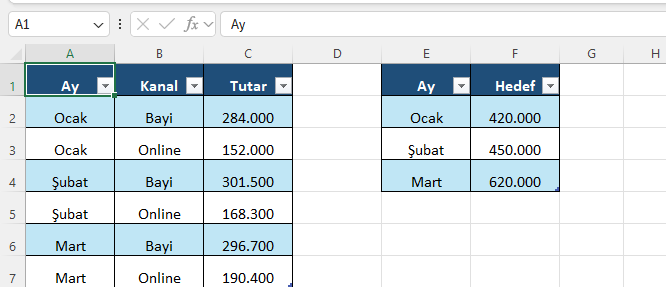
Örnek dosyanın verisi iki tablo: aylık kanal bazlı satışlar ve aylık hedefler (Ay üzerinden ilişkili):
Model üç ölçü taşıyor — Power Pivot penceresinin hesaplama alanına yazılmış DAX ifadeleri:
Toplam Satış:=SUM(Satislar[Tutar])Satış Hedefi:=SUM(Hedefler[Hedef])Gerçekleşme:=DIVIDE([Toplam Satış]; [Satış Hedefi])
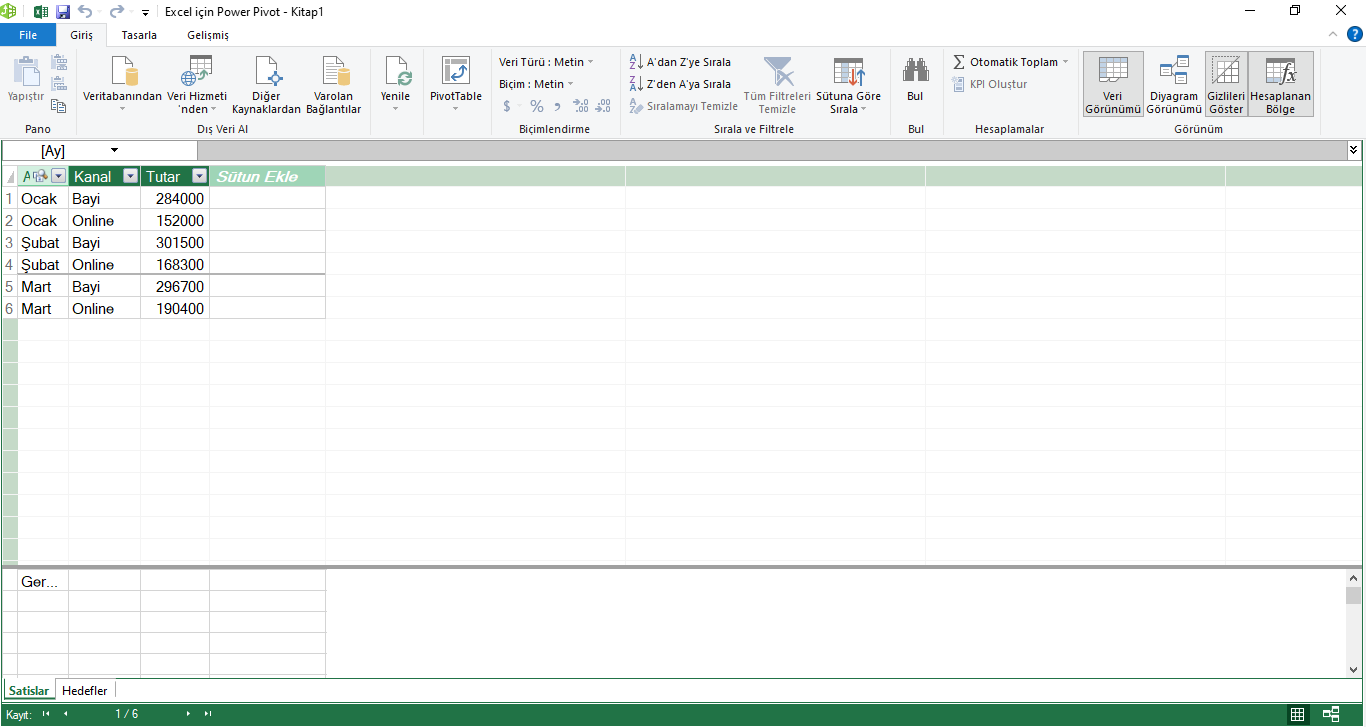
Hesaplama alanı, tablonun altındaki grid'dir — ölçüler burada yaşar ve modelin her raporunda yeniden kullanılır. DIVIDE'ın sıfıra bölme koruması, oran ölçülerinde alışkanlık hâline getirilmeye değer bir ayrıntıdır.
3. KPI Oluştur Diyaloğu
Ölçüler hazır olunca kurulum tek diyalogdur: hesaplama alanında taban ölçü (Toplam Satış) seçiliyken Giriş > KPI Oluştur:
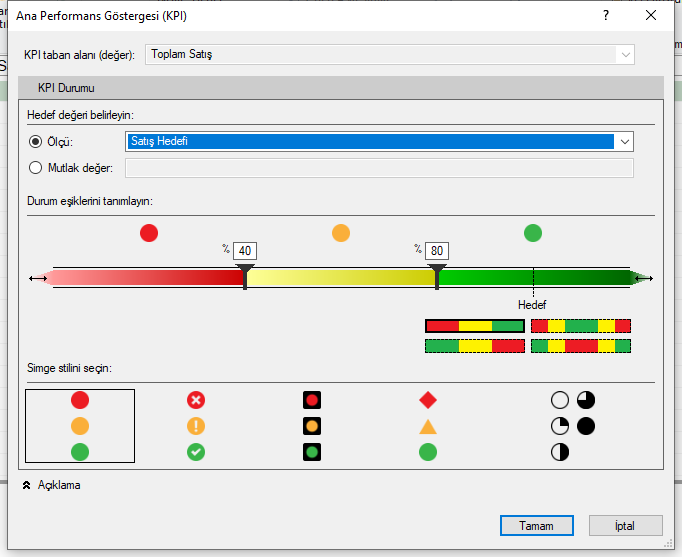
Diyalogda üç karar verilir. Taban zaten seçili geldi (Toplam Satış). Hedef için Ölçü seçeneğinden Satış Hedefi işaretlenir — sabit bir sayı yerine ölçü seçmek, hedefin ay bazında değişebilmesini sağlar. Eşik bandında varsayılan %40 ve %80 duruyor: hedefin %40'ının altı kırmızı, %40-80 arası sarı, %80 üstü yeşil. Altta simge stili seçilir ve Tamam ile KPI modele yazılır.
4. Eşik Seçimi Bir İş Kararıdır
Diyalogdaki kaydırıcılar teknik bir ayar gibi görünür ama eşikler yönetim dilidir: "%80'in üstü yeşil" demek, "hedefin beşte dördünü yakalayan birimi sorgulamayız" demektir. Satış gibi agresif hedefli alanlarda eşikler yukarı çekilir (%70/%95 gibi); istikrar beklenen operasyonel metriklerde geniş bant makuldür.
İki pratik uyarı: eşikleri rapor sahibi tek başına değil, sayıdan sorumlu yöneticiyle birlikte belirlesin — yoksa "neden sarıyım?" tartışması KPI'ın kendisini tartışmaya açar. Ve eşik değişiklikleri kayıt altında yapılsın; dönem ortasında sessizce gevşetilen eşik, göstergenin güvenilirliğini bitirir.
5. Raporda KPI: Trafik Işıklı Pivot
KPI kurulduktan sonra pivot alan listesinde taban ölçünün altında yeni alanlar belirir: Değer, Hedef ve Durum. Örnek dosyanın Rapor sayfası üçünü yan yana koyuyor:
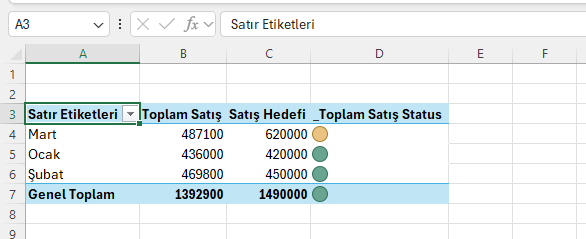
Tablo kendini okutuyor: Ocak 436.000/420.000 (%104) yeşil, Şubat 469.800/450.000 (%104) yeşil, Mart 487.100/620.000 (%79) sarı. Mart'ın satışı mutlak olarak en yüksek ay olmasına rağmen ışığı sarı — çünkü hedefi de en yüksekti. KPI'ın değeri tam burada: mutlak sayının gizlediği hikayeyi (iddialı hedefin gerisinde kalındı) tek bakışta anlatmak.
Kurulumdan gelen bir incelik notu: satır alanına ay konurken hedef tablosundaki Ay alanı kullanılmalıdır. Satış tablosunun Ay'ı kullanılırsa ilişki filtreyi hedeflere taşımaz ve hedef kolonu her satırda yıllık toplamı gösterir — üretim sırasında bizzat düşülen ve düzeltilen bu tuzak, ilişkili modellerde alan seçiminin neden önemli olduğunun canlı örneğidir.
6. Dosyayı İndirin
Örnek dosyayı indir (.xlsx) — 3 ölçü + KPI gömülüDosyada model, ölçüler, KPI ve trafik ışıklı pivot kurulu. Canlı alıştırma: Veriler sayfasında Mart hedefini 500.000'e indirin, Tümünü Yenile deyin — Mart'ın sarısı yeşile döner. Hedefi 1.000.000 yapın, kırmızıyı görün. KPI tanımını incelemek veya eşikleri değiştirmek için Power Pivot > Yönet penceresinde Toplam Satış ölçüsüne sağ tıklayıp KPI Ayarlarını Düzenle'yi açabilirsiniz.
KPI, model zincirinin son halkasıdır: önce veri modeli ve ilişkiler, sonra ölçüler, en sonda göstergeler. Zinciri baştan sona uygulamalı kurmak isteyenler için Power Query ve Power Pivot eğitimi KPI tasarımını gerçek yönetim raporu senaryolarıyla işliyor.
Sıkça Sorulan Sorular
Kurumsal raporda kaç KPI olmalı; her metriğe ışık koymak doğru mu?
Hayır — KPI enflasyonu göstergeyi değersizleştirir. Bir rapor sayfasında 3-5 KPI sağlıklı sınırdır: gerçekten karar tetikleyen metrikler ışık alır, geri kalanı düz sayı olarak kalır. Her satır sarı-yeşil yanıp sönüyorsa yönetici hangisine bakacağını bilemez ve ışıklar okunmamaya başlar.
Hedefler yıl ortasında revize edildi; KPI nasıl güncellenir?
Hedef, ölçüye bağlı olduğu için tek yerden güncellenir: Hedefler tablosundaki tutarlar değiştirilir, Yenile sonrası bütün ışıklar yeni hedefe göre kendini hesaplar. KPI tanımına dokunmak gerekmez. Bu, hedefi sabit değer yerine ölçü olarak bağlamanın kazandırdığı esnekliktir — revizyonlar rapor bakımı yaratmaz.
Farklı birimler farklı eşikler istiyor; tek KPI ile yönetilir mi?
Tek KPI tek eşik seti taşır; birim bazında farklı eşik gerekiyorsa iki yol var: her birim için ayrı taban ölçü ve ayrı KPI tanımlamak ya da eşiği vermek yerine Gerçekleşme oranını yayınlayıp yorumu birim raporlarına bırakmak. Kurumsal pratikte ilk yol ortak panolar, ikincisi birim özerkliği olan yapılar için uygundur.
KPI simgeleri yerine yüzdeyi görmek istersem ne yapmalıyım?
İkisi birlikte kullanılabilir: alan listesinde KPI'nın Durum alanı simgeyi, modeldeki Gerçekleşme ölçüsü yüzdeyi verir; ikisini yan yana koyar, yüzde kolonuna % biçimi uygularsınız. Örnek dosyadaki Gerçekleşme ölçüsü tam bu amaçla eklendi — simge hızlı tarama, yüzde hassas okuma içindir.