POWERPOİNT’TE VERİ GÖRSELLEŞTİRME: GRAFİK SEÇİMİ VE OKUNABİLİRLİK
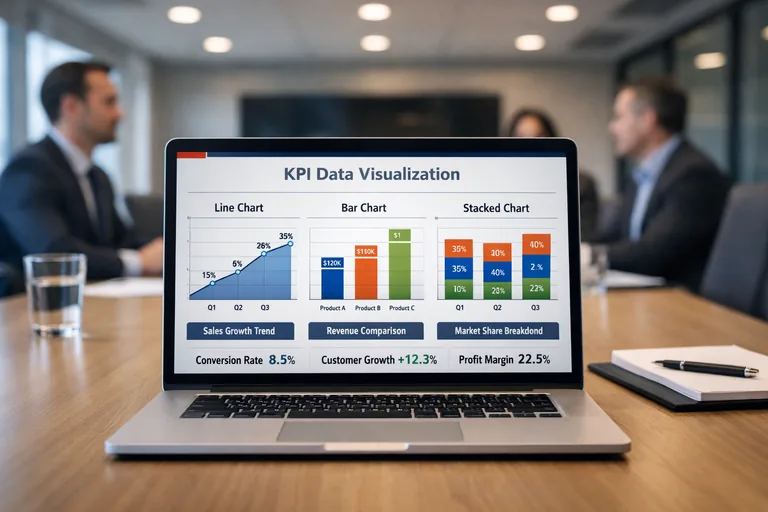
Bir toplantı odasında “veri var ama mesaj yok” cümlesini duymuşsanız, sorun çoğu zaman veride değil, görselleştirmededir. PowerPoint’te grafik yapmak kolaydır; zor olan, doğru grafiği seçip doğru şekilde okunur kılmaktır. Kurumsal kararlar, çoğu zaman tek bir slaytta görülen eğilimlere, sapmalara ve kıyaslara dayanır.
Özellikle yazılım ekipleri ve karar vericiler; ürün metriği, SLA, hata oranı, bulut maliyeti, dönüşüm hunisi, kapasite ve teslimat hızını aynı sunum akışında görmek ister. Bu yüzden “hangi grafik?” sorusu, sadece tasarım değil, aynı zamanda iletişim doğruluğu ve karar kalitesi meselesidir. Yanlış grafik, doğru veriyi bile yanlış algılatabilir.
Bu makalede PowerPoint’te veri görselleştirme yaklaşımını; grafik seçimi, okunabilirlik ve kurumsal standartlar ekseninde ele alacağız. Ayrıca pratik bir üretim akışı, kontrol listesi ve tekrar kullanılabilir şablon mantığını paylaşacağız. Detaylı uygulama için PowerPoint Eğitimi sayfasındaki içeriklere de göz atabilirsiniz.
PowerPoint’te veri görselleştirme neden kritik?
Kurumsal sunumlarda hedef, veriyi “göstermek” değil; veriden çıkan mesajı “kanıtlamak” ve “hatırlanır” kılmaktır. Bir yol haritası onayı, bütçe artışı ya da teknik borç için kaynak talebi gibi kararlar, çoğu zaman birkaç KPI grafiğine bakılarak verilir. Bu nedenle PowerPoint’te veri görselleştirme, ürün yönetimi ve yazılım liderliği için stratejik bir araçtır.
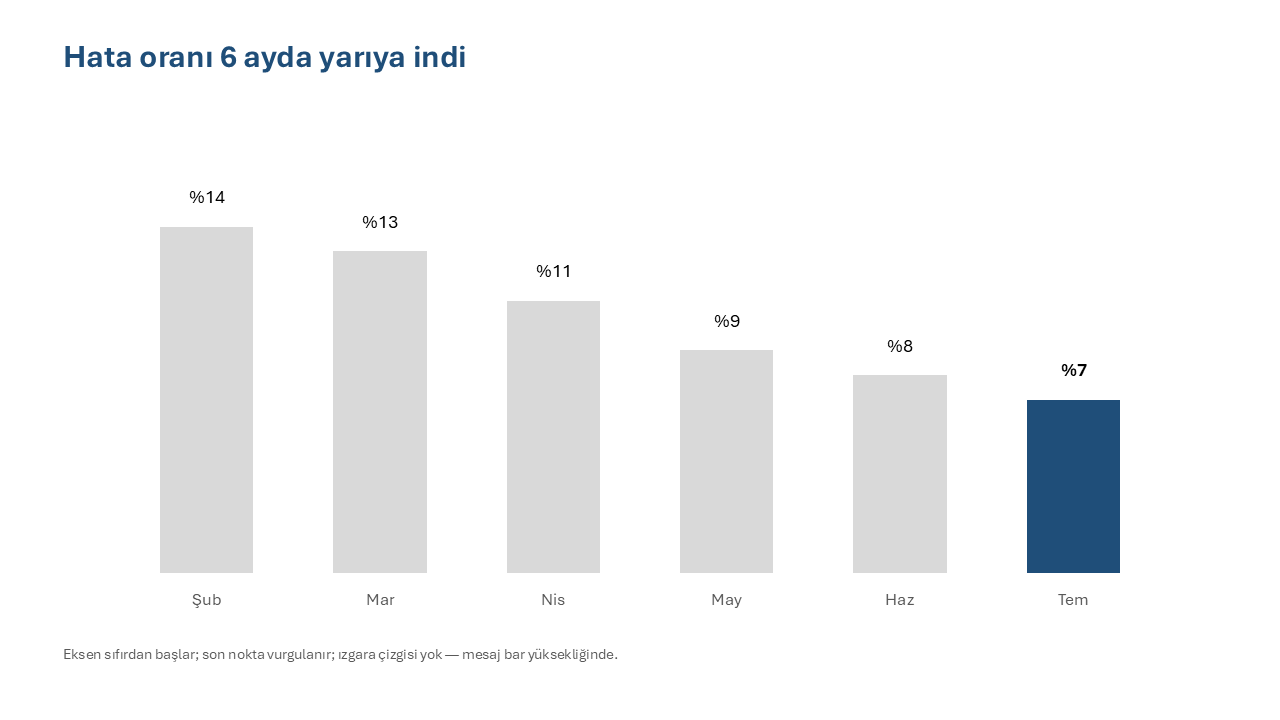
Grafik, veriyi sıkıştırır: detayı azaltır ama anlamı yoğunlaştırır. Ancak sıkıştırma yanlış yapılırsa, algı hatası ortaya çıkar. Örneğin sıfırdan başlamayan bir eksen, büyümeyi olduğundan yüksek gösterebilir; çok sayıda seri, ana trendi saklayabilir; fazla renk, önceliği belirsizleştirir. Okunabilirlik ve niyet aynı anda yönetilmelidir.
Karar vericinin zihinsel modeli: “Ne oldu, neden oldu, şimdi ne yapacağız?”
Yönetici slaytlarında grafik tek başına yeterli değildir; bağlam da gerekir. İyi bir görselleştirme, “ne” sorusunu hızlı yanıtlar ve “neden” için ipucu bırakır. Sonrasında aksiyon maddeleri (ör. kapasite artırımı, optimizasyon, roadmap değişimi) daha kolay kabul görür.
Tek slayt kuralı: Mesajı tek bakışta yakalatmak
Sunumda zaman sınırlıdır. Bu yüzden bir slaytın 5–10 saniyede “ana mesajı” vermesi, geri kalan süreyi tartışmaya ayırmanızı sağlar. Burada grafik seçimi kadar; başlık, anotasyon ve vurgu da önemlidir. Başlık “Veri: 2025 Q4” demek yerine “Q4’te hata oranı %18 düştü, en büyük katkı ödeme akışından geldi” gibi mesaj taşımalıdır.

Grafik seçimi: Veri türüne göre doğru eşleştirme
“En iyi grafik” diye bir şey yoktur; veri türüne ve anlatmak istediğiniz ilişkiye göre doğru grafik vardır. Kurumsal raporlama senaryolarında en sık ihtiyaç; trend (zaman), kıyas (kategori), dağılım (varyans), ilişki (korelasyon) ve bileşim (parça-bütün) anlatımıdır. Önce soruyu tanımlayın: “Artıyor mu?”, “Hangisi daha iyi?”, “Nerede anomali var?”, “Neyi etkiliyor?”
Trend ve zaman serileri: Çizgi grafiği çoğu zaman en güvenli tercih
Zaman serilerinde çizgi grafiği, değişimi en hızlı gösterir. Haftalık deploy sayısı, günlük aktif kullanıcı, gecikme süresi (p95) gibi metriklerde; çizgi, trendi ve kırılma noktalarını netleştirir. Eğer seriler çok fazlaysa (ör. 12 servis), önce en kritik 3–5 servisi gösterin veya “toplam + seçili” yaklaşımı kullanın.
Kıyas ve sıralama: Sütun grafiği, yatay çubuk ve Pareto yaklaşımı
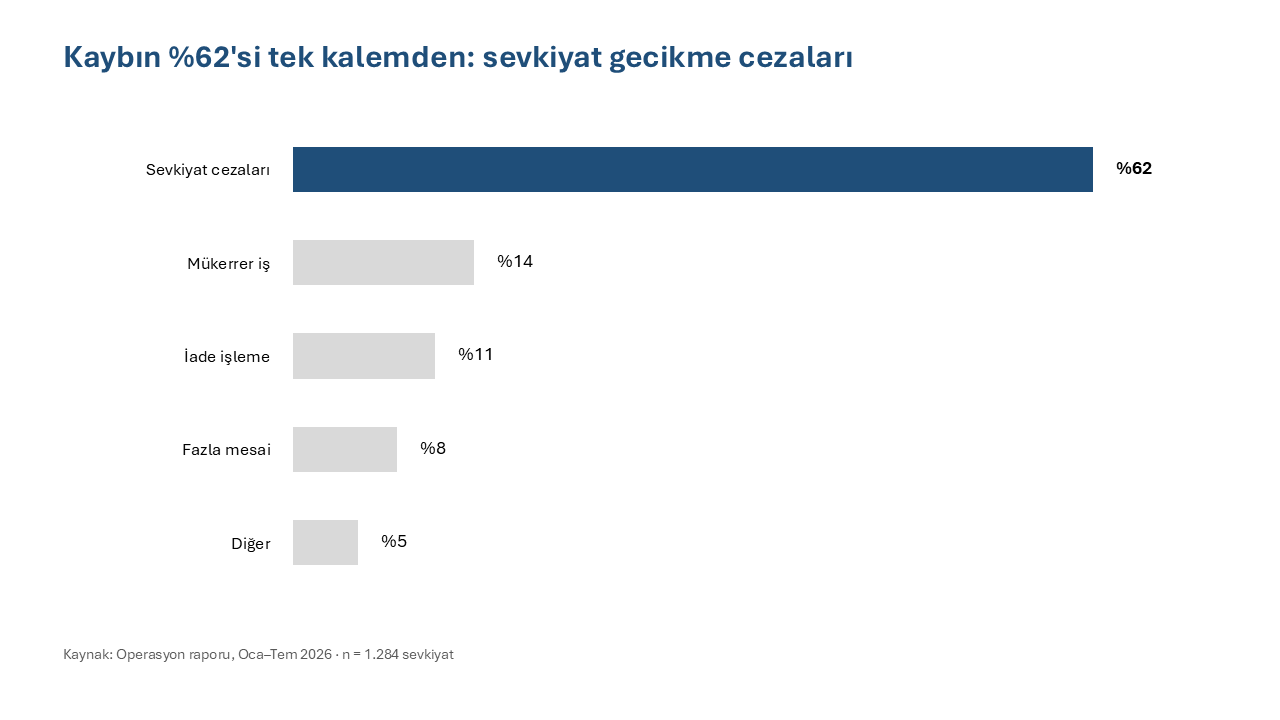
Kategoriler arası kıyas için çubuk/sütun grafikleri daha okunur olur. Örneğin ekip bazında cycle time, servis bazında hata sayısı, bulut maliyeti kırılımı gibi. Çok kategori varsa yatay çubuk, uzun etiketlerde avantaj sağlar. Ayrıca Pareto (en büyükten küçüğe) sıralama; “etkinin %80’i nereden geliyor?” sorusunu hızlandırır.
Dağılım ve anomali: Box plot, histogram ve alternatifler
PowerPoint’in yerleşik seçenekleri sınırlı olsa da dağılım anlatımı önemlidir. Box plot yoksa; p50/p90/p95 gibi yüzdelikleri çizgi veya noktalarla gösterebilir, histogramı Excel’de hazırlayıp PowerPoint’e gömebilirsiniz. Amaç, “ortalama”nın yanıltıcılığını azaltmaktır. Özellikle performans metriklerinde tek bir ortalama, kuyruk davranışını gizler.
İlişki ve neden-sonuç: Dağılım grafiği ve referans çizgileri
Korelasyon arıyorsanız, iki metrik arasındaki ilişkiyi dağılım grafiği ile anlatın: örneğin “cache hit oranı” ile “p95 gecikme” veya “test kapsamı” ile “prod hata oranı”. Referans çizgileri (hedef, eşik) ve kümeler (ör. hizmet sınıfları) karar almayı kolaylaştırır.
Parça-bütün: Pasta yerine 100% stacked bar ve küçük çoklular
Pasta grafik, dilim sayısı arttıkça hızla okunamaz hale gelir. Parça-bütün anlatımı için 100% yığılmış çubuk daha net olur. Ayrıca “küçük çoklular” (aynı grafiği farklı zaman dilimleriyle tekrar etmek) kıyas gücünü artırır. Bu yaklaşım; ürün kırılımları, kanal payları, ortam bazlı maliyet dağılımı gibi konularda etkilidir.
Okunabilirlik: Tipografi, etiketleme ve veri yoğunluğu
Okunabilirlik, grafik üzerinde “en doğru” şeyi değil, “en önemli” şeyi görünür kılmaktır. Bunun için tipografi, etiket yerleşimi, sayı formatı ve boşluk yönetimi birlikte düşünülmelidir. Kurumsal sunumlarda en sık hata; her şeyi etiketleyip slaytı bir tabloya çevirmektir.
Başlık hiyerarşisi: Slayt başlığı mesaj, alt satır bağlam olmalı
Başlığınız bir sonuç cümlesi olsun. Alt satırda dönem, kaynak ve tanım verin (ör. “p95 gecikme, mobil istemci, haftalık”). Böylece grafik alanını açıklama metniyle doldurmak zorunda kalmazsınız. Başlık = yorum, grafik = kanıt yaklaşımı, tartışmayı hızlandırır.
Sayı formatı: Yuvarlama, birim ve tutarlılık
0.123456 gibi değerler yerine, karar için yeterli hassasiyeti kullanın: yüzde ise 1 ondalık, para ise binlik ayırıcı, süre ise ms/s/dk gibi birim. Aynı slaytta farklı formatlar (ör. 12,3% ve 0.12) güven kaybına neden olur. Ayrıca eksen aralığı, kıyası bozmayacak şekilde seçilmelidir.
Etiket stratejisi: Her noktayı değil, kritik noktaları yazın
Her veri noktasını etiketlemek yerine; son değer, maksimum/minimum ve kırılma noktalarını (release sonrası) anotasyonla belirtin. “Bunu neden görüyoruz?” sorusu, anotasyonla daha hızlı yanıtlanır. Etiketi kısa tutun, gerekiyorsa açıklamayı dipnotta verin.
Boşluk ve hizalama: Okunabilirlikte görünmez kahraman
Grafiğin çevresindeki boşluk, metnin nefes almasını sağlar. Eksen başlıkları, legend ve veri alanı arasında sıkışıklık varsa; legend’ı üstte/sağda sabitleyin veya doğrudan seri adını çizgi ucuna yazın. Gridline’ları azaltın; sadece rehberlik edecek kadar bırakın.
Renk, kontrast ve vurgu: Kurumsal sunumlarda güvenilirlik
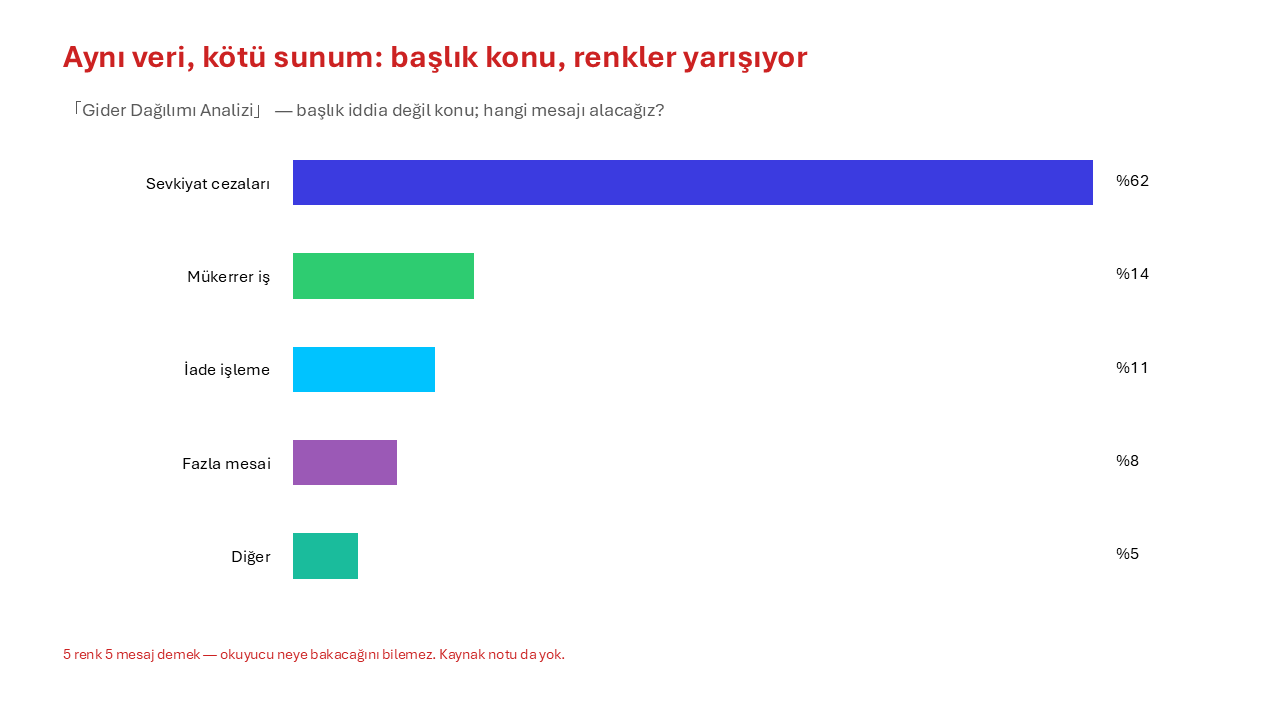
Renk, veri görselleştirmede hem yönlendirici hem de risklidir. Çok renk, çok mesaj demektir; izleyici hangi seriye odaklanacağını bilemez. Ayrıca erişilebilirlik (renk körlüğü), baskı/ekran farkı ve kurumsal marka paleti gibi kısıtlar vardır.
Vurgu kuralı: 1 ana seri, geri kalan “arka plan”
Slaytta tek bir ana seri vurgulayın; diğerlerini daha sakin tonda bırakın. Örneğin “Toplam maliyet” ana seri, “bileşenler” destek seri olabilir. Bu yaklaşım, toplantıda “ana mesaj”ı korur ve tartışmayı odaklı tutar. Kontrast ile vurgu arasında denge kurun; göz yoracak parlaklıktan kaçının.
Renk paleti: 5’ten fazla belirgin renk kullanmayın
Seri sayısı çoksa, aynı rengi farklı tonlarla kullanmak veya küçük çoklulara geçmek daha iyi olur. Kritik eşikler için (SLA, hedef) sabit bir renk kodu belirleyin ve tüm sunumda aynı anlamı koruyun. Kurum içinde paylaşılan raporlarda, bu tutarlılık güven yaratır.
Kontrast testi ve erişilebilirlik: Renk tek başına taşıyıcı olmasın
Renkle birlikte desen, işaretçi, çizgi tipi veya doğrudan etiket kullanın. Böylece sadece renge bakarak anlam çıkarma zorunluluğu azalır. Özellikle çıktısı alınan sunumlarda, düşük kontrastlı renkler bilgi kaybı yaratır. Erişilebilirlik, sadece “uyum” değil; daha geniş bir kitleyle iletişim demektir.

PowerPoint’te pratik çalışma akışı: Excel’den slayta, slayttan hikâyeye
Kurumsal ekiplerde sürdürülebilir bir üretim akışı, tek seferlik “güzel slayt”tan daha değerlidir. Her hafta güncellenen metrikler, sprint review’lar ve yönetici raporları için tekrarlanabilir bir sistem kurmak gerekir. PowerPoint’te veri görselleştirme sürecini üç aşamada düşünebilirsiniz: veri hazırlığı, grafik tasarımı, sunum hikâyesi.
1) Veri hazırlığı: Kaynağı ve tanımı sabitleyin
En yaygın sorun; aynı metrik için farklı tanım kullanılmasıdır (ör. “aktif kullanıcı” tanımı). Slaytın dipnotunda kaynak ve tanımı kısa bir cümleyle belirtin. Veri güncellemesi sık ise; Excel dosyasını tek kaynak olarak konumlandırın ve PowerPoint bağlantısını bilinçli yönetin.
2) Grafik tasarımı: Şablonla başlayın, istisnaları yönetin
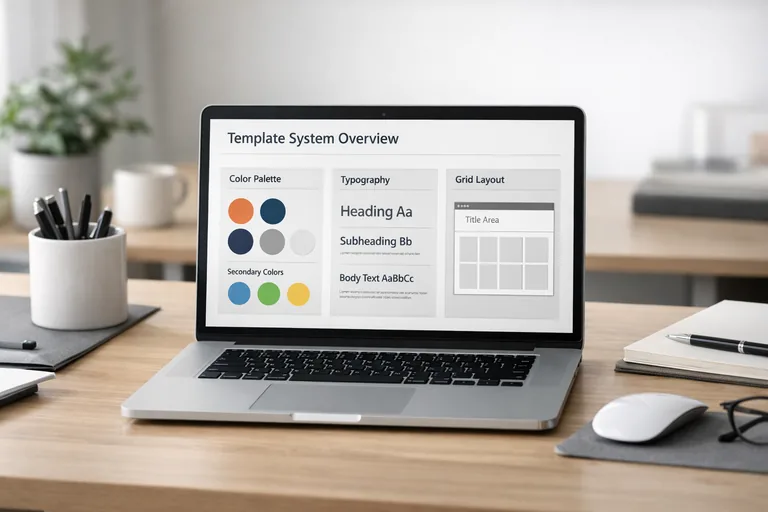
Kurumsal şablon (font, renk, başlık alanı) üzerine grafik stilleri ekleyin: eksen formatları, gridline düzeyi, veri etiketi stili, legend konumu. Böylece ekip içi sunumlar birbirine benzer ve güvenilir görünür. İstisnalar (özel grafik) için ayrı bir “özel slayt” şablonu tutabilirsiniz.
3) Hikâye: Slayt sırası, kıyas ve aksiyon
Slayt akışı; bağlam → trend → kırılım → neden → aksiyon şeklinde ilerlerse, teknik detaylar bile daha kolay anlaşılır. Ürün metriklerinde “önce hedef, sonra gerçekleşen” kıyasını göstermek, konuşmayı netleştirir. Gereksiz dekoratif öğelerden kaçınmak, güvenilirliği artırır.
Kontrol listesi: Yayına çıkmadan önce 60 saniyelik denetim
- Başlık bir sonuç cümlesi mi, yoksa sadece konu adı mı?
- Birimler, dönem ve veri kaynağı belirtilmiş mi?
- Grafikte vurgulanan tek bir ana mesaj var mı?
- Eksen aralığı kıyası çarpıtıyor mu?
- Etiketler gereksiz kalabalık yaratıyor mu?
- Renkler erişilebilir ve baskıda okunur mu?
Otomasyon ve tekrar kullanılabilir şablonlar: Yazılım ekipleri için hız
Yazılım ekipleri, sunumu “elle süslemek” yerine; ölçümü düzenli üretmek ve içgörüyü tartışmak ister. Bu nedenle otomasyon; PowerPoint’te veri görselleştirmenin gizli çarpanıdır. Tam otomasyon şart değildir; küçük otomasyonlar bile büyük zaman kazandırır.
Excel tablosunu grafik için “temiz” tutma: Adlandırılmış aralık ve sütun düzeni
Grafikleriniz Excel’den besleniyorsa; veri tablosunu sabit bir şablonla tutun: Tarih, Metrik, Değer, Segment gibi. Böylece yeni dönem eklendiğinde grafik bozulmaz. Adlandırılmış aralıklar, bağlantı güncellemelerinde hayat kurtarır.
VBA ile hızlı biçimlendirme: Başlık, eksen ve etiket standardı
PowerPoint’te aynı grafikleri sık üretiyorsanız, biçimlendirme adımlarını VBA ile hızlandırabilirsiniz. Aşağıdaki örnek, seçili grafikte eksen fontunu ve veri etiket biçimini standardize etmeye yönelik bir iskelet sunar:
Sub StandartGrafikBicimlendir()
Dim shp As Shape
Set shp = ActiveWindow.Selection.ShapeRange(1)
If shp.HasChart Then
With shp.Chart
.HasTitle = True
.ChartTitle.Text = "KPI Trend (Haftalık)"
.ChartArea.Format.Line.Visible = msoFalse
With .Axes(xlCategory)
.TickLabels.Font.Size = 10
.TickLabels.Font.Name = "Calibri"
End With
With .Axes(xlValue)
.TickLabels.NumberFormat = "0.0%"
.TickLabels.Font.Size = 10
End With
.Legend.Position = xlLegendPositionBottom
End With
End If
End SubOffice Scripts / JSON mantığıyla veri hazırlığı: Rapor akışına entegre düşünme
Sunum üretiminin bir kısmını raporlama pipeline’ınıza bağlamak istiyorsanız; veri çıktısını standart bir JSON formatında üretip, Excel’de dönüştürerek grafikleri besleyebilirsiniz. Bu yaklaşım, farklı ekiplerin aynı metrik tanımıyla konuşmasını kolaylaştırır:
{
"period": "2026-W05",
"kpis": [
{ "name": "Deployment Frequency", "value": 42, "target": 40 },
{ "name": "Change Failure Rate", "value": 0.07, "target": 0.08 },
{ "name": "p95 Latency (ms)", "value": 310, "target": 350 }
],
"notes": "Release 2.18 sonrası ödeme akışında iyileştirme gözlendi."
}Yaygın hatalar ve pratik çözümler
Kurumsal sunumlarda en sık görülen hatalar, genellikle “iyi niyetli” aşırılıklardan doğar: çok detay, çok renk, çok seri, çok etiket. Aşağıdaki başlıklar, hem yazılım ekiplerinin metrik sunumlarında hem de üst yönetim raporlarında tekrar tekrar karşımıza çıkar.
Sıfırdan başlamayan eksenle büyümeyi abartmak
Özellikle sütun grafikte sıfırdan başlamayan eksen, farkı olduğundan büyük gösterebilir. Eğer odak küçük farklarsa, bunu açıkça belirtin ve mümkünse çizgi grafiğe geçin. Şeffaflık, güvenilirliğin temelidir.
Çok serili grafikle ana mesajı kaybetmek
12 servisin aynı grafikte çizilmesi, çoğu zaman “renkli bir karmaşa” üretir. Çözüm: en kritik 3 servis + toplam, diğerlerini ek slayta almak veya küçük çoklulara bölmek. Böylece soru-cevap kısmı daha verimli olur.
Legend bağımlılığı ve göz gezdirmeyi yavaşlatmak
Legend’a bakıp sonra çizgiye dönmek, zihinsel yük yaratır. Mümkünse seri adını çizgi ucuna yazın veya tek bir seriyi vurgulayın. “Hızlı okuma” hedefi, slayt tasarımının merkezinde olmalı.
Renkle anlam yükleyip erişilebilirliği ihmal etmek
“Kırmızı kötüdür” gibi kodlar, her kurumda aynı anlaşılmayabilir. Ayrıca renk körlüğü açısından risklidir. Renkle birlikte ikon, etiket veya çizgi tipi desteği eklemek; kurumsal kitlede daha sağlam iletişim sağlar.

Örnek senaryo: KPI sunumu için grafik seti tasarlama
Diyelim ki bir CTO review toplantısı için haftalık KPI seti hazırlıyorsunuz. Hedef: 6 slaytta 10 dakikada mesajı vermek. Bu durumda grafik setini şöyle kurgulayabilirsiniz: (1) Genel sağlık özeti, (2) Trendler (deploy, hata, gecikme), (3) Maliyet kırılımı, (4) Segment/servis bazlı sorun alanı, (5) Kök neden ve plan, (6) Karar/aksiyon.
Burada grafik seçimi, “sorunun doğası” ile eşleşmelidir. Trend için çizgi; ekip/servis kıyası için yatay çubuk; maliyet payı için 100% stacked bar; korelasyon için dağılım grafiği. Her slaytta tek cümlelik mesaj başlığı ve en fazla 1–2 anotasyonla ilerleyin. Veri yoğunluğu kontrol edildiğinde, tartışma sonuç üretmeye kayar.
Kapanış: Daha az süs, daha çok içgörü
PowerPoint’te veri görselleştirme, “tasarım” ile “analitik düşünme”nin kesişimidir. Doğru grafik seçimi; veriyi doğru temsil eder, okunabilirlik; mesajı hızlı taşır, kurumsal standartlar ise güven yaratır. Bu üçlü birlikte çalıştığında, sunumlar sadece bilgi veren değil, karar aldıran dokümanlara dönüşür.
Bir sonraki sunumunuzda küçük bir deney yapın: her slayt için tek mesaj cümlesi yazın, ardından grafiği o cümleyi kanıtlayacak şekilde sadeleştirin. Çoğu ekip, bu yaklaşımın toplantı süresini kısalttığını ve aksiyon netliğini artırdığını fark eder. İhtiyaç duyarsanız uygulamalı örnekler için PowerPoint Eğitimi içeriklerine yönlenebilirsiniz.