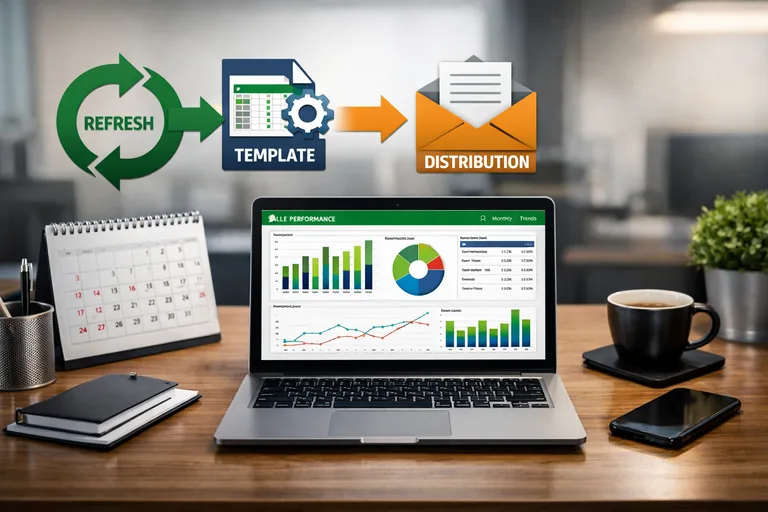
EXCEL İLE KURUMSAL RAPORLAMA TEMELİ: DOĞRU TABLO YAPISI VE RAPOR AKIŞI
Bir raporun “doğru” görünmesi, her zaman doğru olduğu anlamına gelmez. Kurumsal dünyada asıl sorun; verinin farklı dosyalarda, farklı isimlerle ve farklı kurallarla tutulmasıdır. Excel ile kurumsal raporlama yaparken en büyük verim kazanımı, şık bir grafik tasarımından önce sağlam tablo yapısı ve sürdürülebilir rapor akışı kurmaktan gelir.
Bu makalede “Excel ile kurumsal raporlama” yaklaşımını; kaynaktan rapora kadar olan zinciri (veri toplama, temizleme, modelleme, raporlama, paylaşım) sistematik biçimde ele alacağız. Amaç; tek seferlik dosyalar değil, sürekli güncellenen, denetlenebilir ve ekip içinde paylaşılabilir bir raporlama düzeni kurmaktır.
Okurken, kendi organizasyonunuzdaki veri kaynaklarını (ERP/CRM/HR, CSV, e-posta ekleri, API çıktıları) düşünün. Doğru kurgulanmış bir Excel modeli, yalnızca analistleri değil; karar vericileri ve yazılım ekiplerini de daha hızlı ve tutarlı bilgiyle besler.
Primary yaklaşım: Excel ile kurumsal raporlama için katmanlı mimari
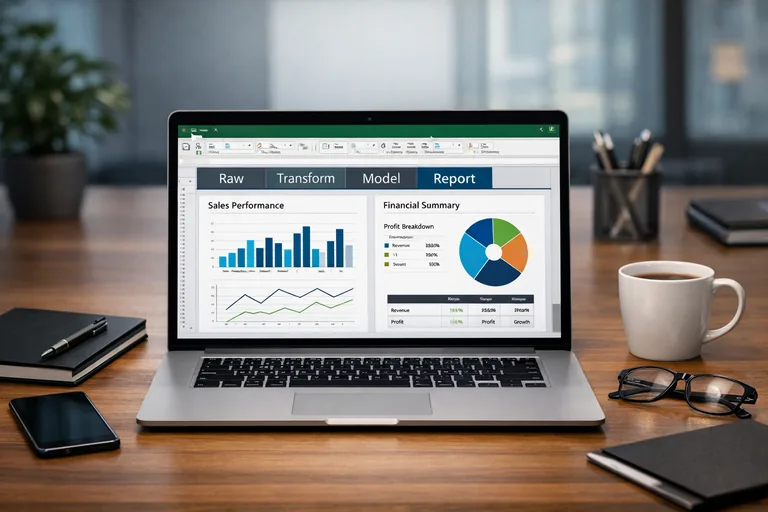
Kurumsal raporlama yaparken Excel’i “tek dosya içinde her şey” mantığıyla kullanmak, bir süre sonra bakım maliyeti üretir. Bunun yerine basit bir katmanlı yapı önerilir: Kaynak (Raw), Dönüşüm (Transform), Model (Model), Rapor (Report). Bu yaklaşım; veri hatalarını izlemeyi, değişiklik etkisini görmeyi ve raporların stabil kalmasını kolaylaştırır.
Raw katmanı: Kaynağa en yakın, dokunulmamış veri
Raw sayfaları ya da sorguları, kaynaktan geldiği gibi saklanır. Bu katmanda manuel düzeltme yapılmaz. Çünkü manuel müdahale, tekrar üretilemeyen sonuçlar doğurur. Eğer düzeltme gerekiyorsa, dönüşüm katmanında yapılır.
Transform katmanı: Temizleme, tip dönüşümü ve standartlaştırma
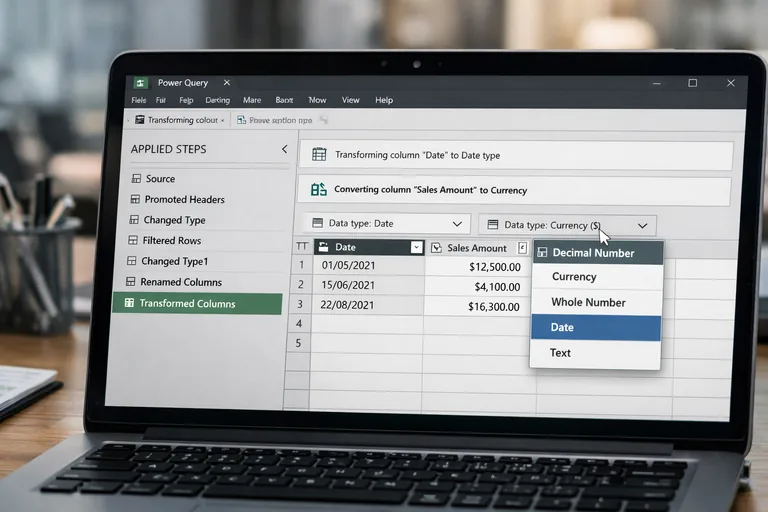
Transform katmanında; tarih formatları birleştirilir, para birimleri normalize edilir, boş değerler yönetilir, ürün/müşteri kodları eşleştirilir. Bu adımların mümkün olduğunca otomatik ve tekrarlanabilir olması önemlidir. Burada Power Query, Excel’in en güçlü “kurumsal” tarafıdır.
Model katmanı: İlişkiler, boyutlar ve ölçüler
Model, raporun doğruluk zeminidir. Satır bazlı işlem tabloları (fact) ile tanım tabloları (dimension) ayrıştırılır. Örneğin satış hareketleri fact; müşteri, ürün, tarih gibi tablolar dimension olarak düşünülür. Böylece PivotTable ve özet raporlar tutarlı bir temel üzerinden üretilebilir.
Report katmanı: PivotTable, grafikler ve yönetici özetleri
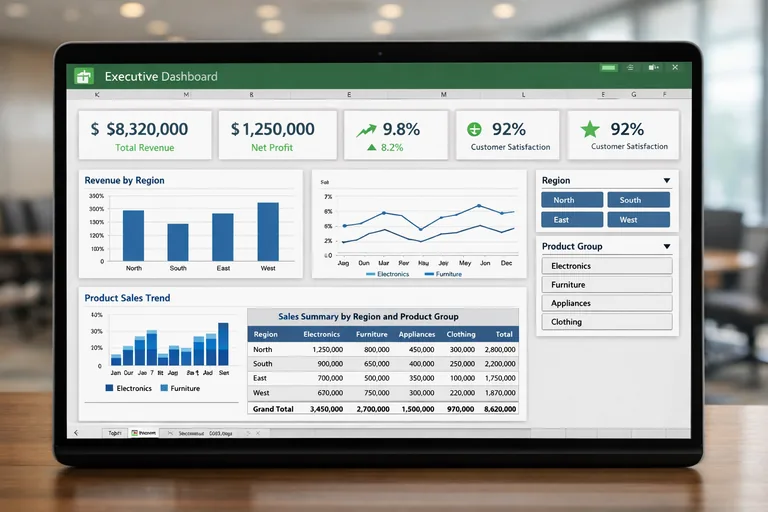
Rapor katmanı, son kullanıcı deneyiminin alanıdır. Bu katmanda veri dönüştürme yapılmaz; sadece görselleştirme, filtreler, özet tablolar ve KPI göstergeleri bulunur. Bu ayrım; raporların “bozulmasını” engeller.
Doğru tablo yapısı: Satır bazlı, normalize ve denetlenebilir tasarım
Excel’de kurumsal raporlama için en kritik konu, tablo yapısının satır bazlı ve normalize olmasıdır. “Aylara göre yan yana sütunlar” gibi yapılar, raporlamayı zorlaştırır; sorgu ve PivotTable performansını düşürür. Bunun yerine tek bir tarih alanı ve tek bir tutar alanı ile satır bazlı kayıt tutulur.
Tablo tasarım kuralları: Kolon isimleri, tipler ve tekil anahtarlar
- Kolon adları kısa, anlamlı ve tutarlı olmalı (Örn: MusteriKodu, UrunKodu, IslemTarihi).
- Her tablo için benzersiz bir anahtar mantığı belirlenmeli (işlemId, faturaNo+satırNo gibi).
- Tarih, sayı ve metin tipleri karışmamalı; aynı alan her zaman aynı tipte tutulmalı.
- “Notlar” gibi serbest metin alanları raporlamadan ayrı ele alınmalı; KPI hesaplarına karışmamalı.
Fact ve dimension ayrımı ile rapor akışını sadeleştirme
Fact tabloları çok satırlıdır ve ölçü üretir (ciro, adet, maliyet). Dimension tabloları daha az satırlıdır ve filtreleme/segmentasyon sağlar (müşteri tipi, bölge, ürün grubu). Bu ayrım; Excel’de PivotTable ve Power Pivot kullanırken daha tutarlı sonuçlar verir.
Power Query ile kurumsal veri hazırlığı: Tekrarlanabilir dönüşüm adımları
Power Query, “Excel dosyasında ETL” yaklaşımını mümkün kılar. Kurumsal raporlamada hedef; her hafta aynı dosyayı açıp 20 dakika kopyala-yapıştır yapmak değil, veri kaynağı güncellendiğinde tek tuşla yenileme yapabilmektir. Bu sayede rapor akışı hem hızlanır hem de hata olasılığı düşer.
Örnek: CSV kaynaklarını birleştirme ve tip dönüşümü (Power Query M)
Aşağıdaki örnek, bir klasördeki CSV dosyalarını birleştirip tip dönüşümü uygulayan gerçekçi bir iskelet sunar. Kendi ortamınızda dosya yolu ve kolon adlarını uyarlayabilirsiniz.
let
    Source = Folder.Files("C:\Raporlama\SatisCSV"),
    OnlyCSV = Table.SelectRows(Source, each [Extension] = ".csv"),
    GetTables = Table.AddColumn(OnlyCSV, "Data", each Csv.Document([Content],[Delimiter=";", Encoding=65001, QuoteStyle=QuoteStyle.None])),
    Expanded = Table.ExpandTableColumn(GetTables, "Data", {"Column1","Column2","Column3","Column4"}, {"FaturaNo","IslemTarihi","UrunKodu","Tutar"}),
    ChangedTypes = Table.TransformColumnTypes(Expanded, {{"FaturaNo", type text}, {"IslemTarihi", type date}, {"UrunKodu", type text}, {"Tutar", type number}}),
    Cleaned = Table.SelectRows(ChangedTypes, each [Tutar] <> null and [Tutar] <> 0)
in
    Cleaned
Standartlaştırma: Ürün ve müşteri kodu eşleştirme
Kurumsal sistemlerde kodlar zaman içinde değişebilir (eski kod, yeni kod, farklı kaynak sistem). Power Query’de bir “eşleştirme tablosu” (mapping) kullanarak dönüşüm katmanında standardizasyon yapmak, raporların tutarlılığını artırır. Bu yaklaşım, yazılım ekipleri için de veri sözlüğü disiplinini destekler.
Rapor akışı: Kaynaktan KPI’a giden zinciri kontrol altına alma
Rapor akışı, sadece dosyayı yenilemek değildir; hangi verinin nereden geldiği, hangi kuralla dönüştürüldüğü ve hangi KPI’ı beslediğinin izlenebilir olmasıdır. Özellikle denetim, finans ve yönetim raporlamasında “bu sayı nereden geldi” sorusu çok kritiktir.
Rapor sözlüğü: KPI tanımları ve hesaplama mantığı
Her KPI için kısa bir tanım, veri kaynağı, filtreler ve hesaplama notu tutulmalıdır. Örneğin “Net Ciro” hesaplanırken iade, iskonto ve KDV gibi bileşenler açıkça belirtilmelidir. Bu sözlük; ekip değişse bile raporun sürdürülebilir kalmasını sağlar.
Versiyonlama: Dosya isimlendirme ve değişiklik günlüğü
Basit ama etkili bir kural: rapor dosyalarında “son_final_v3” gibi adlandırmalardan kaçının. Bunun yerine tarih ve sürüm mantığı kullanın. Örn: RaporAdi_20260205_v1.xlsx. Kritik değişikliklerde kısa bir değişiklik günlüğü sayfası eklemek, hataları geriye dönük izlemeyi kolaylaştırır.
PivotTable ve ölçü tasarımı: Aynı soruya aynı yanıtı vermek
PivotTable, Excel’de kurumsal raporlama için en hızlı özetleme aracıdır. Ancak ham tabloda yanlış yapı varsa PivotTable “güzel görünen” ama hatalı sonuçlar üretebilir. Bu yüzden önce model katmanının tutarlılığı, sonra rapor katmanının sunumu gelir.
Ölçü mantığı: Toplam, oran ve dönem karşılaştırmaları
Kurumsal raporlar genellikle üç tip ölçüye ihtiyaç duyar: toplamlar (ciro), oranlar (brüt marj), karşılaştırmalar (aylık değişim). Dönem karşılaştırmalarında tarih alanının tutarlı olması şarttır. Excel formülleriyle temel bir çerçeve kurulabilir; daha gelişmiş senaryolarda Power Pivot ile ölçüler daha yönetilebilir hale gelir.
Örnek: KPI hesapları için formül iskeletleri
Aşağıdaki formüller, tablo yapısı doğru kurgulanmış bir veri setinde sık kullanılan KPI’ların temelini gösterir. Örnekte tablo adı “Satis” olarak varsayılmıştır.
// Net Ciro (satır bazlı tutar üzerinden)
=SUM(Satis[Tutar])

// Ortalama Sepet (toplam tutar / işlem sayısı)
=SUM(Satis[Tutar]) / DISTINCTCOUNT(Satis[FaturaNo])

// Dönem bazlı filtreleme (seçilen ay için)
=SUMIFS(Satis[Tutar], Satis[IslemTarihi], ">="&BaslangicTarihi, Satis[IslemTarihi], "<="&BitisTarihi)
Veri kalitesi ve kontrol mekanizmaları: Hataları rapora girmeden yakalama
Excel ile kurumsal raporlama yaparken veri kalitesini “raporda fark etmek” çok geç olabilir. Bunun yerine dönüşüm ve model katmanlarında basit kontroller kurmak gerekir. Bu kontroller; yazılım geliştirmede kullanılan test yaklaşımının raporlamaya uyarlanmış halidir.
Kontrol listesi: Tutarlılık, eksik değer ve uç değer yönetimi
- Tarih alanları boş mu, gelecekte tarih var mı?
- Negatif tutarlar beklenen bir durum mu, iade mi?
- Müşteri/ürün kodu eşleşmeyen kayıt var mı?
- Aynı anahtar ile tekrar eden satırlar oluşmuş mu?
Bu kontrolleri ayrı bir “Kontrol” sayfasında özetlemek, raporu kullananların güvenini artırır ve veri sorunlarını erken görünür kılar.
Veri doğrulama: Kullanıcı girişlerini standardize etme
Manuel giriş kaçınılmazsa, Excel’in veri doğrulama özellikleriyle kurallar tanımlayın. Örn: bölge alanı sadece tanımlı listeden seçilsin, tarih alanı belirli aralıkta olsun. Böylece “serbest metin” kaynaklı hatalar azalır.
Performans ve ölçek: Büyük dosyalarda sürdürülebilir çalışma
Kurumsal raporlama senaryolarında satır sayısı hızlı büyür. Performans için amaç; gereksiz hesaplamaları azaltmak, dönüşümü sorgu katmanına taşımak ve rapor katmanını hafif tutmaktır. Bu noktada birkaç pratik kural ciddi fark yaratır.
Performans pratikleri: Sorgu yükünü doğru noktaya koyma
- Hesapları mümkünse Power Query tarafında yapın; rapor katmanında tekrar tekrar formül çalıştırmayın.
- Gereksiz sütunları modele taşımayın; sadece rapor için gereken alanları bırakın.
- PivotTable öncesi veri tiplerini netleştirin; metin-sayı karışımı performansı düşürür.
- Çok büyük dosyalarda, ara çıktıları ayrı bir dosyada “staging” olarak saklamayı değerlendirin.
Paylaşım ve yönetişim: Raporun tek kişi bağımlılığından kurtulması
Raporun değeri, sadece üretildiği gün değil; ekip büyüdükçe ve sorumluluklar değiştikçe ortaya çıkar. Bu yüzden rapor dosyası; anlaşılabilir bir yapıya, tutarlı isimlendirmeye ve paylaşım kurallarına sahip olmalıdır. En azından şu üç konu netleşmelidir: kim günceller, kim onaylar, kim tüketir.
Dokümantasyon ve eğitim: Ekip içi standartları yaygınlaştırma
Raporlama standardı bir kez kurulduğunda, ekip içi kısa bir rehber ve örnek dosyalar büyük fayda sağlar. Eğer organizasyon genelinde Excel raporlama disiplinini yaygınlaştırmak istiyorsanız, Excel eğitimi kapsamında tablo tasarımı, Power Query ve rapor akışı pratiklerini sistematik biçimde ele almak iyi bir başlangıçtır.
Sonuç: Doğru tablo yapısı ve rapor akışı, Excel’i kurumsal hale getirir
Excel, doğru kullanıldığında kurumsal raporlama için hızlı ve esnek bir platformdur. Başarının anahtarı; katmanlı mimariyle rapor akışını netleştirmek, satır bazlı doğru tablo yapısı kurmak ve Power Query ile dönüşümü tekrarlanabilir hale getirmektir. Böylece raporlar daha güvenilir olur, bakım maliyeti düşer ve karar süreçleri hızlanır.
İlk adım olarak mevcut raporlarınızın hangi kısmının “manual işlem” içerdiğini işaretleyin. Sonra bu adımları Transform katmanına taşıyın. Küçük iyileştirmeler bile, birkaç haftada ciddi zaman kazancı ve daha tutarlı KPI’lar üretir.
Eğitim Takvimi




Yazılarımız
 Power Query’de Kaynak Yönetimi: Dosya, Klasör ve Veritabanı Bağlantıları
  Excel’de Metin Temizleme: Kod, Ürün Adı ve Müşteri Verisi Standardı
  Excel Tablosu (Table) ile Standart Raporlama: Dinamik ve Düzenli Yapılar
  İleri Excel’de Rapor Otomasyonu: Yenileme, Şablon ve Dağıtım Kurgusu