İLERİ EXCEL’DE RAPOR OTOMASYONU: YENİLEME, ŞABLON VE DAĞITIM KURGUSU
Excel, pek çok kurumda raporlamanın “son kilometre” aracı olmaya devam ediyor; sorun ise raporların kendisi değil, her hafta aynı dosyayı açıp kaynakları yenilemek, biçimi düzeltmek, çıktıları doğru kişilere göndermek gibi tekrarlı işlerin birikmesi. Bir süre sonra rapor üretimi, analitikten çok operasyonel yük haline gelir.
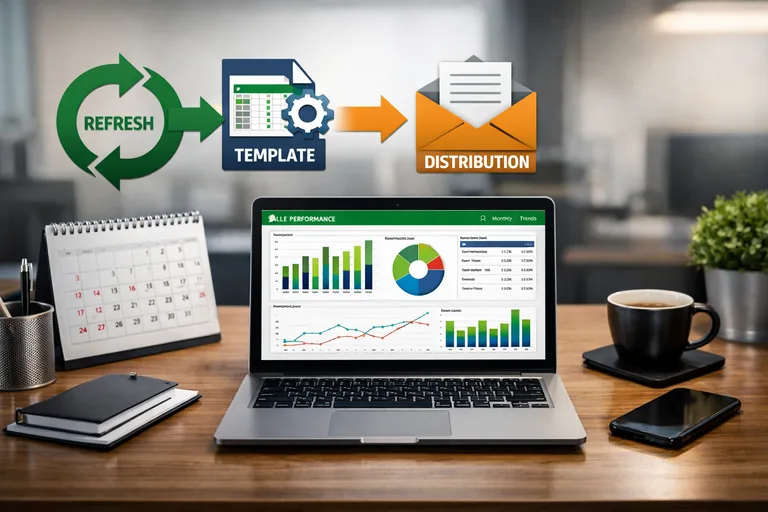
Bu yazıda İleri Excel’de rapor otomasyonu yaklaşımını; yenileme (refresh), şablon (template) ve dağıtım (distribution) eksenlerinde, uçtan uca bir kurgu olarak ele alacağız. Amaç; tek seferlik “makro yazdık bitti” yaklaşımı yerine, sürdürülebilir, izlenebilir ve kontrol edilebilir bir sistem tasarlamak.
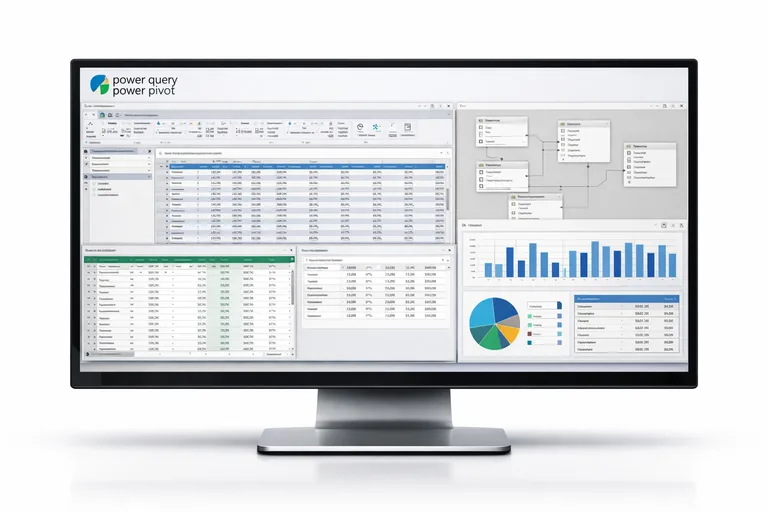
Odak noktası, kurumsal ekiplerin ihtiyaç duyduğu güvenilirlik ve tekrarlanabilirlik. Power Query, veri modeli, Pivot/PivotChart, VBA veya Office Scripts gibi araçları; doğru sınırlar, doğru sorumluluklar ve doğru kontrol noktalarıyla bir araya getiren bir çerçeve önereceğiz.
1) Rapor otomasyonunda hedefler ve kapsamı netleştirme
Otomasyon kurgusunun ilk adımı, raporun “iş sözleşmesini” yazmaktır: Hangi veri kaynakları kullanılır, yenileme sıklığı nedir, çıktı formatları nelerdir, kimler tüketir, hangi kontroller yapılır? Bu sorular net değilse, otomasyon kısa sürede kırılgan hale gelir.
Kurumsal raporlarda genellikle üç katman bulunur: veri alma (Power Query / bağlantılar), modelleme (tablo ilişkileri, ölçüler, Pivot), sunum (şablon, sayfalar, çıktı). Bu katmanlar arası sınır çizmek, hatayı lokalize etmeyi ve değişikliği yönetmeyi kolaylaştırır.
1.1 Başarı kriterleri: hız değil, tutarlılık
Otomasyonun başarısı yalnızca “daha hızlı üretim” ile ölçülmez. Tutarlılık, geriye dönük izlenebilirlik, hataların erken yakalanması ve “tek tuşla aynı sonucu üretme” kabiliyeti daha belirleyicidir. Özellikle finans, satış ve operasyon raporlarında küçük bir biçim sapması bile güveni zedeler.
1.2 Roller ve sorumluluklar: sahiplik ve bakım planı
Raporu kim sahipleniyor, kim bakıyor, kim onaylıyor? Değişiklik talebi geldiğinde hangi adımlar izlenecek? Bu soruların cevabı yoksa rapor, kişi bağımlı bir “black box”a dönüşür. Otomasyon tasarımına, bakım prosedürü ve sürüm stratejisini dahil etmek gerekir.
2) Yenileme kurgusu: kaynak, dönüşüm ve kontrol kapıları
Yenileme, rapor otomasyonunun kalbidir. Veri kaynağı sabit olsa bile; dosya yolu, kolon isimleri, tarih formatları, erişim izinleri değişebilir. Bu nedenle yenileme akışını “mutlu yol”a göre değil, değişim ve hata varsayımlarıyla tasarlamak gerekir.
2.1 Power Query ile dayanıklı veri alma
Power Query tarafında hedef, dönüşümleri mümkün olduğunca deterministik yapmak ve kırılgan adımları azaltmaktır. Örneğin kolon sırasına güvenmek yerine kolon adlarını referans almak, tarih alanlarını tek bir yerde normalize etmek ve tip dönüşümlerini erken yapmak uzun vadede büyük fark yaratır.
Aşağıdaki örnek M kodu; bir klasördeki dosyaları okur, beklenen kolonları kontrol eder ve eksik kolon varsa anlaşılır bir hata üretir. Böylece rapor yenilemesi “sessizce bozulmaz”, kontrol kapısından geçemez:
// Power Query (M) - expected column validation
let
Source = Folder.Files("C:\Data\Sales"),
Filtered = Table.SelectRows(Source, each [Extension] = ".xlsx"),
Content = Table.AddColumn(Filtered, "Data", each Excel.Workbook([Content], true)),
Expanded = Table.ExpandTableColumn(Content, "Data", {"Data"}, {"Data"}),
Combined = Table.Combine(Expanded[Data]),
Expected = {"OrderDate","Region","Product","NetSales"},
Actual = Table.ColumnNames(Combined),
Missing = List.Difference(Expected, Actual),
Validated = if List.Count(Missing) > 0
then error "Missing columns: " & Text.Combine(Missing, ", ")
else Combined,
Typed = Table.TransformColumnTypes(Validated,{
{"OrderDate", type date},
{"Region", type text},
{"Product", type text},
{"NetSales", type number}
})
in
Typed2.2 Yenileme performansı: sorgu katlama ve veri hacmi
Veri hacmi büyüdükçe yenileme süresi en kritik darboğaz olur. SQL tabanlı kaynaklarda query folding korunmalı; filtreleme ve kolon seçimi mümkün olduğunca kaynak tarafta yapılmalıdır. Dosya tabanlı kaynaklarda ise gereksiz sütunları erken atmak ve tekilleştirme gibi maliyetli işlemleri sınırlandırmak gerekir.
2.3 Veri kalite kontrolleri: eşik, tutarlılık ve anomaliler
Yenilemeden sonra rapor üretmek, kalite kontrol yapılmadıysa risklidir. Basit ama etkili kontroller; satır sayısı eşikleri, boş değer oranları, beklenen tarih aralığı, tutarsız kategori listeleri gibi kurallardır. Bu kontrolleri raporun içine “gizli bir sayfa” olarak ekleyip, dağıtım öncesi otomatik doğrulama adımı olarak kullanabilirsiniz.
3) Şablon kurgusu: standardizasyon, yeniden kullanılabilir bileşenler
Şablon, raporun “marka yüzü” ve kullanıcı deneyimidir. Otomasyonun sürdürülebilir olması için şablonun; veriyle karışmaması, bileşenleşmesi ve yeni raporlara kolayca uyarlanması gerekir. Şablonu tek dosyada tutmak çoğu zaman pratik görünse de; bakım maliyeti ve sürüm çakışmaları büyür.
3.1 Şablon bileşenleri: kapak, özet, ayrıntı ve ekler
Kurumsal raporlarda sık kullanılan bileşenleri standartlaştırın: yönetici özeti, KPI kartları, trend grafikleri, detay tablolar, açıklama ve varsayımlar, veri sözlüğü. Bu bileşenleri “yerleşim + biçim” olarak düşünün; veri bağlamını Pivot veya tablo adlarıyla parametreleyin.

3.2 Adlandırma ve yapı: tablo adları, isim aralıkları, sayfa sözleşmesi
Şablonun otomasyonla konuşabilmesi için bir “sözleşmesi” olmalıdır. Örnek: Tüm parametre hücreleri tblParams tablosunda, tüm çıktı alanları belirli adlandırılmış aralıklarda, her sayfa belirli bir prefix ile. Böylece VBA/Script tarafında hücre aramak yerine, sözleşmeye göre işlem yapılır.
3.3 Pivot ve ölçüler: hesaplama mantığını tek noktada toplama
Hesaplama mantığını dağınık hücre formüllerine yaymak yerine, ölçüleri (Data Model / Power Pivot) veya tanımlı hesaplamaları tek noktada toplayın. Bu, hem performansı hem de bakım kolaylığını artırır. Hücre formülleri gerekiyorsa, şablonda “yalnızca sunum amaçlı” olacak şekilde sınırlayın.
4) Dağıtım kurgusu: çıktı üretimi, kanal yönetimi ve izlenebilirlik
Dağıtım; rapor otomasyonunun kullanıcıya dokunan kısmıdır. Aynı veriyle farklı kitlelere farklı çıktı üretmek yaygındır: yönetim için PDF, ekipler için Excel, operasyon için CSV. Bu yüzden dağıtımı tek bir “Kaydet ve mail at” adımı değil, kontrollü bir süreç olarak tasarlamak gerekir.
4.1 Çıktı formatları: PDF, XLSX snapshot, CSV ve görsel
Çıktı formatlarını seçerken tüketicinin ihtiyacını temel alın. PDF; değiştirilemez ve izlenebilir çıktı sağlar. Excel snapshot; kullanıcıların filtreleyip incelemesine izin verir. CSV; sistem entegrasyonları için uygundur. Bazı senaryolarda kritik grafikleri görsel olarak export etmek, e-posta önizlemesini güçlendirir.

4.2 Zamanlama ve tetikleme: manuel değil, planlı çalışma
Dağıtımın sürdürülebilir olması için zamanlama net olmalıdır: iş günü 08:00’de yenile, 08:10’da kontrolleri çalıştır, 08:15’te çıktıları üret, 08:20’de dağıt. Bu akış; Windows Task Scheduler, Power Automate, SharePoint klasörü veya kurumsal bir job scheduler üzerinden tetiklenebilir. Excel tarafı ise “komut seti” sağlayan bir rol üstlenir.
4.3 Dağıtım listeleri ve yetkilendirme: doğru rapor, doğru kişi
Dağıtım listelerini dosyanın içine gömmek yerine; ayrı bir kontrol tablosunda, mümkünse kurumsal dizin veya liste üzerinden yönetin. Bölge bazlı raporlar, rol bazlı görünürlük, hassas metriklerin maskelemesi gibi ihtiyaçlarda yetkilendirmeyi rapor kurgusunun parçası yapın.
5) Otomasyon orkestrasyonu: VBA/Office Scripts ile “çalıştırılabilir” akış
Otomasyonun asıl fark yarattığı nokta; adımları tek tuşla, aynı sırayla ve aynı kontrollerle çalıştırabilmektir. Burada iki yaygın yaklaşım var: masaüstü odaklı senaryolarda VBA, bulut/Office 365 ekosisteminde Office Scripts (ve Power Automate) ile orkestrasyon.
5.1 VBA ile yenile, doğrula, çıktı al, logla
Aşağıdaki örnek; bağlantıları yeniler, kontrol sayfasındaki kritik hücreleri doğrular, ardından PDF çıktısı üretir ve basit bir log yazar. Mantık; “hata olursa dur, anlaşılır mesaj üret, iz bırak” şeklindedir:
' VBA - Refresh, validate, export and log
Option Explicit
Sub RunReport()
On Error GoTo ErrHandler
Dim t0 As Date: t0 = Now
ThisWorkbook.RefreshAll
Application.CalculateUntilAsyncQueriesDone
If Sheets("QC").Range("B2").Value <> "OK" Then
Err.Raise vbObjectError + 1001, "QC", "Quality checks failed. See QC sheet."
End If
Dim outPath As String
outPath = "C:ReportsSalesReport_" & Format(Date, "yyyymmdd") & ".pdf"
Sheets("Report").ExportAsFixedFormat Type:=xlTypePDF, Filename:=outPath, Quality:=xlQualityStandard
LogRun "SUCCESS", DateDiff("s", t0, Now), outPath
Exit Sub
ErrHandler:
LogRun "FAIL", DateDiff("s", t0, Now), Err.Description
MsgBox "Run failed: " & Err.Description, vbCritical
End Sub
Private Sub LogRun(ByVal status As String, ByVal seconds As Long, ByVal details As String)
Dim ws As Worksheet: Set ws = Sheets("Log")
Dim nextRow As Long: nextRow = ws.Cells(ws.Rows.Count, 1).End(xlUp).Row + 1
ws.Cells(nextRow, 1).Value = Now
ws.Cells(nextRow, 2).Value = status
ws.Cells(nextRow, 3).Value = seconds
ws.Cells(nextRow, 4).Value = details
End Sub5.2 Office Scripts + Power Automate: paylaşılabilir ve merkezî yönetilebilir
Kurumsal ortamlarda paylaşımlı dosyalar, versiyon çakışmaları ve “makro güvenliği” gibi başlıklar nedeniyle Office Scripts tercih edilebilir. Script, Excel dosyasını açıp yenileme/çıktı üretme gibi adımları standartlaştırır; Power Automate ise zamanlama, e-posta, SharePoint’e yükleme gibi dağıtım adımlarını yönetir. Bu yaklaşımda Excel, otomasyon hattının bir durağıdır.
6) İzleme, loglama ve hata yönetimi: görünmeyen ama kritik katman
Otomasyonun güvenilirliği, hatayı ne kadar hızlı yakaladığınızla ölçülür. Bu nedenle loglama “ekstra” değil, tasarımın ana bileşenidir. En basit haliyle; başlangıç/bitiş zamanı, çalıştıran kullanıcı/sistem, yenileme süresi, çıktı yolu, kalite kontrol sonucu ve hata mesajı kaydedilmelidir.
6.1 Log tasarımı: minimum alanlar, maksimum fayda
Log tablosu için pratik bir şema: Timestamp, RunId, Status, DurationSec, DatasetVersion, OutputPath, QCResult, ErrorMessage. RunId’yi tarih + sıra numarası ile üreterek; aynı gün içinde birden çok koşuyu ayırt edebilirsiniz. Logların bir kısmını dosyada tutup, düzenli arşivleyerek merkezi bir klasöre toplayın.
6.2 Hata sınıflandırma: veri, şablon, dağıtım
Hataları sınıflandırmak çözüm süresini kısaltır. Veri kaynak hataları (erişim, kolon eksikliği), şablon hataları (adlandırılmış aralık bozulması, Pivot cache), dağıtım hataları (yazma izni, e-posta limiti) farklı aksiyon ister. Mesajları “teknik” değil, teşhis edilebilir şekilde yazın: “Region kolonu yok” gibi.

7) Sürüm, arşiv ve yönetişim: raporu ürün gibi yönetmek
Rapor otomasyonu, küçük bir yazılım ürününe benzer. Bu yüzden sürüm ve arşiv politikası olmazsa; “hangi dosya doğru”, “hangi çıktı güncel” soruları büyür. Şablon ve çıktı dosyalarını aynı yerde tutmak yerine; ayrı klasörler ve net isimlendirme standartları belirleyin.
7.1 Sürüm stratejisi: şablon değişikliği ile veri koşusunu ayırma
Şablon değişiklikleri (yerleşim, KPI tanımı) ile veri koşuları (günlük yenileme) farklı şeylerdir. Şablonun sürümünü dosya içinde görünür bir alanda tutun; çıktının içine de çalıştırma zamanı ve veri kapsamını yazdırın. Böylece bir PDF çıktısının hangi kurallarla üretildiği anlaşılır.
7.2 Arşivleme: geriye dönük karşılaştırma ve denetim izi
Özellikle yönetim raporlarında geriye dönük kıyas ve denetim ihtiyacı vardır. Haftalık arşiv dizinleri (YYYYWW) veya aylık dizinler (YYYYMM) ile saklama düzeni kurun. Eski çıktıları silmek yerine, saklama süresi (ör. 12 ay) belirleyerek otomatik temizleme planı yapın.
8) Uygulanabilir bir referans mimari: adım adım kurgu
Özetlemek gerekirse; yenileme, şablon ve dağıtım üçlüsünü ayrı sorumluluklara bölen, kontrol kapıları ekleyen ve loglayan bir mimari hedefleyin. Aşağıdaki kontrol listesi, sahada hızlı uygulama için pratik bir çerçevedir:
- Veri kaynakları ve bağlantılar dokümante edildi; erişim/izinler net.
- Power Query dönüşümleri deterministik; beklenen kolonlar doğrulanıyor.
- Kalite kontrolleri (eşik/anomali) rapor içinde görünür bir sayfada.
- Şablon sözleşmesi: sayfa adları, tablo adları, isim aralıkları standardize.
- Tek komutla koşu: yenile → QC → çıktı → log → dağıtım.
- Çıktı formatları ve dağıtım listeleri ayrı yönetiliyor; yetki kontrolü var.
- Sürüm ve arşiv politikası belirli; çıktı üzerinde zaman ve sürüm izi mevcut.
Bu yaklaşımı kendi kurumunuzda hızlıca hayata geçirmek için; bileşenleri adım adım kurup, her adımı test ederek ilerleyin. İhtiyacınız olan teknik çerçeve ve uygulama örneklerini daha sistematik öğrenmek isterseniz İleri Excel Eğitimi içeriği, rapor otomasyonu senaryolarını pratik şablonlarla pekiştirmenize yardımcı olur.
Son not: Otomasyonu kurarken “en çok kullanılan rapor” ile başlayın. En fazla tekrar eden iş, en hızlı geri dönüşü sağlar. Ardından şablon bileşenlerini çoğaltarak kurum içi rapor standardınızı oluşturabilirsiniz.