EXCEL SATIR SABİTLEME

Uzun bir tabloda aşağı kaydırdığınızda başlık satırı ekrandan kaybolur; hangi sütunun ne olduğunu hatırlamak için sürekli yukarı çıkmak zorunda kalırsınız. Satır sabitleme (bölme dondurma) bu sorunu çözer: başlık satırını yerine çakılı tutar, veriyi altından kaydırırsınız. Tek ayarla yapılan, ama her uzun tabloda hayat kurtaran bir özelliktir.
Çalışma dosyasını indir (.xlsx) — Başlangıç (dondurmasız) + Bitiş (dondurulmuş)Dosyada iki sayfa var: "Başlangıç"ta dondurma yok; "Bitiş"te başlık satırı dondurulmuş. Aynı tabloyu kaydırıp ikisinin farkını görürsünüz.
1. Sorun: Kaydırınca Başlık Kaybolur
Dondurma uygulanmamış bir tabloda aşağı kaydırdığınızda başlık satırı da yukarı kayıp gözden kaybolur.
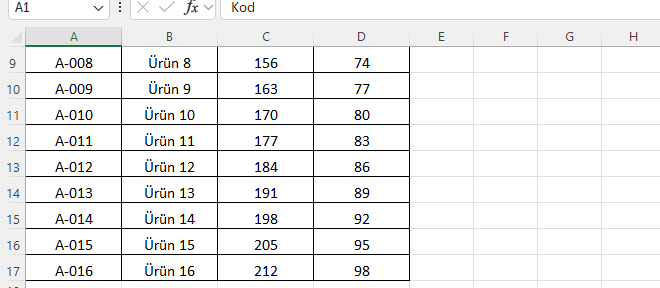
Görüldüğü gibi 8. üründen sonrasına kaydırıldığında ekranda yalnızca kod/ürün/fiyat verileri var; "hangi sütun neydi?" belirsizleşir. Sütun harfleri (A, B, C) kalır ama anlamlı başlıklar (Kod, Ürün, Fiyat, Stok) kaybolur. Uzun listelerde bu, sürekli yukarı-aşağı gezinmeye yol açar.
2. Çözüm: Bölmeleri Dondurma
Başlığı sabitlemek için imleci başlığın hemen altındaki satıra (örneğin A2) koyup Görünüm > Bölmeleri Dondur > Üst Satırı Dondur seçilir.
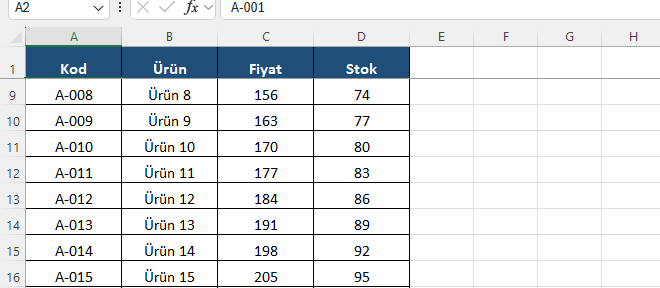
Şimdi aynı tabloyu kaydırdığınızda başlık (Kod, Ürün, Fiyat, Stok) tepede sabit kalır; altında 9., 10., 11. satırlar akar. Satır numaralarının 1'den doğrudan 9'a atladığına dikkat edin — arada dondurma çizgisi vardır. Artık hangi sütunun ne olduğunu görmek için yukarı çıkmanız gerekmez.
3. Satır, Sütun ve İkisini Birden Dondurma
| Seçenek | Ne sabitler | İmleç konumu önemli mi | Tipik kullanım |
|---|---|---|---|
| Üst Satırı Dondur | Yalnızca 1. satır | Hayır | Başlıklı uzun listeler (en yaygın) |
| İlk Sütunu Dondur | Yalnızca A sütunu | Hayır | Geniş tabloda ad/kod hep görünsün |
| Bölmeleri Dondur | İmlecin üstü + solu birlikte | Evet (örn. B2 → 1. satır + A sütunu) | Hem uzun hem geniş tablolar |
Dondurmayı kaldırmak için aynı menüden Bölmeleri Çöz seçilir.
4. Sık Yapılan Hatalar
- Yanlış hücreyi seçmek: "Bölmeleri Dondur"da imlecin konumu belirleyicidir; başlığı dondurmak için başlığın altındaki satıra (A2) tıklanmalı.
- Dondurma ile gizlemeyi karıştırmak: Dondurma satırları gizlemez, yalnızca sabitler; veri hâlâ oradadır, kaydırınca görünür.
- Yazdırmada başlık beklentisi: Dondurma yalnızca ekranı etkiler; her sayfada başlık yazdırmak için Sayfa Düzeni > Yazdırılacak Başlıklar kullanılır.
- Birden çok bölme sanmak: Bir sayfada yalnızca bir dondurma noktası olabilir; yeni dondurma öncekini değiştirir.
- Tabloyla karıştırmak: Excel Tablo nesnesi (Ctrl+T) kaydırınca sütun başlıklarını harf yerine gösterir; bu dondurmaya benzer ama ayrı bir özelliktir.
Özetle
Satır sabitleme, uzun tablolarda başlığı ekranda çakılı tutarak "hangi sütun neydi?" sorununu bitirir: Görünüm > Bölmeleri Dondur > Üst Satırı Dondur yeter. Satır, sütun veya ikisini birden dondurabilir; dondurma yalnızca görünümü etkiler, veriyi değiştirmez. Her uzun veri tablosunda ilk yapılacak ayarlardandır.
Dondurma, tablo düzeni ve gezinme alışkanlıklarını sistematik öğrenmek isteyenler için Excel eğitimi hız alışkanlıklarını işliyor. Büyük veri setlerinde gezinme, Tablo nesnesi ve panolara geçmek isteyenlere ileri Excel eğitimi uygun bir devam.
Sıkça Sorulan Sorular
Excel'de başlık satırı nasıl sabitlenir?
Görünüm > Bölmeleri Dondur > Üst Satırı Dondur seçilir. Bu, 1. satırı (başlık) ekranda sabitler; aşağı kaydırdığınızda başlık kaybolmaz. İmlecin konumu önemli değildir, doğrudan üst satırı dondurur.
Belirli bir satıra kadar dondurmak istersem ne yapmalıyım?
Sabit kalmasını istediğiniz son satırın hemen altındaki hücreye tıklayın, sonra Görünüm > Bölmeleri Dondur > Bölmeleri Dondur seçin. İmlecin üstündeki tüm satırlar sabitlenir. Örneğin A3'e tıklarsanız 1. ve 2. satır sabit kalır.
Hem satır hem sütun aynı anda dondurulur mu?
Evet. İmleci sabitlenecek alanın kesişimine koyun (örneğin B2), sonra Bölmeleri Dondur seçin. İmlecin üstündeki satırlar (1. satır) ve solundaki sütunlar (A sütunu) birlikte sabitlenir. Geniş ve uzun tablolarda çok kullanışlıdır.
Dondurmayı nasıl kaldırırım?
Görünüm > Bölmeleri Dondur > Bölmeleri Çöz seçilir. Dondurma kalkar, tablo normal kaydırılır. Bir sayfada aynı anda yalnızca bir dondurma noktası olabilir; yeni bir dondurma eklerseniz önceki otomatik değişir.
Böl (Split) özelliği dondurmadan farklı mı?
Evet: Görünüm > Böl, sayfayı bağımsız kaydırılan iki (veya dört) bölmeye ayırır — aynı sayfanın hem başını hem sonunu aynı anda görmek için kullanılır ve çizgisi sürüklenebilir. Dondurma ise belirli satır/sütunları sabitler. Uzun listede iki uzak bölgeyi kıyaslarken Böl, başlık sabitlemede Dondur doğru araçtır.
Dondurma ile yazdırmada başlık tekrarı aynı şey mi?
Hayır. Bölmeleri dondurma yalnızca ekran görünümünü etkiler. Her yazdırılan sayfada başlığın tekrarlanması için Sayfa Düzeni > Yazdırılacak Başlıklar > Üstte yinelenecek satırlar ayarı kullanılır; bu ayrı bir özelliktir.