EXCEL DOSYASINA ŞİFRE KOYMA

Maaş tablosu, fiyat listesi, bütçe taslağı — bazı dosyaları klasöre koymak yetmez, dosyanın kendisi kilitlenmelidir. Excel'in açma parolası bunu gerçek şifrelemeyle yapar: parolasız dosya açılamaz, içerik başka araçla da okunamaz. Kurulum otuz saniyedir ve bu sayfada her adım gerçek ekranlarla gösteriliyor; parolalı örnek dosyayı indirip mekanizmayı kendiniz deneyebilirsiniz.
Parolalı örnek dosyayı indir (.xlsx) — açma parolası: ofisdataDosyaya çift tıkladığınızda Excel parola soracak; ofisdata yazın ve korumanın nasıl çalıştığını görün.
1. Adım Adım: Parola Koyma
Yol: Dosya > Bilgi > Çalışma Kitabını Koru > Parola ile Şifrele. Menü şöyle görünür:
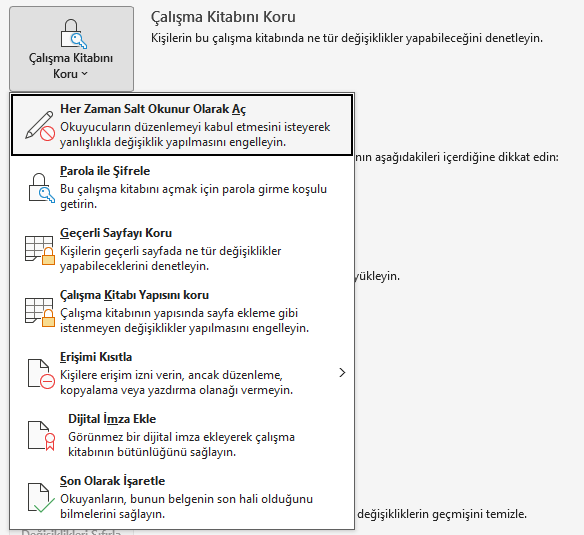
"Parola ile Şifrele" seçildiğinde Belgeyi Şifrele penceresi açılır:
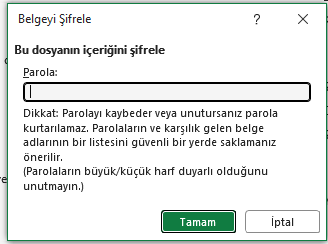
Parolayı yazıp Tamam dersiniz; Excel onay için bir kez daha sorar. Penceredeki uyarı süs değildir: kaybedilen parolayı Microsoft dahil kimse kurtaramaz. Son adım kritik ve sık atlanır — parola, dosya kaydedilince devreye girer; Ctrl+S basmadan kapatırsanız koruma yazılmamış olur.
2. Sonuç: Dosya Artık Nasıl Davranır
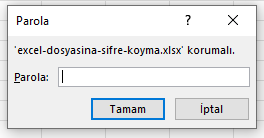
Artık dosyaya kim çift tıklarsa tıklasın önce bu pencereyle karşılaşır. Koruma görüntüde değil içeriktedir: dosya diskte şifrelenmiş durur, e-postayla yanlış kişiye gitse bile parolasız açılamaz. Örnek dosyada bunu test edin — önce yanlış bir parola deneyin, Excel'in reddettiğini görün, sonra ofisdata ile açın.
3. Açma Parolası ile Sayfa Korumasının Farkı
| Koruma türü | Amaç | Nereden | Ne engeller |
|---|---|---|---|
| Açma parolası | Gizlilik | Dosya > Bilgi > Parola ile Şifrele | Dosyanın açılmasını — içerik şifrelenir |
| Sayfa koruması | Kaza önleme | Gözden Geçir > Sayfayı Koru | Kilitli hücrelerin değiştirilmesini |
| Kitap yapısı koruması | Düzen sabitleme | Gözden Geçir > Çalışma Kitabını Koru | Sayfa ekleme/silme/taşımayı |
| Değiştirme parolası | Üzerine yazma önleme | Farklı Kaydet > Araçlar > Genel Seçenekler | Parolasız kaydetmeyi (okuma serbest) |
Üçü farklı soruların cevabıdır: "kimse görmesin" diyorsanız açma parolası, "görsün ama bozmasın" diyorsanız sayfa koruması. İkisi aynı dosyada birlikte de kullanılır — örneğin korumalı bir standart rapor şablonu ayrıca parolayla şifrelenebilir.
4. Parola Seçimi ve Saklama
- Uzunluk kısalıktan değerli: üç-dört kelimelik bir ifade ("mavi-defter-nisan-42"), karmaşık ama kısa bir diziden güçlüdür ve akılda kalır.
- Dosya adında/e-postada parola paylaşmayın: parolayı dosyayla aynı kanaldan göndermek korumayı sıfırlar; ayrı kanal (telefon, mesaj) kullanın.
- Parola yöneticisi veya kilitli kayıt: şirket dosyalarının parolaları kişisel hafızada değil, ekipçe erişilebilen güvenli bir kasada durmalı — kişi işten ayrılınca dosya rehin kalmasın.
- Büyük/küçük harf duyarlıdır: açılmayan dosyada ilk kontrol Caps Lock'tur.
Özetle
Excel'de dosya şifrelemek üç dokunuştur: Dosya > Bilgi > Parola ile Şifrele, parolayı iki kez yaz, kaydet. Koruma gerçektir ve geri dönüşü yoktur — parolanın kendisi artık dosyanın anahtarıdır, güvenli saklanması dosya kadar önemlidir. Parolayı kaldırmak veya değiştirmek de aynı pencereden yapılır; adımları parola kaldırma sayfası gerçek ekranlarla gösteriyor.
Sıkça Sorulan Sorular
Parola koyduktan sonra dosyayı kaydetmek şart mı?
Evet — en sık yapılan hata budur. Parola ile Şifrele penceresinde Tamam demek parolayı yalnızca tanımlar; şifreleme dosya kaydedilirken yazılır. Parolayı girdikten sonra Ctrl+S basmadan kapatırsanız dosya korumasız kalır. Kontrolü basit: dosyayı kapatıp yeniden açın, parola soruyorsa koruma yerindedir.
Excel'in açma parolası gerçekten güvenli mi?
Modern xlsx biçiminde evet: dosya güçlü şifrelemeyle (AES) korunur ve parolasız içerik okunamaz. Eski xls biçiminin koruması ise zayıftır ve aşılabilir — gizli veri taşıyan dosyaları mutlaka xlsx/xlsm olarak şifreleyin. Korumanın gücü nihayetinde parolanın gücü kadardır.
Parolayı unutursam dosyayı kurtarabilir miyim?
Açma parolasında hayır — şifreleme tasarımı gereği arka kapı yoktur, Microsoft da açamaz. Bu yüzden kritik dosyalarda iki önlem standarttır: parolayı güvenli bir kasada saklamak ve dosyanın parolasız bir kopyasını erişimi kısıtlı ayrı bir konumda yedeklemek.
Parolalı dosyayı e-postayla göndermek güvenli mi?
Dosya şifreli olduğu için ek olarak gönderilebilir; asıl kural parolayı aynı e-postada yazmamaktır. Parola ayrı bir kanaldan (telefon, SMS, mesaj uygulaması) iletilmelidir. Kurum içinde daha iyi alternatif, dosyayı OneDrive/SharePoint üzerinden yalnızca ilgili kişilere paylaşmaktır.
Açma parolası ile sayfa korumasını birlikte kullanabilir miyim?
Evet ve hassas şablonlarda standart budur: açma parolası dosyayı yetkisiz gözlerden saklar, sayfa koruması ise dosyayı açabilen kişinin formülleri bozmasını engeller. İki kilit farklı soruları çözer — gizlilik ve kaza önleme — bu yüzden birbirinin yerine geçmez, üst üste eklenir.
Değiştirmeye karşı parola (yazma koruması) nasıl konur?
Farklı Kaydet penceresinde Araçlar > Genel Seçenekler'de iki alan vardır: 'Açma parolası' ve 'Değiştirme parolası'. İkincisi dosyayı herkese açık tutar ama kaydetmeyi parolaya bağlar — bilmeyen salt okunur açar. Gizlilik sağlamaz; yalnızca yanlışlıkla üzerine yazılmayı önler.