MS PROJECT RAPORLAMA

Toplantı saat 10'da. Yönetici masaya oturuyor: "Proje nerede?" Proje yöneticisi laptopu açıyor ve ekranı kalabalık bir Gantt şemasıyla doldurmaya başlıyor. Üç dakika sonra yöneticinin gözleri çoktan başka yerde. Tanıdık bir sahne. Sorun planlamanın kendisinde değil; raporlamanın yanlış kitleye, yanlış formatta sunulmasında.
MS Project, çizgi şemasından kaynak yüklemesine kadar derin bir veri katmanı taşıyor. Ama bu veri ham haliyle yönetim masasına gelmez. İyi raporlama; doğru kesiti, doğru zamanda, doğru görsel diliyle çıkarmaktır.
MS Project Raporlama Nedir?
MS Project raporlama, plan ile gerçekleşme arasındaki farkı görünür kılan tüm çıktıların hazırlanmasıdır. İlerleme raporu, sapma analizi, kaynak kullanımı, maliyet eğrisi ve yönetici özeti bu çıktıların ana başlıklarıdır. Hedef tek bir cümleyle özetlenebilir: karar verici beş dakikada projenin sağlık durumunu anlasın.
MS Project 2016 sonrası sürümlerde Reports menüsü altında hazır şablon kütüphanesi bulunur: Dashboards, Resources, Costs, In Progress, Getting Started. Her şablon arka planda canlı veriye bağlıdır; plan değiştiğinde rapor da güncellenir. Bu, Excel'e dışa aktarıp manuel grafik çizmek yerine sürüm karmaşasını ortadan kaldıran kritik bir özelliktir.
Hangi Raporu Kime Sunmalı?
Aynı projenin üç farklı paydaşı, üç farklı rapor ister. Bunu karıştırmak en sık yapılan hatadır.
- Sponsor / üst yönetim: Tek sayfalık özet. Tamamlanma yüzdesi, takvim sapması, maliyet sapması, kritik riskler. Detay yok; karar gerekiyorsa "ne karar" yazıyor.
- Müşteri / iç paydaş: Milestone bazlı ilerleme, bir sonraki teslimat, açık konular listesi. Gantt görselleştirmesi sade ve renk kodlu.
- Proje ekibi: Görev bazlı detay, kaynak yüklemesi, geciken işler. Burası operasyonel rapor; günlük/haftalık standup'ta kullanılır.
Aynı planın üç farklı kesiti. Hepsi MS Project içinden çıkar; iş, view ve filtre kombinasyonunu doğru kurgulamaktır.
İlerleme Raporu Hazırlama
İlerleme raporu için baseline (taban plan) şarttır. Adım adım uygulanışı Microsoft'un Project destek sayfasında açıklanır. Project Information ekranından Save Baseline işlemi yapılmamışsa "geciktik mi" sorusuna cevap veremezsiniz; çünkü kıyaslayacak bir referans yoktur. Baseline, planlanmış bitiş tarihlerinin donmuş halidir; her revizyonda da güncellenmez, aksine zaman içinde sabit kalır.
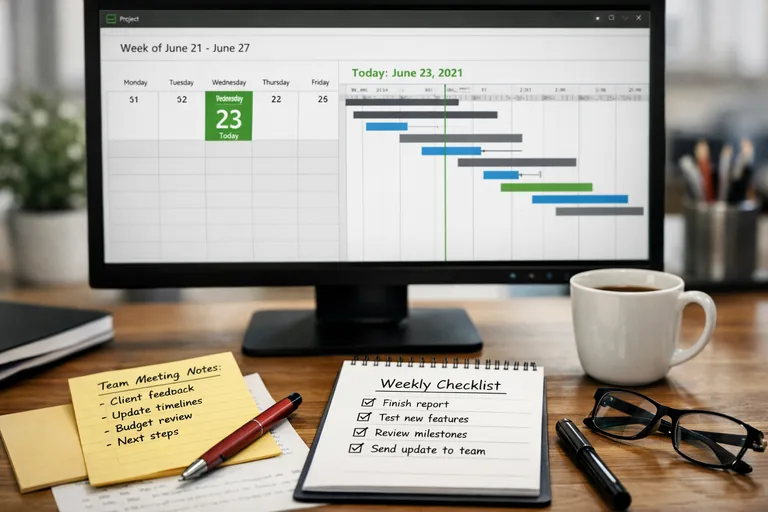
Adımlar tipik olarak şöyle ilerler:
- Track menüsünden Mark on Track ile gerçekleşen yüzdeleri girilir.
- View > Tracking Gantt görünümü açılır — baseline gri çubuk, gerçekleşen mavi çubuk.
- Reports > In Progress > Late Tasks ile gecikme listesi alınır.
- Critical Tasks raporu kritik yoldaki gecikmeleri öne çıkarır.
- Yönetici özetine yalnızca kritik yoldaki sapmalar girer; gürültü temizlenir.
Sapma Analizi ve Kazanılmış Değer
Sapma analizinde iki temel metrik konuşur: Schedule Variance (SV) ve Cost Variance (CV). SV negatifse takvimde gerideyiz, CV negatifse bütçeyi aştık. MS Project bu hesapları otomatik yapar; tek koşul baseline ve gerçekleşen maliyet alanlarının doldurulmuş olmasıdır.
Kazanılmış Değer (Earned Value) raporu Reports > Costs > Earned Value Report altından açılır. SPI (Schedule Performance Index) ve CPI (Cost Performance Index) değerleri 1'in altındaysa kırmızı bayrak. Örnek: SPI=0.85 ise plana göre yaklaşık yüzde on beş yavaş ilerliyorsunuz demektir. Bu tek sayı, yöneticiye "geç kalıyoruz" demekten çok daha güçlü bir mesajdır.
Yönetici Özeti Nasıl Olmalı?
Yönetici özeti tek sayfa, dört kutucuk: Genel durum (yeşil/sarı/kırmızı trafik ışığı), kilometre taşı durumu, üst üç risk, karar bekleyen konu. Renk kodlaması abartılmaz; her şey kırmızıysa hiçbir şey kırmızı değildir. Bir veya en fazla iki ana sapma vurgulanır.
Reports > Dashboards > Project Overview, hazır bir başlangıç noktasıdır. Ancak çoğu zaman özelleştirme gerekir: kurumsal şablona uygun logo, renk paleti ve metrik seçimi. Bu kişiselleştirmeyi sistematik kurmak için kapsamlı MS Project eğitimi içinde raporlama modülüne ayrılan bölüm derinlikli bir referans sağlıyor.
Görsel Raporlar ve Excel/Power BI Köprüsü
Visual Reports özelliği, MS Project verisini doğrudan Excel pivot tablo ve grafiklerine bağlar. Resource Cost Overview, Task Status, Cash Flow gibi hazır şablonlar tek tıkla Excel açar. Daha ileri analiz için Power BI bağlantısı da yapılabilir; .mpp dosyası direkt değil, Project Online veya Project Server üzerinden REST API ile beslenir.
Pratik bir yaklaşım: haftalık operasyonel rapor MS Project'in kendi şablonu, aylık üst yönetim sunumu Power BI dashboard'u. İkisi aynı veri kaynağına bağlı kaldığı sürece çelişki çıkmaz.
Sık Yapılan Hatalar
- Baseline kaydedilmeden ilerleme raporu alınması — sapma görünmez.
- Tamamlanma yüzdesinin tek metrik olarak kullanılması — zaman ve maliyet birlikte değerlendirilmeli.
- Her toplantıda yeni rapor tasarlanması — şablon standartlaştırılmalı.
- Tüm görevlerin yöneticiye gösterilmesi — kritik yol dışı detay gürültüdür.
- Risk ve aksiyon maddelerinin rapora eklenmemesi — proje sağlığı sadece tarih değildir.
İyi raporlama, MS Project bilgisinden çok karar verici psikolojisine dair bir konudur. Veri her zaman vardır; mesele onu hangi cümleyle sunduğunuzdur.
Sıkça Sorulan Sorular
MS Project'te baseline nedir, neden önemlidir?
Baseline, projenin onaylanmış planının dondurulmuş halidir. Görev başlangıç-bitiş tarihleri, süreler ve maliyetler kaydedilir. Gerçekleşen değerler bu referansla kıyaslanarak sapma hesaplanır. Baseline olmadan ilerleme raporu, kıyaslama noktası bulunmadığı için anlamlı bir sapma analizi sunamaz.
SPI ve CPI değerleri ne anlama gelir?
SPI (Schedule Performance Index) takvim verimliliğini, CPI (Cost Performance Index) maliyet verimliliğini ölçer. 1.0 değeri plana tam uyumu gösterir. 1'in altı geride olmayı, üstü ise plandan iyi performansı ifade eder. SPI 0.9 yaklaşık yüzde on yavaş ilerleme demektir.
MS Project raporlarını Excel'e aktarmak mümkün mü?
Visual Reports özelliği veriyi doğrudan Excel pivot tablo ve grafiklerine aktarır. Reports menüsünden seçilen şablon Excel'i açar ve canlı bağlantı kurar. Plan güncellendiğinde Excel'deki rapor da yenilenebilir. Bu, manuel kopyala-yapıştır yerine kalıcı bir köprüdür.
Yönetici özeti için hangi rapor şablonu uygundur?
Reports > Dashboards > Project Overview hazır başlangıç noktasıdır. Trafik ışığı renk kodu, kilometre taşı durumu ve sapma özeti içerir. Üst yönetim için tek sayfa olarak özelleştirilir; detay görev listesi çıkarılır, yalnızca kritik yol sapmaları ve riskler bırakılır.
MS Project raporları Power BI ile birleştirilebilir mi?
Evet. Tek bir .mpp dosyası Power BI'a doğrudan bağlanmaz, ancak Project Online veya Project Server üzerinden REST API ile veri çekilebilir. Aylık üst yönetim dashboard'u Power BI'da, haftalık operasyonel rapor MS Project içinde kalır. Veri kaynağı tek olduğunda çelişki çıkmaz.
Kritik yol raporu ne zaman alınmalı?
Plan kilitlendikten ve baseline kaydedildikten sonra her haftalık takipte alınmalıdır. Critical Tasks raporu, gecikmesi tüm proje bitişini etkileyecek görevleri öne çıkarır. Yöneticiye sunulan tek sayfalık özetin önemli bir bileşenidir; kritik yol dışı gecikmeler ekip raporuna girer.
Tamamlanma yüzdesi raporlama için yeterli bir metrik midir?
Tek başına yetersizdir. Yüzde elli tamamlandı denilen bir görev, harcanan iş gücü veya maliyetle eşleşmeyebilir. Zaman, maliyet ve iş gücü birlikte değerlendirilmelidir. Earned Value yaklaşımı bu üç boyutu tek metriğe indirir ve daha sağlıklı bir tablo verir.