POWER APPS KULLANICI DENEYİMİ

Kurumsal uygulamaların "kullanıcı deneyimi" diye bir derdi olmadığı zannedilir. İnsanlar tüketici uygulamalarına gönüllü gelir, kurumsal uygulamayı zorunlu kullanır; o yüzden zevkli olmasına gerek yoktur düşüncesi. Ama gerçekte kötü tasarlanmış bir kurumsal uygulama saatler boyu kullanıcı zamanını çalar, eğitim ihtiyacını artırır, destek taleplerini patlatır ve bir süre sonra "bu uygulama olmaz" diyerek bırakılır. Power Apps uygulamalarının başarısı kullanıcı deneyimine yatırım yapma kararıyla doğrudan ilişkilidir.
Ekranın Niyeti
Her ekran tek bir niyetle açılır. Bir ekran liste gösterir, başka bir ekran detay gösterir, başka bir ekran düzenleme yapar, başka bir ekran onay alır. Tek ekrana üç dört niyet sıkıştırılırsa ekran kafa karıştırıcı olur; kullanıcı nereye bakacağını, ne yapacağını anlayamaz. İyi tasarımda her ekranın amacı başlık seviyesinde anlaşılır: "Talep Listesi", "Talep Detayı", "Yeni Talep", "Onay Bekleyenler".
Bu disiplin uygulamayı yapısal olarak temizler. Yeni bir özellik eklenmesi gerektiğinde "hangi ekrana koyalım" sorusu daha az tartışmayla cevaplanır; özelliğin niyeti hangi ekranın niyetiyle örtüşüyorsa oraya gider. Hiçbiriyle örtüşmüyorsa yeni bir ekran yaratılır.
Alan Önceliği
Bir ekranda her şey eşit önemde değildir. Bazı alanlar her zaman okunur, bazı düğmeler her zaman tıklanır, bazı bilgiler nadiren bakılır. Görsel hiyerarşi bu önceliği yansıtmalıdır. En önemli bilgi büyük punto ve dikkat çekici konumda durur; ikincil bilgi daha küçük ve nötr renkte olur. Üçüncül bilgi ekstra bir tıkla görünür hale gelen ayrıntılarda yer alır.
Düğmelerin önceliği de görsel olarak ayrılır:
- Birincil eylem (Kaydet, Onayla, Gönder): dolu renkli düğme
- İkincil eylem (İptal, Geri): yalnızca çerçeveli düğme
- Yıkıcı eylem (Sil): kırmızı renk, ekstra onay dialogu
Bu ayrımlar yanlış tıklamaları büyük ölçüde önler.
Tutarlılık
Uygulamanın tüm ekranlarında aynı eylem için aynı yer ve aynı görsel kullanılır. Geri düğmesi her ekranda aynı köşede durmalıdır; renkler aynı anlama gelmelidir (kırmızı her zaman tehlike, yeşil her zaman onay); fontlar tutarlı boyutlarda olmalıdır. Bu tutarlılık kullanıcının her ekran için ayrıca öğrenmesi gereken sayıyı azaltır.
Bir uygulamanın iç tutarlılığı kadar Microsoft 365 ekosistemiyle tutarlılığı da önemlidir. Kullanıcı zaten Outlook'a, Teams'e, SharePoint'e alışkındır; benzer eylemler benzer ikonlarla, benzer akışla tasarlanırsa öğrenme süresi neredeyse sıfırlanır. Yeni icat etmektense tanınan deseni kullanmak çoğu zaman doğrudur.
Hata Önleme
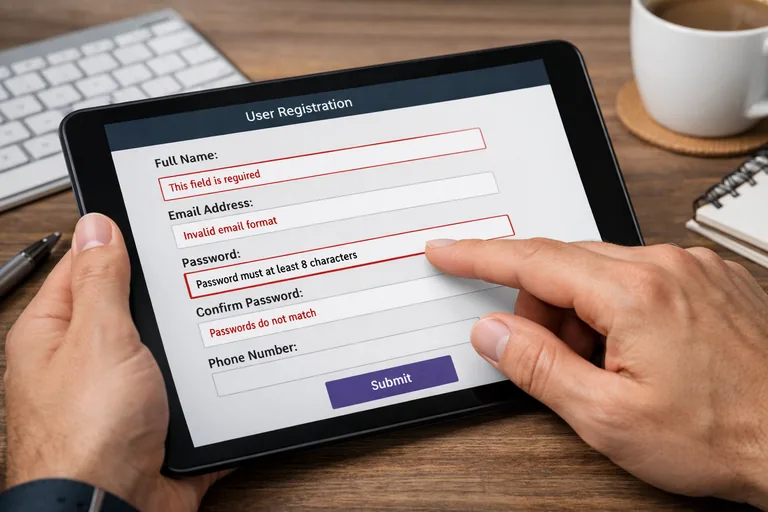
İyi UX hatayı sonradan düzeltmek değil, hatayı yapmayı önlemektir. Dropdown'lar metin alanlarına tercih edilir çünkü kullanıcı yazım hatası yapamaz. Tarih seçici tarih yazmaya tercih edilir. Sayısal alana sadece sayı klavyesi açılır. Bu küçük tercihler kullanıcıyı doğru yola yönlendirir, yanlışa fırsat tanımaz.
Yıkıcı eylemler ekstra teyit gerektirir. Sil düğmesi tıklandığında "Emin misiniz?" dialogu açılır ve yıkıcı eylem onaylanır. Bu dialog can sıkıcı görünebilir ama yanlışlıkla silinen kayıtların geri getirilme maliyetiyle karşılaştırıldığında küçük bir bedeldir.
Geri Bildirim
Kullanıcı bir işlem başlattığında ne olduğunu bilmek ister. Konunun resmi ve ayrıntılı anlatımı Power Apps resmi belgelerinde bulunur. Yükleniyor göstergesi, "kaydediliyor" yazısı, başarı mesajı uygulamanın canlı olduğunu hissettirir. Düğmeye basıldıktan sonra hiçbir şey olmazsa kullanıcı tekrar basar ve aynı işlem iki kez gerçekleşebilir. Yükleniyor göstergesi bu çift basmayı önler.
Başarı mesajı kısa olur ve eylem önerir. "Talebiniz kaydedildi. Yeni talep oluşturmak için + düğmesine basın." Hata mesajı da kısa olur ama daha açıklayıcıdır; ne olduğunu, kullanıcının ne yapması gerektiğini söyler.
Performans Algısı
Power Apps uygulamasının asıl hızı kadar kullanıcının algıladığı hız da önemlidir. Bir ekran açıldığında veri arka planda yüklenirken iskelet ekran (skeleton screen) göstermek kullanıcıyı bekletmiyormuş hissi verir. Boş bir ekran ya da yükleniyor spinner'ından çok daha iyi bir deneyimdir.
Uygulama açılışında çoğu veri kaynağına bağlantı kurulur ve bu birkaç saniye sürebilir. App.OnStart içinde her şeyi yüklemek yerine sadece kritik veriyi yüklemek, gerisini ekranlar açıldıkça yüklemek hız algısını iyileştirir. Kullanıcı ana ekrana hızlıca ulaşır, detay ekranlarda biraz beklemesi normaldir.
App.OnStart yerine ekran bazlı yükleme örneği (Screen.OnVisible):
// App.OnStart — sadece kullanıcı bilgisi
Set(currentUser, User());

// AnaEkran.OnVisible — ana liste
ClearCollect(colTalepler, Talepler);

// DetayEkran.OnVisible — sadece tıklanan kayıt
Set(secilenTalep, LookUp(Talepler, ID = varID));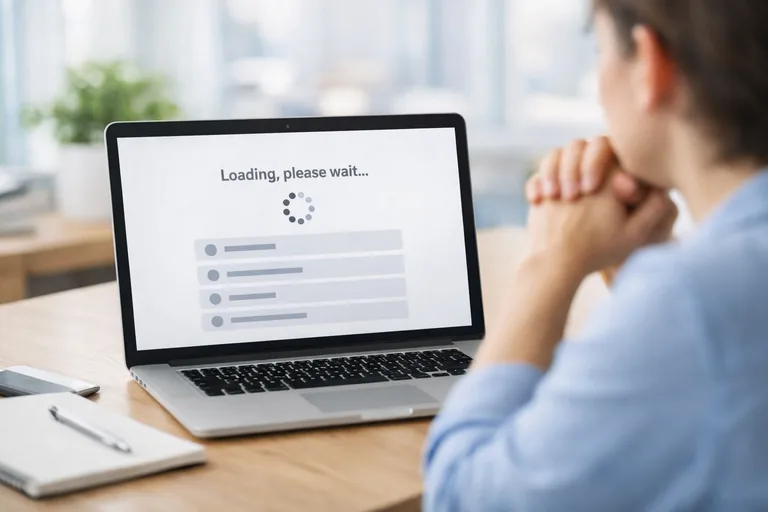
Boş Durum Tasarımı
Bir liste ekranı henüz veri yokken nasıl görünür? Boş bir tablo gösterilirse uygulama bozuk gibi durur. Bunun yerine "Henüz talep yok. Yeni talep oluşturmak için + düğmesine basın" gibi bir boş durum mesajı kullanıcıyı yönlendirir ve uygulamanın çalıştığını gösterir.
Aynı yaklaşım filtre sonuçları için de geçerlidir. Bir filtre hiçbir sonuç döndürmediyse "Bu filtreyle eşleşen kayıt yok. Filtreyi değiştirin." mesajı boş tabloya tercih edilir. Bu küçük detaylar uygulamanın "düşünülmüş" hissi vermesini sağlar.
Eğitilebilirlik
İyi tasarlanmış bir uygulama bir saatlik bir eğitimle değil, ilk yarım saatlik kullanımla öğrenilir. Bu hedefe ulaşmak için ekran üzerinde küçük ipuçları (tooltip), ilk açılışta gösterilen kısa rehber turu, önemli alanların yanında soru işareti yardım kutusu gibi yapılar kullanılır. Bu mekanizmalar agresif olmamalı; kullanıcının istediği zaman görüp istediği zaman kapatabileceği yapıda olmalıdır.
Eğitim videosu veya yazılı kılavuza ihtiyaç duyulması iyi UX'in olmadığının işaretidir. Kılavuz olabilir ama uygulamayı kullanmak için ön şart olmamalıdır. Kullanıcı uygulamayı doğal akışla deneyerek öğrenebilmelidir.
Kullanıcı Geri Bildirimi
Hiçbir tasarım ilk seferde mükemmel olmaz. Uygulama canlıya alındıktan sonra kullanıcılarla yapılan kısa görüşmeler ve gözlem oturumları gerçek sorunları görünür kılar. "Bu düğme nerede" diye yedinci kez soran kullanıcı düğmenin yerinin yanlış olduğunu söylüyordur. Bu geri bildirimler düzenli olarak toplanır ve sonraki sürümlerde dahil edilir.
Kullanıcı deneyimi tasarımı uygulamayı bitiren değil, sürekli iyileştiren bir disiplindir. Power Apps eğitimi hem tasarım ilkelerini hem de pratik teknikleri gerçek uygulama örnekleri üzerinden gösterir.
Sıkça Sorulan Sorular
Power Apps tasarımı için ayrı bir UX uzmanı gerekli mi?
Karmaşık ve geniş kullanıcı kitlesi olan uygulamalarda evet. Basit iç araçlar için iyi belgelendirilmiş tasarım ilkelerini bilen biri yeterli olabilir.
Mobil ve masaüstü için ayrı uygulama mı yapmalı?
Hayır, Power Apps responsive tasarımla iki ortama uyum sağlar. Ama tasarım sırasında her iki ortamın da test edilmesi gerekir; sadece masaüstünde test eden ekipler mobilde sorun yaşar.
İskelet ekran nasıl yapılır?
Liste kontrolünün boş halinde aynı düzende gri kutular gösteren bir Container kullanılır. Veri yüklendiğinde bu Container görünmez olur ve gerçek veri görünür.
Yardım turu nasıl kurgulanır?
Genelde bir HtmlText kontrolü ve bir overlay ile kurulur. Kullanıcı ilk girişte özelliklere işaret eden ipuçları görür; 'Bir daha gösterme' seçeneği kullanıcı tercihine kaydedilir.
Tutarsızlık tespit etmek için ne yapılır?
Tüm ekranların ekran görüntülerini yan yana koyup gözden geçirmek en pratik yöntemdir. Düğme renkleri, font boyutları, hizalama tutarsızlıkları bu incelemeyle yakalanır.
Kullanıcı geri bildirimi nasıl toplanır?
Uygulamanın bir köşesine küçük bir geri bildirim formu konulur. Ayrıca kullanım analitikleri (en sık kullanılan ekranlar, en az dokunulan düğmeler) sessiz bir geri bildirim kanalıdır.