POWER APPS KURUMSAL FORM TASARIMI

Bir kurum içinde yıllar boyunca onlarca farklı form üretilir. İzin formu, masraf formu, talep formu, müşteri ziyaret formu, ekipman talep formu. Bunların çoğu Word veya PDF olarak başlar, sonra Excel'e döner, sonunda paylaşılan bir klasörde dağılır. Power Apps bu form ekosistemini dijitalleştirmek için doğal bir araçtır; yetkili kullanıcının bir kaç saatte form üretebilmesi vaadiyle gelir. Ama "üretmek kolay" demek "iyi tasarlamak kolay" demek değildir. Kurumsal forma uygun tasarım disiplin gerektirir.
Form mu Uygulama mı
Power Apps "uygulama" yapar. Ama kurumsal kullanıcının ihtiyacı çoğu zaman bir form doldurma deneyimidir; aramız uygulamadan çok daha sınırlıdır. Tasarım sırasında bu ayrımı netleştirmek başlangıçta çok zaman kazandırır. Eğer ihtiyaç bir liste görüntüleyip detay aç, düzenle, kaydet, geri dön mantığındaysa Power Apps'in Canvas yerine Model-Driven yaklaşımı genellikle daha uygundur; çünkü Model-Driven uygulamalar veri modelinden otomatik form üretir ve standart davranışları hazır gelir.
Canvas Power Apps daha esnektir, görsel olarak istenilen tasarımı kurmaya izin verir. Bu esneklik aynı zamanda her şeyi sıfırdan tasarlama yükünü de getirir. Form basitse ve standart davranışlar yeterliyse Model-Driven; özelleştirme gerekirse Canvas tercih edilir.
Veri Kaynağı Tercihi
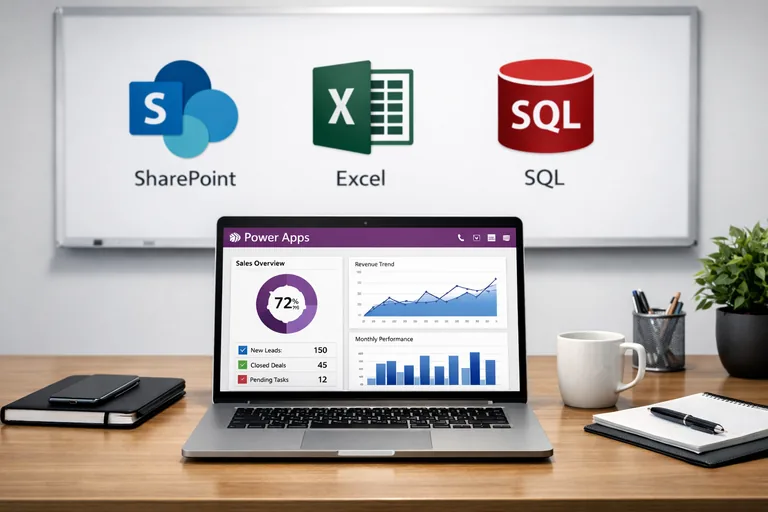
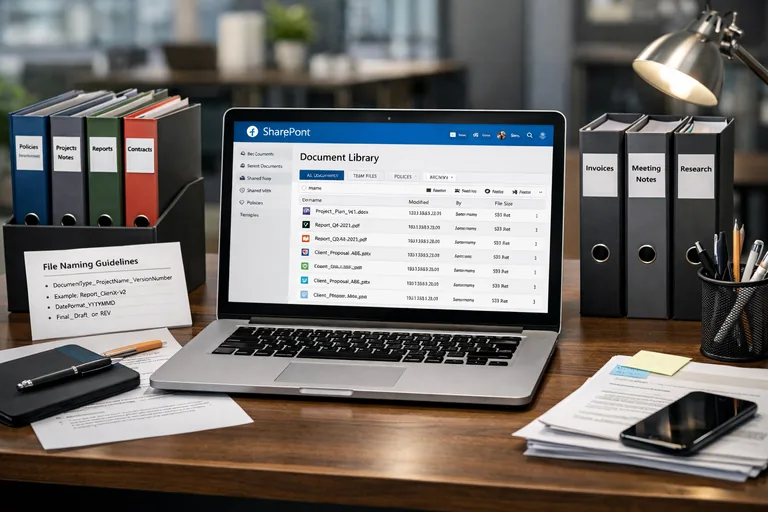
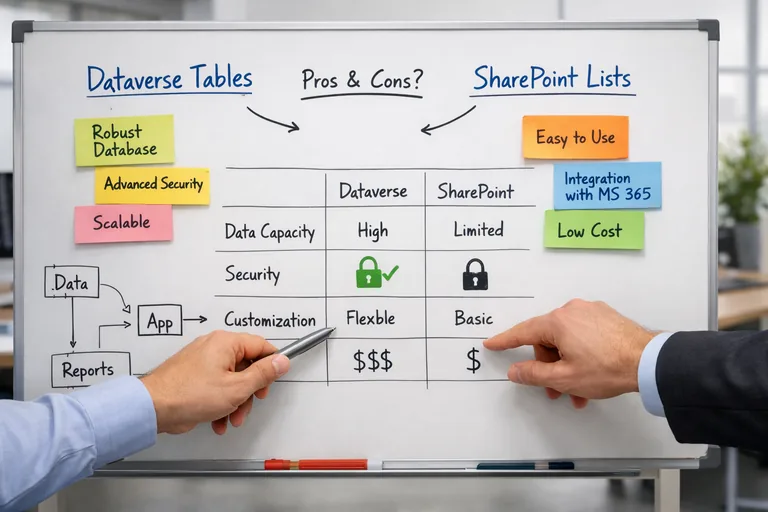
Power Apps formunun arka tarafına SharePoint listesi, Dataverse tablosu veya SQL Server bağlanabilir. Çoğu kurum SharePoint ile başlar çünkü zaten lisans dahilindedir ve hızlıdır. Ama SharePoint'in delegasyon kısıtları (yaklaşık 2.000 kayıt sonrası sorgu filtrelemenin patlamaya başlaması) orta vadede sınır oluşturur. Kurumsal kullanım için Dataverse daha uygun bir hedefdir; ilişkisel, kapasite olarak ölçekli ve güvenlik modeli daha gelişmiştir. Lisans maliyeti farklıdır ve karar buna göre verilir.
SQL Server zaten kurumda kullanılıyorsa Power Apps onu da veri kaynağı olarak alabilir. Ama bu durumda güvenlik mimarisi ve hizmet hesabı yönetimi karmaşıklaşır. SQL'i seçmek genellikle özel iş ihtiyaçlarından doğar; standart formlar için Dataverse daha temiz bir tercihtir.
Alanların Düzeni
Bir formun en sık karşılaşılan tasarım hatası tüm alanları üst üste sıralamaktır. On beş alan dik bir liste olarak konursa kullanıcı kaydırarak ilerlemek zorunda kalır ve dikkati dağılır. İyi bir form alanları mantıksal gruplara böler ve her grubu bir bölüm olarak sunar. "Talep eden bilgisi", "talep detayı", "ek bilgiler", "onaylar" gibi başlıklarla bölümler ayrılır. Her bölüm üç beş alandan oluşur ve ekranda birlikte gözükür.
Çok adımlı formlar bu yaklaşımın bir uzantısıdır; her bölüm bir sayfa olur ve sonraki düğmesiyle ilerlenir. İlerleme çubuğu kullanıcının nerede olduğunu görmesini sağlar. Bu yapı uzun formlarda terk oranını belirgin biçimde düşürür çünkü tek seferde 15 alanı doldurmak yerine her sayfada beş alan doldurmak duygusal olarak daha kolaydır.
Alanın Türü ve Davranışı
Her alan için doğru kontrol tipi seçilir:
- Açıklamalı metin: Text Input
- Sınırlı seçenekler: Dropdown
- Çok satırlı açıklama: Text Area
- Evet/Hayır: Toggle
- Tarih: DatePicker
- Sayı: TextInput Format=Number
Yanlış kontrol kullanımı kullanıcı deneyimini hemen düşürür; üç seçenek için Dropdown yerine Radio Group daha hızlı seçilir, on seçenek için Radio Group yerine Dropdown daha temiz görünür.
Açıklayıcı yardım metinleri (placeholder text veya altta küçük dipnot) alanın ne beklediğini gösterir. Konunun resmi ve ayrıntılı anlatımı Power Apps resmi belgelerinde bulunur. "Telefon" alanı tek başına yeterli değildir; "Cep telefonu, başında 0 olmadan" daha yararlıdır. Bu küçük açıklamalar form doldurma sırasındaki hataları en aza indirir.
Doğrulama Mantığı
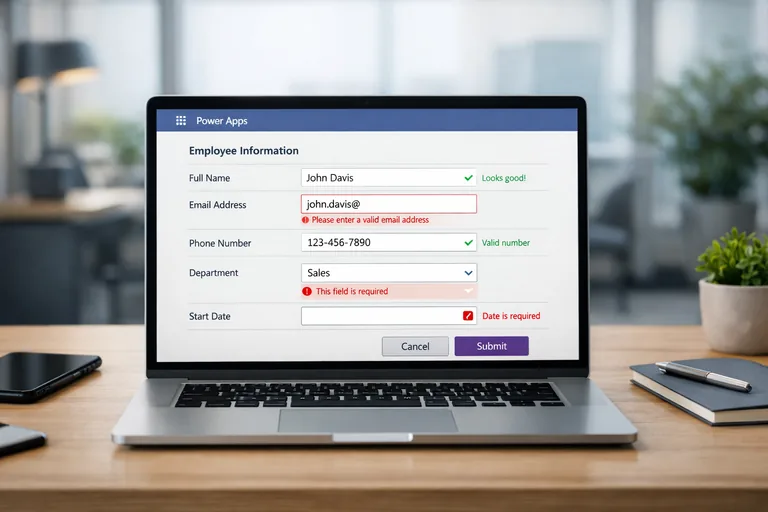
Form alanlarının doğrulanması formu kaydederken değil, alandan çıkarken yapılmalıdır. Kullanıcı bir alana yanlış değer yazıp bir sonraki alana geçtiğinde hatayı oracıkta görür ve düzeltir. Doğrulamanın kayıt sonrasında yapılması kullanıcıyı formun başına döndürür ve kötü bir deneyim yaratır.
Doğrulama kuralları iki seviyededir: alan seviyesinde (bu alan boş olamaz, bu alan sayı olmalı, bu alan tarihi geçmemiş olmalı) ve form seviyesinde (bitiş tarihi başlangıç tarihinden büyük olmalı, toplam tutar onay limitini geçmemeli). İkincisi form Submit edilmeden önce kontrol edilir. Power Apps'in DataCardValue.Error özelliği ve formun Valid özelliği bu mantığı kurmak için kullanılır.
Otomatik Doldurma
Kullanıcının zaten bilinen bilgileri tekrar yazması zaman israfıdır. Mevcut kullanıcının adı, departmanı, e-postası Office365 connector ile çekilip ilgili alanlara otomatik doldurulur. Bu alanlar genellikle salt okunur olarak gösterilir. Talep tarihi otomatik olarak bugün tarihi, talep eden otomatik olarak mevcut kullanıcı olur. Bu küçük detaylar formu mekanik olmaktan çıkarıp duygusal olarak hızlı hissettirir.
Geçmiş kayıtlardan kişiselleştirme de mümkündür. "Son talepte seçtiğin departman bu, devam etmek ister misin" gibi bir öneri uygulanabilir. Bu tip akıllılıklar formu daha kullanışlı yapar ama abartılırsa rahatsız edici olur; ne kadar müdahaleci olunacağı dengeli kurgulanır.
Office365Users connector ile otomatik doldurma örneği (Screen.OnVisible):
// Mevcut kullanıcı bilgileri
Set(varKullanici, Office365Users.MyProfile());

// Form alanlarına default değer
// DataCardValue (Ad).Default = varKullanici.DisplayName
// DataCardValue (Email).Default = varKullanici.Mail
// DataCardValue (Departman).Default = varKullanici.Department
// DataCardValue (TalepTarihi).Default = Today()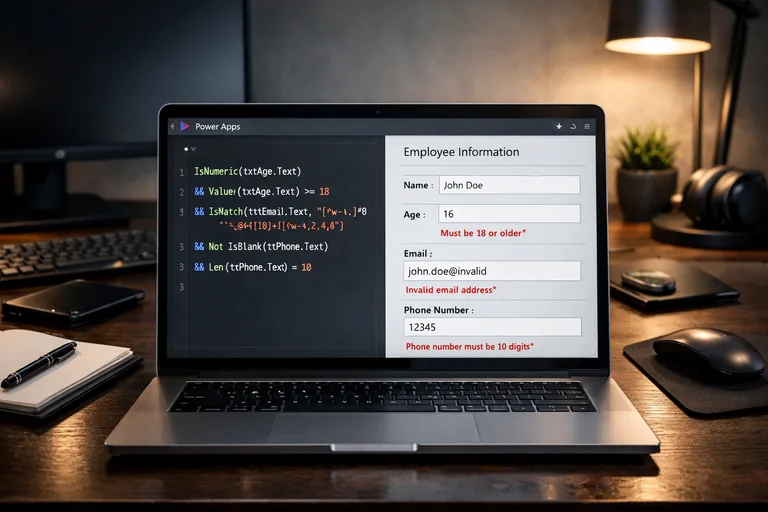
Mobil Uyumluluk
Power Apps masaüstünde tasarlandığında çoğu zaman mobil cihazda sıkışık görünür. Form alanları sabit piksel genişliğinde ayarlandıysa küçük ekrana sığmaz. Tasarımda relative width (parent.width oranı) kullanmak ve özellikle saha çalışanları kullanacaksa mobil ekranda da test etmek gerekir. Tabletten kullanılacak ise yatay ve dikey her iki yön düşünülmelidir.
Mobil formda klavye davranışı da önemlidir. Sayısal alanlarda TextInput.Format = Number yapılırsa cihaz sayısal klavye açar. E-posta alanı için Format = Email klavyenin @ tuşu görünür hale getirir. Bu küçük detaylar kullanım hızını belirgin biçimde artırır.
Kaydetme ve Geri Bildirim
Kullanıcı kaydet düğmesine bastığında ne olduğunu anlamalıdır. Yükleniyor göstergesi gösterilmeli, başarılı olduğunda doğrulama mesajı gözükmeli, hata olduğunda hatanın ne olduğu söylenmelidir. Form kaydedildikten sonra ne olacağı da netleştirilir; yeni bir form mu açılır, ana sayfaya mı dönülür, talep numarası mı gösterilir. Bu deneyim akışı sessizce çalışırsa kullanıcı formu güvenli hisseder.
İyi tasarlanmış kurumsal form bir yıl içinde yüzlerce kez doldurulur. Tasarımdaki her iyileştirme yüzlerce kullanıcının dakikalarını kazandırır. Power Apps eğitimi bu disiplini ve pratik tasarım kurallarını gerçek senaryolar üzerinden öğretir.
Sıkça Sorulan Sorular
Power Apps Premium lisans gerektirir mi?
SharePoint üzerinden basit formlar için temel Microsoft 365 lisansı yeterlidir. Dataverse veya SQL Server bağlantısı için Premium gereklidir. Lisans hesaplaması formun veri kaynağına göre yapılır.
Form kayıtları kaç satıra kadar tutulabilir?
SharePoint listesinde teknik olarak 30 milyon kayıt tutulabilir ama 5.000'in üstünde sorgu kısıtları belirginleşir. Dataverse'te limit pratik olarak çok daha yüksektir.
Eski Excel formlarımı nasıl taşırım?
Excel'deki sütunlar Dataverse veya SharePoint listesinin alanlarına dönüşür. Tek seferlik aktarım için Excel'i içe aktarma özelliği kullanılır ama veri tipi düzeltmeleri için zaman ayırmak gerekir.
Form değişikliği canlıda nasıl yapılır?
Çözüm (Solution) yapısı kullanarak geliştirme ortamında değiştirilir, test edilir, sonra üretim ortamına alınır. Doğrudan canlıda değişiklik yapmak risklidir.
Tek formla farklı departmanların ihtiyacı karşılanabilir mi?
Koşullu gösterilen alanlarla evet. Departmana göre ek alanlar açılır veya gizlenir. Ama aşırı koşullu tasarım formu karmaşıklaştırır; ayrı formlar daha temiz olabilir.
Form yanıtları otomatik onaya nasıl gider?
Power Automate ile bir akış kurulur; form kaydedildiğinde tetiklenir, onaylayan kişiye bildirim gider, sonucu Power Apps'e yazar. Bu entegrasyon Microsoft 365'in temel desenidir.