POWER APPS VERİ KAYNAĞI SEÇİMİ
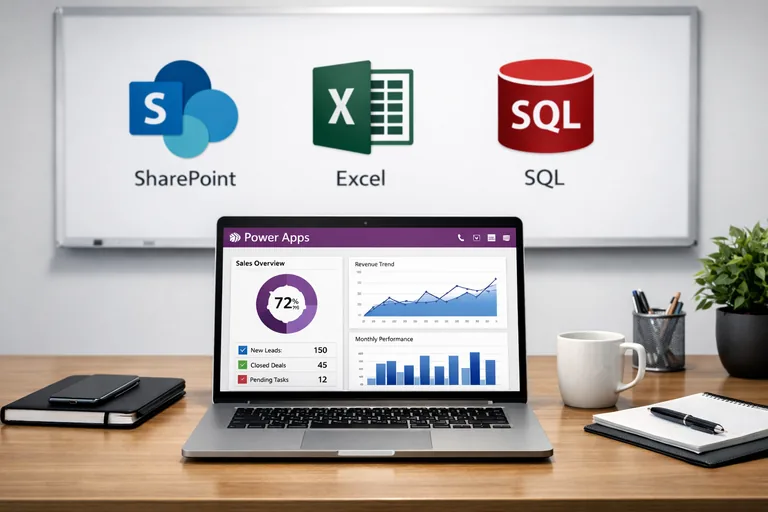
Power Apps ile bir uygulama yapma kararı verildikten sonra hemen alınması gereken ilk teknik karar veri kaynağıdır. Bu karar görünüşten daha bağlayıcıdır; uygulamanın ölçeklenebilirliği, güvenliği, lisans maliyeti ve gelecekteki esnekliği büyük ölçüde bu seçime bağlıdır. Yıllar sonra "keşke baştan farklı seçseydik" denmesinin yaygın nedeni veri kaynağı seçimidir.
Dört Yaygın Seçenek
Power Apps'in en sık kullanılan dört veri kaynağı SharePoint listesi, Dataverse, SQL Server ve Excel'dir. Her birinin kendine özgü güçlü ve zayıf yanları vardır. SharePoint listesi M365 lisansı dahilindedir, kolay kurulur ama orta vadede ölçek sorunları çıkarır. Dataverse Power Apps için tasarlanmış ilişkisel platformdur, yüksek lisans maliyeti getirir ama ölçek ve güvenlik açısından en gelişmişidir. SQL Server kurumun mevcut veritabanına bağlanmayı sağlar. Excel sadece çok küçük ve geçici uygulamalar için kullanılır.
Bu dörtlünün dışında ServiceNow, Salesforce, Dynamics gibi sistem bağlantıları (connectors) da vardır ama bunlar genelde mevcut sistemi tamamlayıcı bir Power Apps yazıldığında kullanılır.
SharePoint Listesi
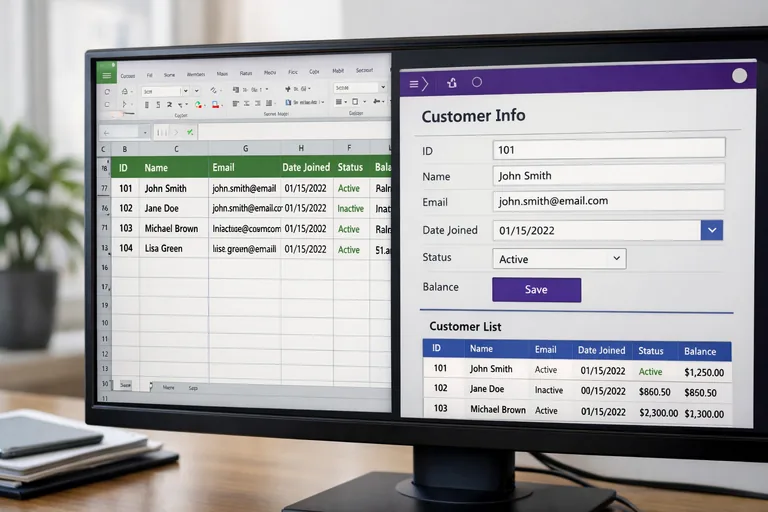
SharePoint listesi Power Apps'in en sık başlangıç noktasıdır çünkü M365 abonesi olan her kurumda zaten lisans dahilindedir. Liste oluşturmak dakikalar alır, alanlar görsel olarak tanımlanır, paylaşım modeli aşinadır. Küçük ve orta ölçekli iç süreçler için bu yapı yeterlidir.
Sınırlar 5.000 kayda yaklaşırken belirginleşmeye başlar. Bu eşik üzerinde sorgu filtrelerinin delegasyon sorunları ortaya çıkar — Power Apps tüm filtreleri SharePoint'e gönderemez, bazılarını yerel olarak işler, bu da performansı düşürür. 30.000 kayıt üzerinde sıralama ve filtre işlemleri çoğu uygulamada elden ele yapılan iş gibi yavaşlar. Bu sınıra yaklaşılıyorsa Dataverse veya SQL'e geçmek doğru zamandır.
Dataverse
Dataverse Microsoft'un Power Platform'a özel olarak tasarladığı ilişkisel platformdur. Tablolar arasında gerçek ilişkiler kurulur, satır düzeyinde güvenlik tanımlanır, denetim izi otomatik tutulur, yedek alma ve felaket kurtarma yerleşiktir. Power Apps ile entegrasyonu en yüksek seviyede; Model-Driven uygulamalar otomatik üretilir, gelişmiş arama ve raporlama özellikleri kullanıma hazırdır.
Dataverse'ün dezavantajı lisans maliyetidir. Premium lisans her kullanıcı için ek olarak gerekir. Bu maliyet düşünüldüğünde Dataverse genelde kritik iş uygulamaları için seçilir; her küçük işe yapılan uygulama Dataverse'e geçilemez.
SQL Server
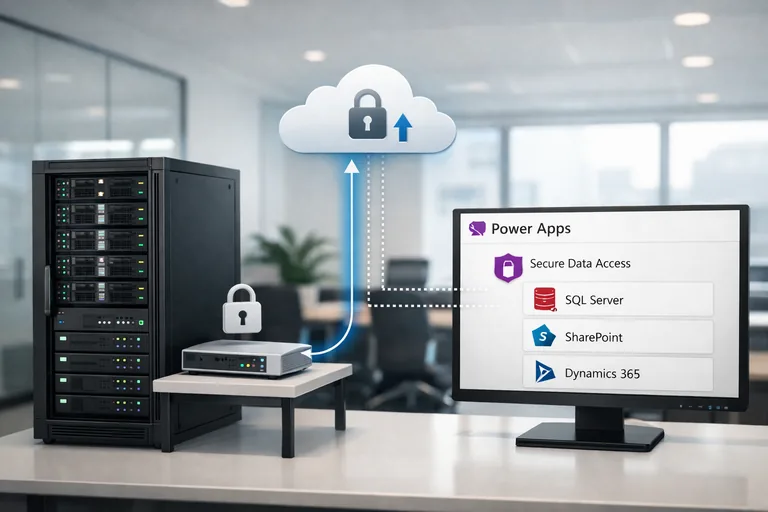
Kurumda zaten bir SQL Server varsa Power Apps onu doğrudan veri kaynağı olarak kullanabilir. Bu yaklaşım mevcut veriyi tekrar yaratmak yerine üzerine arayüz koymanın doğal yoludur. Tablo zaten varsa, stored procedure'ler hazırsa, dış sistemlerden veri besleniyorsa SQL bağlantısı net bir tercihtir.
SQL bağlantısının zorluğu güvenlik modelidir. Power Apps SQL'e bir hizmet hesabıyla bağlanır; bu hesabın izinleri tüm uygulamanın izinlerini belirler. Satır düzeyinde güvenlik için SQL tarafında VIEW ve stored procedure'lerle filtreleme yapılmalı ya da Dataverse'e taşınmalıdır. Premium lisans bu bağlantı için de gereklidir.
Excel Tablosu
Excel tablosu Power Apps'in en kullanışsız veri kaynağıdır ve gerçek bir uygulamaya temel olmaz. Bu konunun güncel ayrıntıları Power Apps resmi belgelerinde yer alır. Kullanım amacı sadece çok küçük, geçici, tek kullanıcılı uygulamalardır. Excel dosyası SharePoint veya OneDrive'da saklanır ve Power Apps oradaki tabloya bağlanır. Eş zamanlı kullanım, satır kilitleme, denetim izi gibi temel veri tabanı özellikleri Excel'de yoktur.
Bir başlangıç prototipi için Excel kullanılır, sonra uygulama gerçekten yaşamaya başlarsa SharePoint listesine veya Dataverse'e taşınır. Excel'de kalan uygulama uzun vadede bakım yükü yaratır.
Karar Çerçevesi
Pratik bir karar çerçevesi şu sorularla şekillenir:
- Kaç kayıt olacak? 5.000'in altında SharePoint yeter.
- Veri ilişkisel mi? Birden çok tablo arasında bağ varsa Dataverse veya SQL gerekir.
- Premium lisans bütçesi var mı? Yoksa SharePoint seçeneği değerlendirilir.
- Veri zaten başka bir sistemde mi? Varsa o sistemin connector'ı kullanılır.
Dört seçeneğin yan yana özeti:
| Kaynak | Premium | Pratik Kayıt Sınırı | İlişkisel | Tipik Senaryo |
|---|---|---|---|---|
| SharePoint Liste | Hayır | ~5.000 | Sınırlı | İç İK / talep formu |
| Dataverse | Evet | Yüksek | Tam | CRM / kritik iş uygulaması |
| SQL Server | Evet | Yüksek | Tam | Mevcut ERP üstü arayüz |
| Excel Tablosu | Hayır | ~500 | Yok | Tek kullanıcılı prototip |
Bu sorular birlikte düşünüldüğünde çoğu uygulamanın doğal yeri kendiliğinden ortaya çıkar. İç İK formu SharePoint'e gider; müşteri ilişkileri yönetimi Dataverse'e gider; mevcut ERP raporlaması SQL'e gider; üç beş kişinin kullandığı küçük takip Excel'e gider ama hızlı büyürse taşınması planlanır.
Migrasyon Olabilirliği
Bir kaynaktan başka kaynağa geçiş mümkündür ama maliyetli olabilir. SharePoint'ten Dataverse'e geçiş veri taşıma, formül uyarlaması, alan tipi düzeltmesi gerektirir. SQL'den Dataverse'e geçiş daha az pürüzlüdür çünkü ikisi de ilişkisel modeldir. Excel'den SharePoint'e geçiş genellikle basittir ama veri tiplerinin temizlenmesi zaman alır.
Bu yüzden başlangıçta doğru seçim önemlidir. Uygulamanın gelecek dört beş yıllık trajesi tahmin edilir; o yıllarda büyümesi beklenen yere göre kaynak seçilir. Aşırı küçük başlamak da aşırı büyük seçim de problem yaratır.
Hibrit Yaklaşımlar
Bazı uygulamalar birden çok veri kaynağı kullanır. Ana iş verisi Dataverse'te, doküman ekleri SharePoint'te, raporlama için SQL'den okuma tipik bir hibrit yapı olabilir. Power Apps farklı kaynaklara aynı anda bağlanabilir; mesele tasarımın temiz olmasıdır. Birden çok kaynak performans ve bakım yükünü artırır; bu yüzden gerek olmadıkça tek kaynak tercih edilir.
Veri kaynağı seçimi Power Apps geliştirmenin ilk ama en kalıcı kararıdır. Doğru kararı vermek için ekosistemin bütününü anlamak gerekir. Power Apps eğitimi bu kararların arka planını ve pratik etkilerini detaylı işler.
Sıkça Sorulan Sorular
SharePoint listesi 30.000 kayıt sonrası kullanılamaz mı?
Kullanılır ama performans belirgin biçimde düşer ve bazı sorgu kalıpları çalışmaz. Pratik üst sınır bu yüzden çoğu uygulamada 5.000-10.000 arasında tutulur.
Dataverse lisansı her kullanıcı için ayrı mı?
Evet, Power Apps Premium veya Per App lisansı gerekir. Bu maliyet planlamada erken hesaplanmalıdır; sonradan bütçe sürprizi yaratabilir.
SQL Server bağlantısı On-Premises mı Azure mı?
İki yöne de bağlanılabilir. On-Premises bağlantı için Data Gateway kurulumu gerekir; Azure SQL doğrudan bağlanır.
Excel veri kaynağı neden mantıksız sayılıyor?
Eş zamanlı kullanım, satır kilitleme, denetim izi yok; veri kaybı riski yüksek. Tek kullanıcılı prototipler dışında ciddi uygulamalarda tercih edilmez.
Veri kaynağını sonradan değiştirmek mümkün mü?
Teknik olarak mümkün ama Power Apps formülleri ve form bağlantıları yeniden ayarlanmalıdır. Maliyetli bir iştir; baştan doğru seçmek tercih edilir.
Office 365 grupları ile SharePoint ne kadar entegre çalışır?
Çok iyi entegre. AD grupları SharePoint izinleri için doğrudan kullanılır; üyelik değişimi anında erişime yansır. Bu Power Apps tarafına da yansır.