0 212 951 05 08   bilgi@ofisdata.com

Yazılarımız

OfisData

ACROBAT İLE PDF FORMLARI: ALANLAR, DOĞRULAMA VE SÜREÇ ENTEGRASYONU

Kurumsal ekipler hâlâ PDF ile çalışıyor çünkü PDF; sözleşme, teklif, talep formu, satınalma onayı ve saha raporu gibi kritik dokümanlarda düzeni, taşınabilirliği ve arşivlenebilirliği korur. Ancak “doldurulabilir PDF” bir kez işin içine girdiğinde, asıl zorluk tasarımdan çok verinin doğruluğu ve süreçlere bağlanması olur.

Bu yazıda Acrobat ile PDF formu üretirken alan tiplerini doğru seçmeyi, doğrulama kurallarıyla hatalı girişleri engellemeyi ve formu onay, kayıt ve raporlama süreçlerine bağlamayı ele alacağız. Hedef; kullanıcı deneyimini bozmadan, veri kalitesini artıran ve iş akışına sorunsuz oturan bir çözüm kurgulamaktır.

Yaklaşımımız pratik: önce alan modelini kuracağız, ardından doğrulama ve hesaplamaları ekleyeceğiz; son olarak da kurumsal süreç entegrasyonu için tasarım kalıpları ve uygulanabilir örnekler paylaşacağız. Daha kapsamlı uygulama senaryoları için Adobe Acrobat eğitimi sayfasına da göz atabilirsiniz.


Primary keyword: Acrobat PDF form tasarımına stratejik yaklaşım

İhtiyaç analizi: form yalnızca “doküman” değil, veri sözleşmesidir

Acrobat PDF form projesine başlamadan önce, formun hangi sistemleri besleyeceğini ve hangi kararları tetikleyeceğini netleştirin. Bir satınalma talep formu, yalnızca talep eden kişinin bilgilerini değil; maliyet merkezi, bütçe kodu, teslimat hedefi ve onay zincirini de taşıyorsa, aslında bir veri sözleşmesi haline gelir. Bu sözleşme; alan adları, veri tipleri, zorunluluklar ve doğrulama kriterleriyle tanımlanmalıdır.

Bu aşamada tipik LSI/semantic kümeleri şunlardır: “PDF form alanları”, “form doğrulama kuralları”, “hesaplanan alanlar”, “alan maskeleme”, “iş akışı otomasyonu”, “e-imza entegrasyonu”, “PDF form güvenliği”. Bu kelime kümeleri, sonraki başlıklarda doğal biçimde kullanılmalıdır.

Veri modeli: tekil kaynak ve alan adlandırma standardı

Kurumsal ölçekte sürdürülebilirlik için alan adlarını rastgele bırakmayın. Alan isimleri; raporlama, entegrasyon ve bakım maliyetini doğrudan etkiler. Örneğin “RequesterEmail” ve “TalepEdenEposta” gibi karışık yaklaşımlar yerine tek dil ve tek standarda karar verin. Ayrıca aynı anlamı taşıyan iki alan (ör. “Tutar” ve “ToplamTutar”) üretilirse, doğrulama kuralları ve entegrasyon katmanı gereksiz karmaşıklaşır.

  • Alan adları: kısa, benzersiz, boşluk içermeyen, sürümlemesi kolay adlar seçin.
  • Veri tipleri: metin, sayı, tarih, seçim listesi gibi tipleri en başta belirleyin.
  • Zorunluluklar: hangi alanların süreç için kritik olduğunu iş birimleriyle netleştirin.
  • Doğrulama: format, aralık ve bağımlılık kurallarını tasarımın parçası yapın.
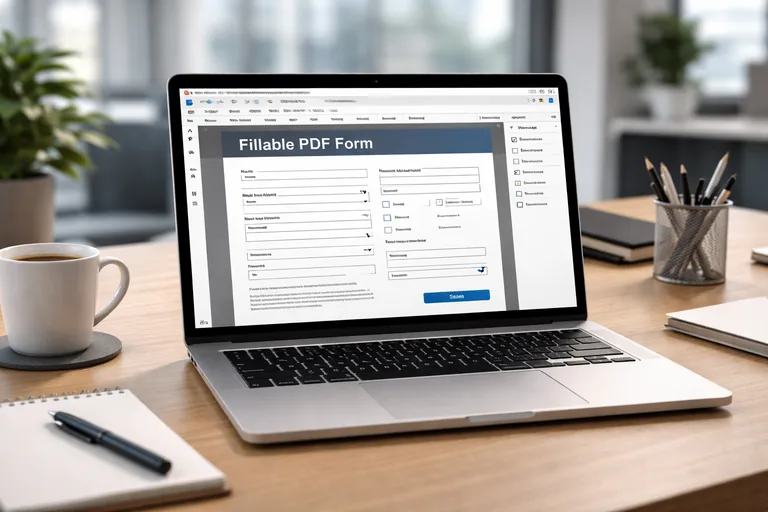
Masaüstünde açık bir PDF formu üzerinde alan yerleşimi, zorunlu alan işaretleri ve bölüm başlıkları

PDF form alanları: doğru tip, doğru özellik, doğru deneyim

Metin alanları: maskeleme, uzunluk sınırı ve biçim

Metin alanı en sık kullanılan tiptir ve en çok veri kalitesi sorunu burada doğar. E-posta, telefon, vergi numarası, IBAN gibi alanlarda yalnızca “zorunlu” yapmak yetmez; biçimsel doğrulama gerekir. Ayrıca maksimum karakter uzunluğu, çok satırlı kullanım ve otomatik büyük-küçük harf gibi özellikler, kullanıcı hatalarını azaltır.

Örneğin “Şirket Unvanı” alanı için aşırı kısa girişleri engellemek, “Açıklama” alanı için çok satır kullanımına izin vermek, “E-posta” alanında boşluk karakterini temizlemek gibi düzenlemeler formun olgunluğunu artırır. Burada amaç kullanıcıyı cezalandırmak değil, doğru veriyi en hızlı biçimde toplamaktır.

Sayısal alanlar: para birimi, ondalık ve aralık doğrulaması

Sayısal alanlarda format kadar anlam da önemlidir. “Tutar” alanında para birimi belirtilmiyorsa, özellikle çok uluslu ekiplerde raporlama bozulur. Ondalık hassasiyetini belirleyin (ör. 2 hane), binlik ayraç kullanımını tutarlı kılın ve negatif değerleri ancak gerçekten gerekiyorsa kabul edin. En sık hata; “0” değerinin süreç açısından geçerli olup olmadığının düşünülmemesidir.

Seçim kontrolleri: radyo buton, açılır liste ve bağımlı seçenekler

Veriyi standardize etmenin en iyi yolu serbest metni azaltmaktır. “Talep Tipi” gibi alanlarda açılır liste kullanmak, raporlama ve yönlendirme kurallarını basitleştirir. Radyo butonları az seçenekli kararlar için (ör. “Acil mi?”) daha hızlıdır. Ayrıca seçime bağlı alan göstermek (ör. “Acil=Evet” seçilince “Gerekçe” zorunlu) kullanıcıyı gereksiz alanlarla yormaz.


Form doğrulama kuralları: hatayı kaynağında yakalama

Zorunlu alanlar: “boş geçilemez” tek başına yeterli değildir

Zorunlu alanlar başlangıçtır, bitiş değil. Kurumsal formlarda sık gördüğümüz sorun, kullanıcıların zorunlu alanlara anlamsız değerler girmesidir. Bu yüzden doğrulama; minimum uzunluk, format ve tutarlılık kontrollerini içermelidir. Örneğin “Departman” alanı seçim listesi olmalı; serbest metin bırakılırsa “IT”, “Bilgi İşlem”, “BT” gibi varyasyonlarla veri parçalanır.

Regex tabanlı doğrulama: e-posta, IBAN, telefon

Acrobat tarafında JavaScript ile regex doğrulaması, en pragmatik yöntemlerden biridir. E-posta doğrulamasında katı kurallar yerine kullanıcı hatalarını yakalayan orta sertlikte bir regex tercih edin. Telefon için ülke kodu/format standardı belirleyin. IBAN gibi alanlarda uzunluk ve başlangıç karakterleri kontrol edilerek yanlış girişlerin büyük kısmı engellenebilir.

// Acrobat JavaScript: E-posta doğrulama (Keystroke/Validate event için örnek)
var v = event.value;
if (!v) {
  event.rc = false;
} else {
  v = ("" + v).trim();
  var re = /^[^\s@]+@[^\s@]+\.[^\s@]{2,}$/;
  if (!re.test(v)) {
    app.alert("Lütfen geçerli bir e-posta adresi girin.");
    event.rc = false;
  } else {
    event.value = v.toLowerCase();
    event.rc = true;
  }
}

Bağımlı doğrulama: alanlar arası tutarlılık kontrolleri

Kurumsal form doğrulamasının gerçek gücü, alanlar arası ilişkilerle ortaya çıkar. Örneğin “Talep Tutarı” belirli bir eşiği aşınca “Ek Onay” alanı zorunlu olmalı; “Proje Kodu” girildiyse “Maliyet Merkezi” boş bırakılamamalı. Böyle kurallar, süreç politikasını forma taşır ve geri dönüşleri azaltır.

Bağımlı doğrulamada dikkat edilmesi gereken nokta, kural sayısını kontrol altında tutmaktır. Çok sayıda kural, bakım maliyetini artırır. Bu nedenle kuralları “temel veri kalitesi”, “politika/uyumluluk” ve “operasyonel rahatlık” olarak katmanlamak iyi bir yaklaşımdır.


Hesaplanan alanlar ve otomasyon: tutarlılık ve hız

Hesaplanan alanlar: toplam, KDV, iskonto

Hesaplanan alanlar; kullanıcı hatalarını azaltır, veriyi standardize eder ve formu iş akışına daha uygun hale getirir. Örneğin satınalma formunda birim fiyat ve adet girildiğinde ara toplam otomatik hesaplanmalı; KDV oranı seçim listesiyle seçilmeli ve genel toplam tek bir kaynaktan üretilmelidir. Kullanıcıya yalnızca gerekli girişleri bırakıp türev alanları sistemin üretmesi, veri kalitesini ciddi biçimde yükseltir.

İyi tasarımda hesaplanan alanlar “sihirli” görünmez; kullanıcı hangi girdinin hangi sonucu doğurduğunu anlayabilmelidir. Bu nedenle hesaplanan alanların yanında kısa açıklamalar veya tutarlı etiketleme kullanmak, destek taleplerini azaltır.

Olay temelli mantık: değişiklikte alan aç/kapat ve zorunlu yap

Acrobat JavaScript ile alanların görünürlüğünü, zorunluluğunu ve değer temizliğini yönetebilirsiniz. Örneğin “Sözleşme Tipi = Hizmet” seçildiğinde “SLA Süresi” alanı görünür; “Ürün” seçilince “Model” zorunlu olur. Bu tür dinamik davranışlar, uzun formlarda kullanıcı deneyimini belirgin biçimde iyileştirir.

// Acrobat JavaScript: Seçime göre alan zorunluluğu ve görünürlük (Document-level script örneği)
function toggleField(fieldName, isVisible, isRequired) {
  var f = this.getField(fieldName);
  if (!f) return;
  f.display = isVisible ? display.visible : display.hidden;
  f.required = !!isRequired;
  if (!isVisible) f.value = ""; // gizlenince değeri temizle
}

// Örnek kullanım: "AcilMi" alanı "Evet" ise "AcilGerekce" açılır ve zorunlu olur
var acil = this.getField("AcilMi");
if (acil) {
  var v = ("" + acil.value).toLowerCase();
  var yes = (v === "evet" || v === "yes" || v === "1");
  toggleField("AcilGerekce", yes, yes);
}
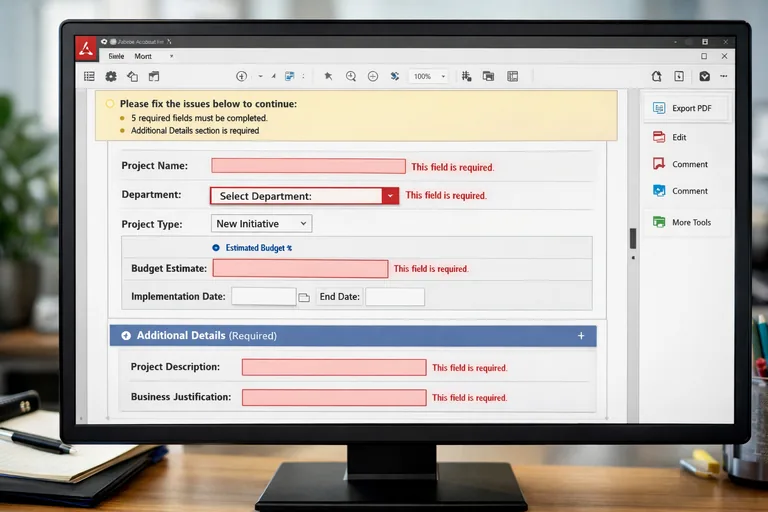
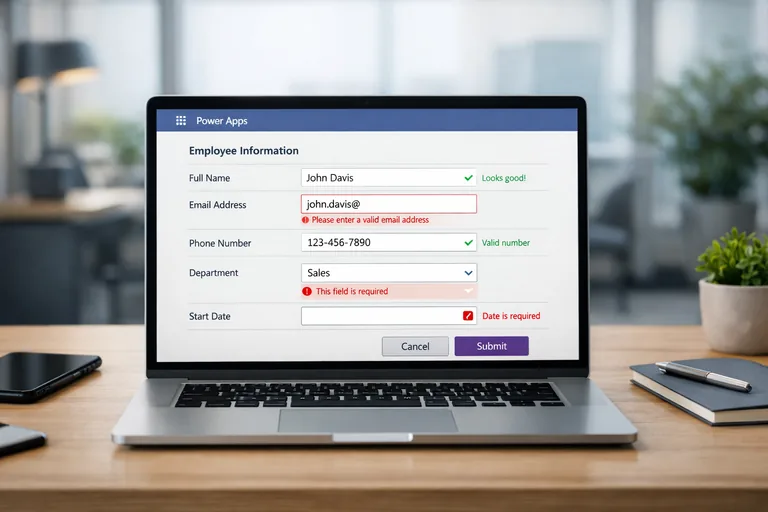
Doğrulama uyarısı, alan biçim kuralları ve seçimlere bağlı açılan ek bölümlerle tasarlanmış form ekranı

Süreç entegrasyonu: onay, kayıt ve raporlama hatlarını kurmak

Entegrasyon mimarisi: PDF’den sisteme giden veri hattı

Formu süreçlere entegre ederken üç temel yaklaşım öne çıkar: (1) PDF’nin içindeki alan verisini çıkarıp JSON/CSV üretmek, (2) bir iş akışı aracıyla (ör. Power Automate benzeri) tetikleyici kurgulamak, (3) e-imza ve doküman yönetimi sistemleriyle uçtan uca akış kurmak. Hangi yolu seçeceğiniz; güvenlik, hız, maliyet ve mevcut platformlara bağlıdır.

Kurumsal ölçekte genellikle hibrit yaklaşım gerekir: PDF, insan arayüzü ve arşiv dokümanı olarak kalırken; veri sistemlere yapılandırılmış şekilde akar. Burada kritik nokta, “PDF form alan adları” ile hedef sistem alanlarının eşlemesini (mapping) standartlaştırmaktır.

E-imza entegrasyonu: imza akışı, audit trail ve geri dönüşler

E-imza entegrasyonu, yalnızca imza atmak değildir; imzacı sırası, rol bazlı yetkiler, hatırlatmalar, zaman damgası ve denetim izi (audit trail) gibi gereksinimleri içerir. Formu e-imza akışına bağladığınızda, aynı zamanda onay sürecini hızlandırır ve geriye dönük denetim kapasitesini güçlendirirsiniz. Ayrıca imzalanan dokümanın hangi sürüm olduğu ve hangi verilerle üretildiği kayıt altına alınmalıdır.

Örnek entegrasyon akışı: e-posta ile gelen PDF’yi kaydetme ve veri çıkarma

Pratik bir senaryo: Kullanıcı doldurulabilir PDF’yi gönderir, sistem gelen kutusunu izler, dosyayı bir depo klasörüne kaydeder, alan verisini çıkarır ve bir kayıt tablosuna işler. Sonrasında yöneticilere onay görevi açılır ve sonuç imzaya gider. Bu akışta PDF’nin içeriği arşivlenir, ancak raporlamada kullanılan veri ayrıştırılmış halde tutulur.

// Örnek: Alan verisini JSON benzeri yapıya dönüştürme (Acrobat içi export mantığı için psödo)
var fields = ["RequesterName","RequesterEmail","CostCenter","Amount","Currency","NeedByDate"];
var data = {};
for (var i = 0; i < fields.length; i++) {
  var f = this.getField(fields[i]);
  data[fields[i]] = f ? ("" + f.value) : "";
}
// data nesnesi, dış sisteme aktarım için kullanılabilir (API / CSV / log)
console.println(JSON.stringify(data));
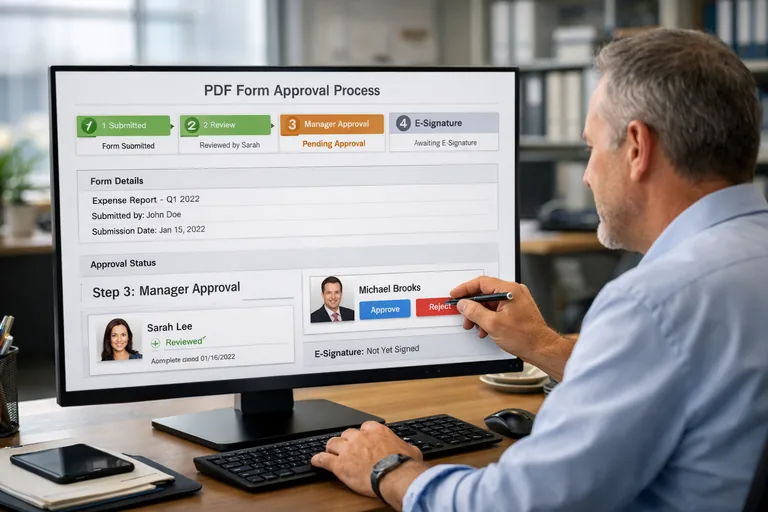
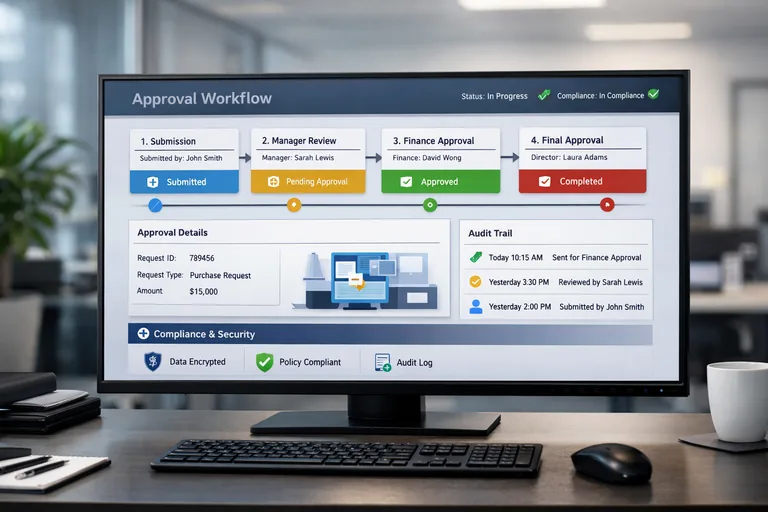
İmzacı sırası, onay adımları ve tamamlanan PDF kaydıyla birlikte süreç panosu ve takip ekranı görünümü

PDF form güvenliği ve yönetişim: sürdürülebilir kurumsal kullanım

Yetkilendirme ve değişiklik kontrolü: şablonları kilitlemek

Kurumsal PDF formlarda en sık yaşanan risklerden biri, form şablonunun kontrolsüz kopyalanması ve farklı ekiplerin farklı sürümler üretmesidir. Bunun sonucu; aynı süreç için birden fazla “resmi olmayan” form dolaşmasıdır. Şablonları merkezi bir depoda tutmak, değişiklikleri onay akışıyla geçirmek ve sürüm numarası alanı eklemek, bu riski ciddi ölçüde azaltır.

Güvenlik tarafında, form alanlarının manipülasyonu, imza bütünlüğü ve dokümanın bütünlüğü ayrı konulardır. Yetkili olmayan değişikliklerin önüne geçmek için formu yayımlamadan önce gerekli kilitleri uygulayın ve süreç sonunda imzalı çıktıların arşiv stratejisini belirleyin.

Loglama ve izlenebilirlik: kim, ne zaman, hangi veriyle

Denetim gerektiren süreçlerde, “form gönderildi” bilgisinin yanında; hangi alanların hangi değerlerle doldurulduğu, hangi doğrulama kurallarının devreye girdiği ve onay adımlarının zaman çizelgesi önemlidir. Bu yüzden entegrasyon hattında temel log alanlarını standartlaştırın: form sürümü, gönderim zamanı, iş birimi, benzersiz kayıt numarası ve imza durumu gibi.

Kullanıcı deneyimi: yardım metinleri, bölümlendirme ve hata mesajları

Formlar genellikle “zorunlu alanlarla dolu bir duvar” gibi algılanır. Bu algıyı kırmak için formu mantıksal bölümlere ayırın, kısa yardım metinleri ekleyin ve hata mesajlarını insan odaklı yazın. “Hata 102” yerine “Tutar alanında yalnızca sayı ve iki ondalık hane kullanılabilir” demek, destek yükünü azaltır. Ayrıca gereksiz alanları seçimlere bağlı gizlemek, formun tamamlanma süresini düşürür.


Uygulama kalıpları: yaygın kurumsal senaryolara hızlı başlangıç

Satınalma talebi: bütçe eşiği ve ek onay kuralı

Satınalma talebi formlarında veri kalitesini artıran iki kritik nokta vardır: (1) maliyet merkezi ve bütçe kodu gibi alanların seçim listesiyle standardize edilmesi, (2) tutar eşiklerine göre onay adımlarının otomatik tetiklenmesi. Bu yaklaşım hem uyumluluğu güçlendirir hem de gereksiz e-posta trafiğini azaltır. Eşik değerlerini “koda gömmek” yerine bir konfigürasyon tablosuna bağlamak, değişiklikleri kolaylaştırır.

İK süreçleri: aday formu ve ek doküman kontrolü

İK tarafında en sık ihtiyaç; aday bilgi formu, onay formları ve yan doküman listeleridir. Ek dosya kontrolleri PDF içinde sınırlı olsa da, form üzerindeki “doküman checklist” alanlarını standartlaştırıp entegrasyon katmanında eksikleri kontrol etmek etkilidir. Adayın e-posta ve telefon formatlarının doğru alınması, sonraki iletişim hatalarını belirgin biçimde azaltır.

Saha raporu: çevrimdışı kullanım ve sonradan senkronizasyon

Saha ekipleri için PDF formun avantajı; çevrimdışı çalışabilmesidir. Burada hedef, minimum tıklama ile doğru veri almaktır. Açılır listeler, kısa metin alanları ve otomatik tarih/saat alanları kullanmak; sahada form doldurma süresini kısaltır. Senkronizasyon için, form gönderildiğinde benzersiz bir kayıt numarası üretmek ve aynı kaydı tekrar göndermeyi engellemek, veri çoğalmasını önler.


Kalite kontrol ve devreye alma: test, sürümleme, bakım

Test senaryoları: pozitif, negatif ve sınır değer testleri

Formu yayınlamadan önce yalnızca “doğru doldurunca çalışıyor mu” test etmeyin. Negatif senaryolar ve sınır değer testleri, doğrulama kurallarının sağlamlığını gösterir. E-posta alanına boşluk ekleme, tutar alanına virgül/nokta varyasyonları girme, tarih alanında geçmiş/gelecek kısıtlarını zorlama gibi testler, üretimde yaşanacak hataları azaltır.

Sürümleme stratejisi: geriye uyumluluk ve değişiklik günlüğü

Kurumsal süreçler uzun yaşar; formlar da öyle. Alan adı değiştirirseniz, entegrasyon bozulabilir. Bu nedenle alan adlarını mümkün olduğunca sabit tutun; değişiklik gerekiyorsa yeni alan ekleyip eskisini bir süre daha desteklemek, geriye uyumluluğu korur. Form içine “Sürüm” alanı eklemek ve bir değişiklik günlüğü tutmak, destek taleplerinde hızlı teşhis sağlar.

Bakım: doğrulama kurallarını sadeleştirmek ve yeniden kullanılabilir kılmak

Zamanla kurallar artar. Bu noktada doğrulama kodlarını yeniden kullanılabilir fonksiyonlar halinde toparlamak, bakım maliyetini düşürür. Benzer format doğrulamaları (e-posta, telefon) tek bir yardımcı fonksiyona taşınabilir. Ayrıca hata mesajları için tutarlı bir dil rehberi oluşturmak, form ailesi büyüdükçe kullanıcı deneyimini standardize eder.


Özetle; Acrobat ile PDF form oluşturmak, yalnızca alanları yerleştirmekten ibaret değildir. Doğru alan tipleri, sağlam doğrulama kuralları ve iyi kurgulanmış süreç entegrasyonu bir araya geldiğinde, PDF formu kurumsal operasyonun güvenilir bir parçasına dönüşür. En kritik başarı faktörü; formu “doküman” olarak değil, süreçte dolaşan yapılandırılmış veri olarak tasarlamaktır.

Başlangıç için küçük bir form şablonunu ele alıp alan adlandırma standardını, doğrulama katmanını ve kayıt/raporlama hattını kurun. Sonrasında aynı yaklaşımı satınalma, İK, sözleşme ve saha senaryolarına genişletmek, hem maliyeti hem de karmaşıklığı yönetilebilir kılar.

 OFİS DATA