TAHSİLAT MAKBUZU EXCEL

Tahsilat makbuzu, alınan paranın belgesidir: kimden, ne için, ne kadar. Birden fazla kalem (kira, danışmanlık, avans gibi) tek makbuzda toplanıyorsa, toplamı elle hesaplamak hata kaynağıdır. Excel kalemleri otomatik toplar; bir tutarı değiştirdiğinizde tahsil edilen toplam anında güncellenir.
Çalışma dosyasını indir (.xlsx) — Başlangıç (ham) + Bitiş (hesaplanmış)Dosyada iki sayfa var: "Başlangıç"ta tahsilat kalemleri girili ama toplam yok; "Bitiş"te tahsil edilen toplam formülle hesaplanmış.
1. Makbuz Yapısı
Sade bir tahsilat makbuzu iki sütundan oluşur: Açıklama ve Tutar. Her satır bir tahsilat kalemidir; altına tahsil edilen toplam eklenir. Makbuz başına müşteri/tarih bilgisi de konabilir ama hesap çekirdeği bu iki sütundur.
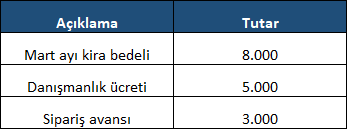
Başlangıç hâli tam olarak böyle görünür: üç kalem girilmiş, toplam satırı henüz yok. Kalem açıklamalarını net yazmak (hangi ay, hangi hizmet) sonradan mutabakatta işi kolaylaştırır; belge düzeni için üstte makbuz numarası ve tarih satırı da açılabilir (örneğin TM-2026-001).
2. Tahsil Edilen Toplam
Toplam, kalem tutarlarının TOPLA ile toplanmasıdır:
=TOPLA(B2:B4)
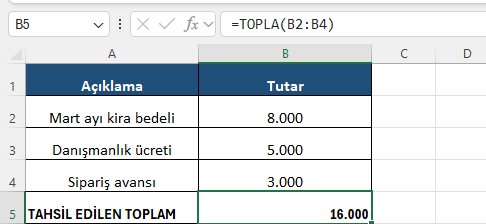
Kira (8.000), danışmanlık (5.000) ve avans (3.000) kalemleri toplandığında tahsil edilen toplam 16.000 TL olur. Yeni kalem eklerseniz aralığı genişletmek (veya baştan geniş seçmek) toplamı otomatik günceller. Toplam satırını kalın ve çerçeveli yapmak, makbuzun en kritik rakamını öne çıkarır.
Makbuz geleneğinde toplamın altına bir de yazıyla tutar satırı açılır ("Yalnız OnAltıBin TL gibi") — rakamla yazı birbirini doğrular, sonradan rakam oynanması ihtimalini kapatır. Excel bu metni otomatik üretmez; toplam kesinleştikten sonra elle yazılır. Yazdırılacak makbuzlarda iki nüsha (biri ödeyene, biri size) ve imza/kaşe alanı da belge düzeninin parçasıdır.
3. Makbuzlardan Aylık Takibe
Makbuz tek tahsilatın belgesidir; işin resmi ise "bu ay toplam ne tahsil ettik?" sorusundadır. Bunun için makbuzları ayrı ayrı toplamak yerine, tüm tahsilatları tek bir kayıt listesine işleyin: her satırda makbuz no, tarih, müşteri ve tutar. Aylık toplam artık tek formüldür — =ETOPLA(ay_sütunu;"Temmuz";tutar_sütunu) — ve müşteri bazlı toplam da aynı kalıpla çıkar. Makbuz düzeni ile kayıt listesi birbirinin alternatifi değil tamamlayıcısıdır: makbuz sayfası belgeyi üretir, liste sayfası dönemi raporlar. Alanların standart seti şöyle özetlenebilir:
| Alan | Amaç | Zorunlu mu? |
|---|---|---|
| Makbuz No (TM-2026-001) | İzlenebilirlik, arama | Evet |
| Tarih | Dönem raporu, mutabakat | Evet |
| Müşteri/Ödeyen | Cari eşleşme | Evet |
| Kalem açıklamaları + tutarlar | Neyin tahsil edildiği | Evet |
| Ödeme şekli (nakit/havale) | Kasa-banka ayrımı | Önerilir |
| Yazıyla tutar | Rakam oynamasına karşı doğrulama | Yazdırılan nüshada |
4. Sık Yapılan Hatalar
- Toplamı elle yazmak: Kalem değişince elle toplam yanlış kalır;
TOPLAkullanılmalı. - Aralığı dar seçmek: Sonradan eklenen kalem toplama dahil olmaz; aralığı geniş tutmak güvenlidir.
- Tutara metin karıştırmak: "8.000 TL" gibi metin yazmak TOPLA'yı bozar; tutar sayı olmalı, birim ayrı sütunda veya biçimde gösterilmeli.
- Para biçimini atlamak: Tutar sütununa para/binlik biçimi vermek (1.000 gibi) okunabilirliği artırır.
- Makbuz no/tarih unutmak: Belge niteliği için makbuza tarih ve sıra numarası eklemek izlenebilirlik sağlar.
Özetle
Excel tahsilat makbuzu, kalemleri TOPLA ile toplayan basit ama güvenilir bir yapıdır. Toplamı formüle bırakmak, çok kalemli tahsilatlarda hesap hatasını ortadan kaldırır; tarih ve makbuz numarası eklemek belgeyi izlenebilir kılar. Aynı iskelet her tahsilat için yeniden kullanılır.
Makbuz, fatura ve cari tablolarını formül mantığıyla kurmayı öğrenmek isteyenler için Excel eğitimi temel toplama ve biçimlendirme araçlarını işliyor. Otomatik numaralandıran, kayıt tutan belge sistemlerine geçmek isteyenlere ileri Excel eğitimi uygun bir devam.
Sıkça Sorulan Sorular
Excel'de tahsilat makbuzu toplamı nasıl hesaplanır?
Kalem tutarları =TOPLA(B2:B4) ile toplanır. Kira, danışmanlık, avans gibi kalemler ayrı satırlara yazılır, toplam satırı hepsini toplar. Bir tutarı değiştirdiğinizde tahsil edilen toplam otomatik güncellenir.
Tahsilat makbuzuna yeni kalem eklersem toplam güncellenir mi?
TOPLA aralığının içine satır eklerseniz otomatik güncellenir. Aralığın hemen altına eklerseniz aralığı genişletmeniz gerekir. Bu yüzden TOPLA aralığını baştan biraz geniş tutmak (örneğin B2:B20) pratiktir.
Tutar sütununa 'TL' yazabilir miyim?
Tutarın yanına metin olarak 'TL' yazmak TOPLA'yı bozar (sayı sayılmaz). Bunun yerine hücreye para birimi biçimi uygulayın (Giriş > Sayı > Para Birimi); rakam sayı kalır ama ekranda 8.000 TL görünür.
Makbuza tarih ve numara eklemeli miyim?
Belge niteliği ve izlenebilirlik için evet. Makbuz başına tarih ve sıra numarası (örneğin TM-2026-001) eklemek, sonradan arama ve mutabakatı kolaylaştırır. Bu alanlar hesaba dahil değildir, yalnızca bilgi amaçlıdır.
Aylık toplam tahsilatı nasıl hesaplarım?
Tüm tahsilatları tek kayıt listesinde tutuyorsanız tek formül yeter: =ETOPLA(ay_sütunu;"Temmuz";tutar_sütunu). Tarihten ayı türetmek için yardımcı sütunda =AY(tarih) kullanılır. Aynı kalıp müşteri bazlı toplam için de çalışır — ölçüt sütunu değişir, mantık aynı kalır.
Birden çok makbuzu aynı dosyada tutabilir miyim?
Evet, iki yaygın yol var: her makbuz için ayrı sayfa açmak ya da tüm tahsilatları tek listede tutup makbuz numarası sütunuyla ayırmak. Liste yöntemi toplam ve rapor almayı kolaylaştırır; sayfa yöntemi ise yazdırılacak makbuz düzenini korur.