ACCESS TABLO OLUŞTURMA

Access 1992'de piyasaya çıktığında iddiası netti: veritabanını programcıların tekelinden alıp ofis masasına koymak. Otuz yılı aşkın süredir de tam bunu yapıyor — bugün Türkiye'de sayısız işletmenin müşteri kaydı, sipariş takibi ve stok listesi, bir zamanlar Excel'de başlamış sonra Access'e taşınmış tablolarda duruyor. Ve her Access serüveni aynı beceriye dayanıyor: doğru kurulmuş tablo.
Bu yazı, tablo oluşturmayı gerçek bir veritabanı üzerinden anlatıyor: üç tablolu, ilişkileri kurulu, verisi girilmiş bir .accdb dosyası. Ekran görüntüleri bu dosyadan; yazının sonunda indirip açarak her adımı dosyanın içinde kurcalayabilirsiniz.
Örnek veritabanını indir (.accdb) — 3 tablo, ilişkili, veri dolu1. Tasarım Görünümüyle Tablo Kurmak
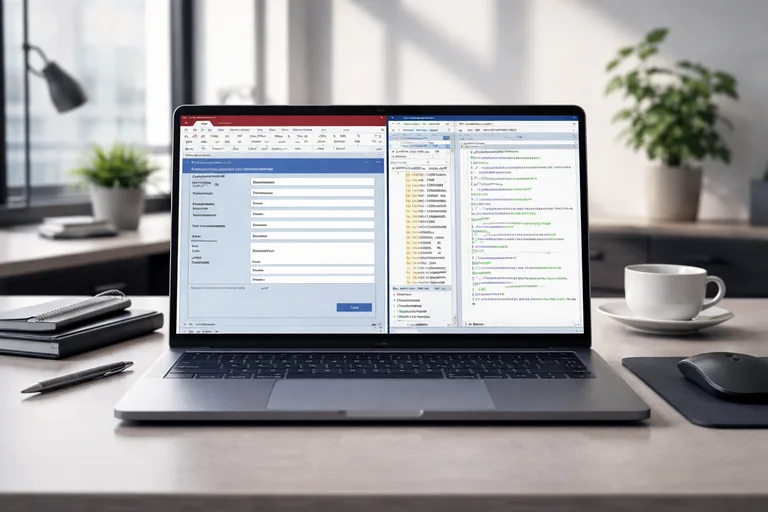
Access'te tablo iki yoldan kurulur: veri sayfasına doğrudan yazarak (hızlı ama savruk) veya tasarım görünümüyle (bir dakika daha uzun ama sağlam). Ciddi her iş için ikincisini kullanın: Oluştur > Tablo Tasarımı yolunu açtığınızda alan adlarını, veri türlerini ve özellikleri bilinçli olarak siz belirlersiniz.
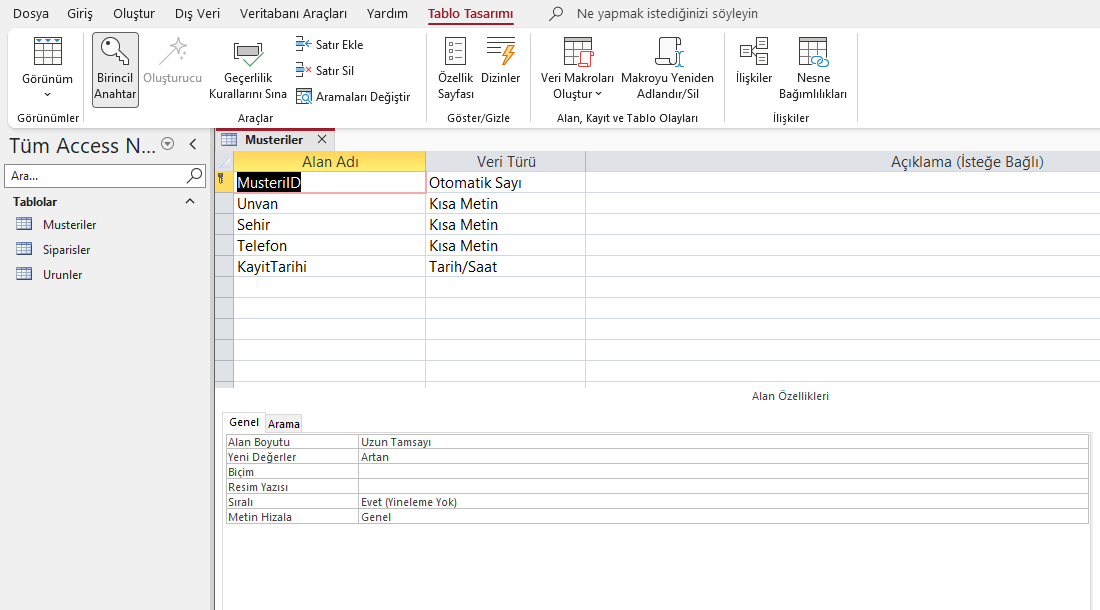
Örnek veritabanının üç tablosu klasik bir satış senaryosunu taşır:
| Tablo | Alanlar | Kayıt |
|---|---|---|
| Musteriler | MusteriID (PK), Unvan, Sehir, Telefon, KayitTarihi | 4 |
| Urunler | UrunID (PK), UrunAdi, BirimFiyat, StokAdedi | 4 |
| Siparisler | SiparisID (PK), MusteriID (FK), UrunID (FK), Adet, SiparisTarihi | 5 |
Dikkat edin: Siparisler tablosunda müşterinin adı yok, yalnızca numarası var. Müşteri bilgisi tek yerde (Musteriler tablosunda) durur; siparişler ona numarayla işaret eder. Bu ayrım, Excel alışkanlığından veritabanı düşüncesine geçişin kendisidir.
2. Veri Türü Seçimi
Tasarım görünümünde her alana bir veri türü atanır ve bu seçim sonradan değiştirmesi en sancılı karardır; baştan doğru vermek gerekir:
- Kısa Metin — ünvan, şehir, telefon gibi alanlar. Telefonun "sayı" olmadığına dikkat: başındaki sıfır korunmalı, toplama girmeyecek — metin olarak saklanır.
- Sayı — adet, miktar gibi hesaba giren değerler.
- Para Birimi — BirimFiyat gibi tutarlar; yuvarlama davranışı finansal işe göre ayarlıdır.
- Tarih/Saat — SiparisTarihi, KayitTarihi. Metin olarak tutulan tarih sıralanamaz ve filtrelenemez; tarih her zaman bu türde saklanır.
- Otomatik Sayı — kimlik alanları; her yeni kayda Access kendisi numara verir.
Alt paneldeki Alan Özellikleri de aynı ekranın parçasıdır: alan boyutu, gereklilik, varsayılan değer ve doğrulama kuralı burada tanımlanır. "Adet sıfırdan büyük olmalı" gibi bir kuralı tabloya koyduğunuzda, hatalı veri daha girişte engellenir.
3. Birincil Anahtar
Her tablonun, her kaydı tek başına ayırt eden bir alanı olmalıdır: birincil anahtar. Örnekteki üç tabloda bu iş Otomatik Sayı türündeki kimlik alanlarına verilmiş — MusteriID, UrunID, SiparisID. Tasarım görünümünde alanı seçip şeritteki anahtar simgesine tıklamak yeterlidir; alanın yanında anahtar işareti belirir.
"Ünvan zaten benzersiz, o anahtar olsun" cazibesine kapılmayın: iki müşterinin adı benzeşebilir, ünvan değişebilir. Anlamsız, değişmeyen, otomatik artan bir numara en dertsiz anahtardır. İleride tabloları ilişkilendirirken de bu numaralar köprü görevi görecek.
4. Veri Girişi
Tasarım bitince görünüm veri sayfasına çevrilir ve kayıtlar girilir. Örnek dosyanın Siparisler tablosu beş gerçek kayıtla dolu:
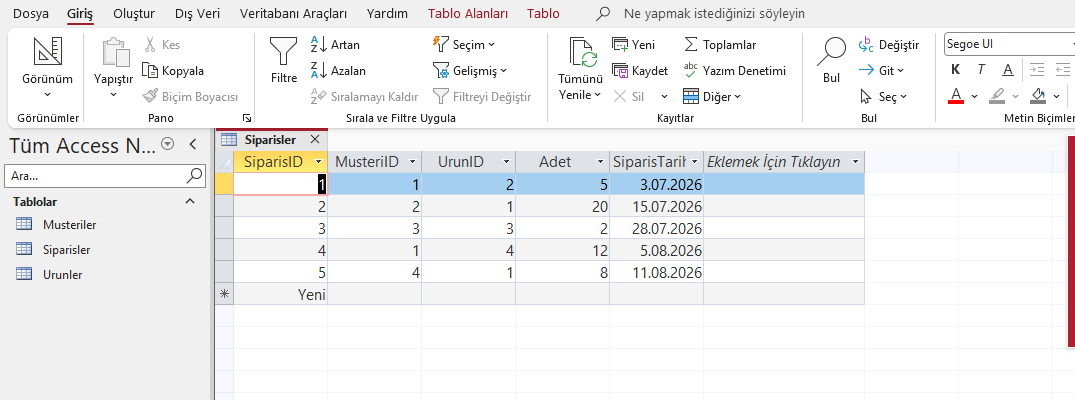
Kayıtlara bakın: 3.07.2026'da 1 numaralı müşteri 2 numaralı üründen 5 adet almış; 15.07.2026'da 2 numaralı müşteri 1 numaralı üründen 20 adet. Musteriler tablosunda ise bu numaraların karşılıkları durur — örneğin Demir Elektronik A.Ş. gibi bir müşteri, siparişlerde yalnızca numarasıyla temsil edilir. Aynı müşteri üç sipariş verdiğinde adı üç kez yazılmaz; üç kayıt aynı numaraya işaret eder.
Excel'de yıllarını geçirmiş biri için bu tablo ilk bakışta "eksik" görünür — adlar nerede? Cevap bir sonraki adımda: ilişkiler kurulunca Access, numaraları adlarla kendisi buluşturur.
5. Tabloları İlişkilendirmek
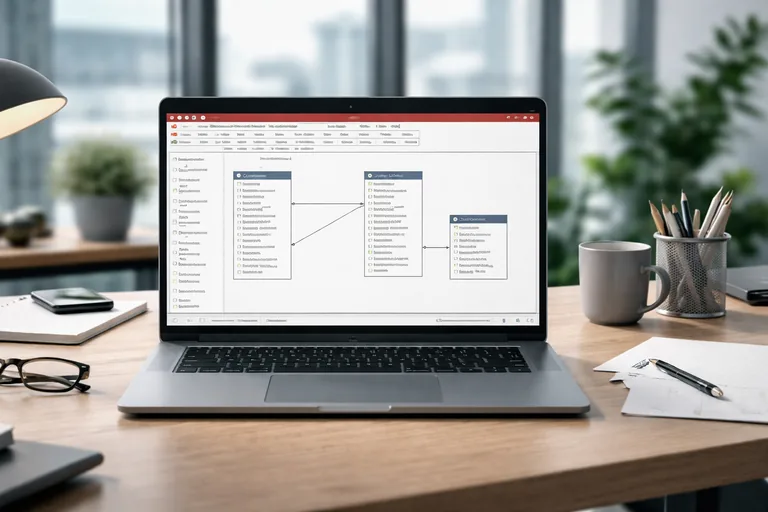
Veritabanı Araçları > İlişkiler penceresinde üç tablo sahneye birlikte çıkar. Musteriler ile Siparisler arasına MusteriID üzerinden, Urunler ile Siparisler arasına UrunID üzerinden birer bağ kurulur — ikisi de bire-çok ilişkidir: bir müşterinin çok siparişi olabilir, bir ürün çok siparişte geçebilir.
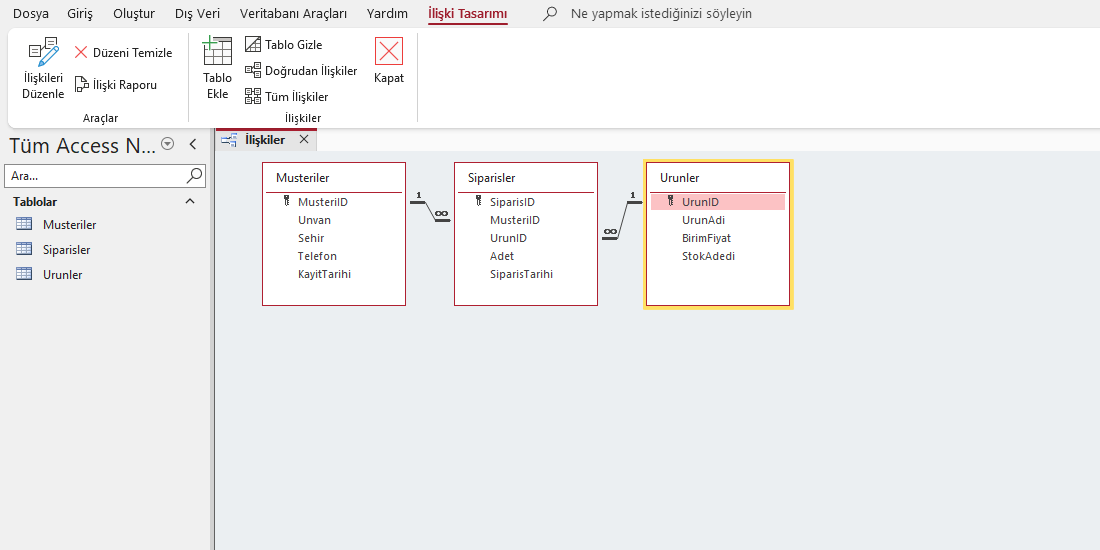
İlişki kurarken bilgi tutarlılığına zorla seçeneğini işaretleyin: var olmayan bir müşteri numarasına sipariş girilmesini Access'in kendisi engeller. Bu tek kutucuk, veritabanınızı yıllar içinde birikecek "sahipsiz kayıt" sorunundan korur. İlişki türlerinin ayrıntısı için resmî destek sayfasındaki ilişkiler başlığı sağlam bir başvurudur.
6. Örnek Veritabanını İndirin
Örnek veritabanını indir (.accdb) — 3 tablo, ilişkili, veri doluDosyayı açtığınızda Access üstte sarı bir güvenlik bandı gösterebilir; İçeriği Etkinleştir düğmesine tıklayarak normal çalışmaya geçin. Sonra sırayla gezin: tablolara sağ tıklayıp Tasarım Görünümü ile alan yapısını inceleyin, Siparisler'e yeni kayıt ekleyin, var olmayan bir müşteri numarası girip bilgi tutarlılığının sizi nasıl durdurduğunu görün.
Tablo kurmak Access'in giriş kapısıdır; asıl güç sorgular, formlar ve raporlar bu temelin üstünde yükselir. Bu yapıların tamamını sırasıyla ve uygulamalı kurmak isteyenler için Access eğitimi tablo tasarımından rapor üretimine aynı senaryo üzerinden ilerliyor.
Sıkça Sorulan Sorular
Şirkette müşteri takibini Excel'de tutuyoruz; Access tablosuna ne zaman geçmeliyiz?
Üç belirti geçiş zamanını gösterir: aynı bilgiyi birden çok sayfada tekrar yazıyorsanız, birden fazla kişi aynı dosyada çakışıyorsa ve 'bu müşterinin tüm siparişleri' gibi soruları filtrelerle zor cevaplıyorsanız. Access'te bilgi tek yerde durur, ilişkiler soruları sorguya çevirir ve çok kullanıcılı çalışma yönetilebilir olur.
Mevcut Excel listelerimizi Access tablolarına nasıl aktarırız?
Dış Veri > Yeni Veri Kaynağı > Dosyadan > Excel yolu sihirbazla aktarım yapar. Kritik nokta aktarım öncesi temizliktir: birleştirilmiş hücreleri açın, her kolona tek tür veri koyun, başlık satırını tekilleştirin. Aktarımdan sonra veri türlerini tasarım görünümünde kontrol edin — özellikle tarih ve telefon alanlarını.
Çok kullanıcılı ortamda tablo yapısını kim değiştirmeli?
Tek kişi — veritabanının sahibi. Alan eklemek, veri türü değiştirmek veya ilişkiye dokunmak, tabloya bağlı tüm sorgu, form ve raporları etkiler. Yapı değişikliklerini tek elde toplayıp kullanıcılara yalnızca veri girişi bırakmak, küçük ekiplerde bile ilk günden konulması gereken kuraldır.
Access'i yeni öğreniyorum; ilk tablomu kurarken en sık yapılan hata nedir?
Her şeyi tek tabloya koymak: müşteri adını, ürününü ve siparişini aynı satıra yazmak. Bu, Excel alışkanlığının taşınmasıdır ve tekrarlı, tutarsız veri üretir. Örnek dosyadaki üçlü yapıyı taklit edin — her varlık (müşteri, ürün, sipariş) kendi tablosunda, bağlantı numaralarla.