ACCESS UYGULAMA YÖNETİŞİMİ
Access uygulaması tek dosyadır — çoğu kullanıcının kafasındaki model bu ve model yanlış. Tek dosya, tek kullanıcılı deneme aşamasının modelidir; ekipçe kullanılan, yıllarca yaşayan bir Access uygulaması iki dosyadır: veriyi taşıyan bir arka uç (backend) ve formları, sorguları, raporları taşıyan bir ön uç (frontend). Bu ayrımı bilmeden büyüyen her Access projesi, aynı duvara çarpar: bozulan dosyalar, ezilen tasarım değişiklikleri, kaybolan veri.
Bu yazının örneği de bu yüzden iki gerçek dosyadan oluşuyor: veriyi tutan backend ile ona bağlantılı tablolarla bağlanan frontend. İkisini birlikte indirip ayrımı kendi ekranınızda inceleyeceksiniz — bağlantı yolunu güncelleme adımı dahil, ki o adım gerçek hayattaki taşınma senaryosunun ta kendisidir.
Uygulama dosyasını indir (.accdb) — ön uç: bağlantılı tablolar + sürüm tablosu1. Frontend/Backend Ayrımı
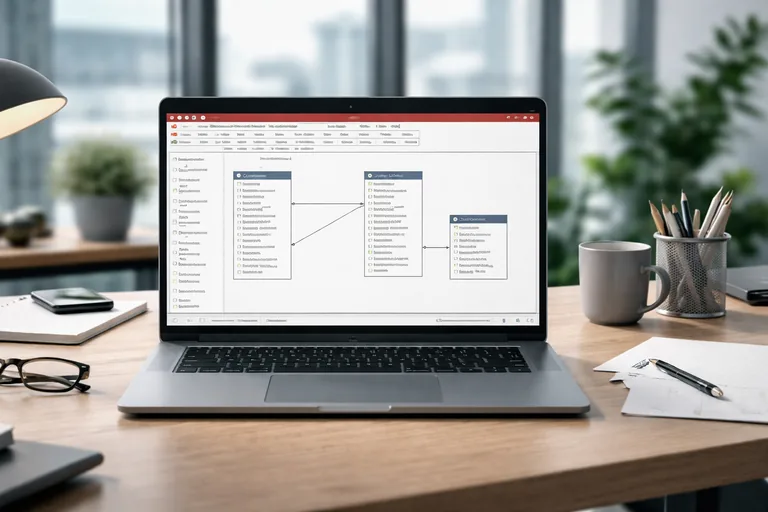
Ayrımın mantığı iş bölümüdür: backend dosyası yalnızca tabloları ve ilişkileri içerir — veri orada yaşar; frontend dosyası ise formları, sorguları, raporları ve kodu içerir — kullanıcı orayla konuşur. Frontend, backend'deki tablolara bağlantılı tablo mekanizmasıyla erişir.
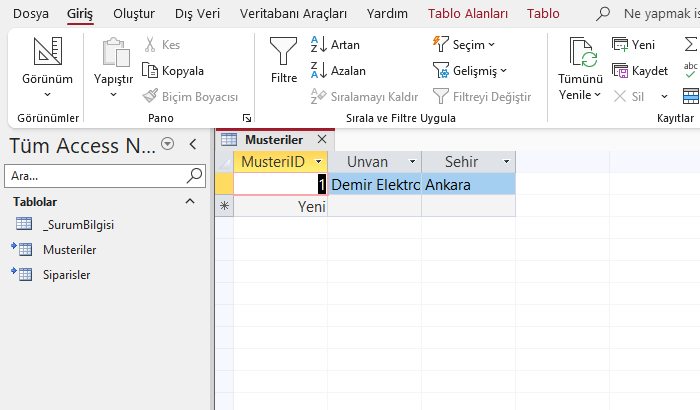
Örnek frontend'in gezinti bölmesine bakın: Musteriler ve Siparisler tablolarının yanında ok işareti var — bu tablolar bu dosyada değil, backend'de duruyor; frontend onlara pencereden bakıyor. Ok işareti taşımayan _SurumBilgisi ise frontend'in kendi yerel tablosu. Açık duran bağlantılı tablonun verisi backend'den geliyor ama kullanıcı farkı hissetmiyor — okuma ve yazma şeffaf işliyor.
Bu mimarinin kazancı somuttur: forma yeni düğme eklemek istediğinizde yalnızca frontend'i değiştirirsiniz; veri dosyasına hiç dokunmazsınız. Veri ile tasarımın hayat döngüleri ayrışır — yönetişimin temeli budur.
2. Bağlantılı Tablolar Nasıl Çalışır
Bağlantı, frontend'in içinde saklanan bir dosya yolundan ibarettir: "Musteriler tablosu şu klasördeki şu .accdb dosyasında" bilgisi. Bu basitliğin bir sonucu var — backend taşınırsa veya dosyayı başka bilgisayara kopyalarsanız yol kırılır ve bağlantılı tablolar açılmaz olur.
Çözüm aracı, Dış Veri sekmesindeki Bağlantılı Tablo Yöneticisi'dir: mevcut bağlantıları listeler, seçtiklerinizin yolunu yeni konuma günceller. Bu araç ofis hayatında düzenli karşınıza çıkar — sunucu değişir, klasör yapısı yenilenir, uygulama yeni şubeye kopyalanır; her seferinde yapılan iş aynıdır: yöneticiyi aç, backend'in yeni yolunu göster, bağlantıları tazele.
İndireceğiniz örnek çifti de bu senaryoyu bilerek yaşatır: frontend, bağlantıyı üretildiği bilgisayarın yolu ile saklar; sizin bilgisayarınızda o yol yoktur. İlk açılışta yolu Bağlantılı Tablo Yöneticisi ile güncellemeniz gerekir — adımlar son bölümde.
3. Sürüm Yönetimi: _SurumBilgisi Tablosu
Frontend zamanla değişir: yeni form, düzeltilen sorgu, eklenen rapor. Kullanıcılarda hangi sürümün olduğunu bilmeden destek vermek, karanlıkta tamir yapmaktır. Örnek uygulamanın çözümü, frontend'in içindeki yerel _SurumBilgisi tablosudur:
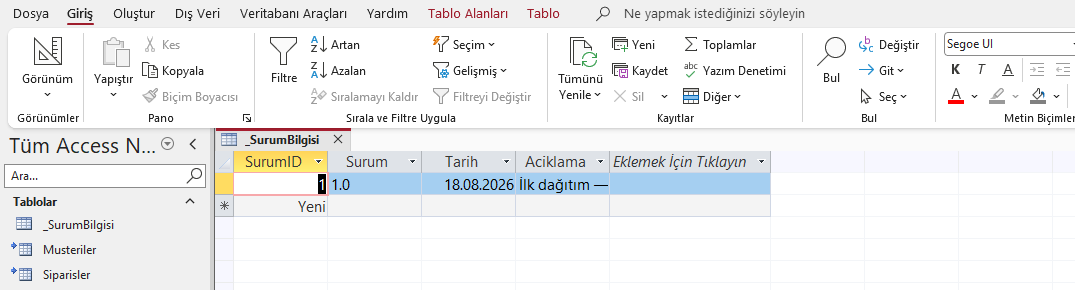
Tablo üç bilgiyi tutar: sürüm numarası (örnekte 1.0), tarih ve değişikliğin açıklaması. Her frontend güncellemesinde tabloya satır eklenir. Kullanıcı "bende çalışmıyor" dediğinde ilk soru netleşir: hangi sürümdesin? Tablonun adının alt çizgiyle başlaması da bilinçli bir alışkanlıktır — gezinti bölmesinde iş tablolarından ayrışıp en üstte gruplanır.
4. Yedekleme ve Bakım Rutini
İki dosyalı mimarinin en az konuşulan ama en değerli hediyesi yedeklemededir: veri tek dosyada (backend) toplandığı için yedeklenecek şey tektir ve nettir. Frontend'in yedeği zaten dağıtım kopyalarıdır; kaybolursa yeniden dağıtılır. Sağlıklı bir rutin şöyle görünür:
| Sıklık | İş |
|---|---|
| Her gün | Backend dosyasının otomatik kopyası (tarihli ad ile) |
| Her hafta | Backend'de Veritabanı Araçları üzerinden Sıkıştır ve Onar |
| Her sürümde | Frontend dağıtımı + _SurumBilgisi satırı |
| Her çeyrek | Kullanılmayan sorgu/form temizliği, bağlantı yollarının teyidi |
Sıkıştır ve Onar özellikle ihmal edilir: Access dosyası silinen nesnelerin yerini hemen geri kazanmaz, dosya zamanla şişer. Düzenli sıkıştırma hem boyutu hem bozulma riskini düşürür; aracın ayrıntıları resmî destek sayfasında anlatılır.
5. Kullanıcı Erişimi
Çok kullanıcılı kurulumun standart deseni şudur: backend, herkesin eriştiği ortak ağ klasöründe tek kopya durur; frontend ise her kullanıcının kendi bilgisayarına kopyalanır. Herkesin aynı frontend dosyasını ağdan açması, en sık görülen kurulum hatasıdır — kilitlenme çatışmaları ve bozulmalarla sonuçlanır.
Dağıtım pratiği basit tutulabilir: güncel frontend ortak klasörde "ana kopya" olarak durur; kullanıcılar (veya küçük bir kopyalama betiği) onu yerel diske alır. Sürüm tablosu sayesinde kimin eski kopyada kaldığı tespit edilebilir. Veri güvenliği tarafında ise klasör izinleri iş görür: backend klasörüne yalnızca uygulama kullanıcılarının erişebilmesi, Access içi çözümlerden daha sağlamdır.
6. Örnek Çifti İndirin
Uygulama dosyasını indir (.accdb) — ön uç: bağlantılı tablolar + sürüm tablosu Veri dosyasını indir (.accdb) — arka uç: tabloların kendisiİki dosyayı aynı klasöre kaydedin ve frontend'i açın (güvenlik bandı çıkarsa İçeriği Etkinleştir deyin). Bağlantılı tablolar ilk denemede açılmayacak — beklenen durum; yolu güncelleyin:
- Dış Veri > Bağlantılı Tablo Yöneticisi yolunu açın.
- Listedeki bağlantıları (Musteriler, Siparisler) işaretleyin.
- Yeni konum sorulduğunda kendi klasörünüzdeki access-uygulama-yonetisim-backend.accdb dosyasını gösterin.
- Tabloları açıp verinin backend'den geldiğini doğrulayın.
Bu dört adım, yazının en öğretici alıştırmasıdır: sunucu taşındığında, klasör değiştiğinde, uygulama yeni bilgisayara kurulduğunda yapacağınız iş birebir budur. Bölünmüş mimari, dağıtım desenleri ve çok kullanıcılı yönetim, tek dosyalık Access bilgisinin bir üst katıdır; bu katı sistemli kurmak isteyenler için ileri Access eğitimi yönetişim pratiklerini gerçek kurulum senaryolarıyla işliyor.
Sıkça Sorulan Sorular
Mevcut tek dosyalık Access uygulamamızı ikiye nasıl böleriz?
Access bunun için hazır araç taşır: Veritabanı Araçları > Access Veritabanı'nı Böl. Sihirbaz tabloları yeni bir backend dosyasına taşır ve mevcut dosyayı bağlantılı tablolarla frontend'e çevirir. Bölme öncesi tam yedek alın ve işlemi kullanım dışı bir saatte yapın; sonrasında bağlantıları ve formları test edin.
Backend'i ağ klasörü yerine SQL Server'a taşımak ne zaman gündeme gelmeli?
Eş zamanlı kullanıcı sayısı düzenli olarak artıyorsa (kabaca 10-15 üstü), veri hacmi büyüyorsa veya kesintiye tahammül azalıyorsa. Güzel haber: frontend mimariniz değişmez — bağlantılı tablolar bu kez SQL Server'ı gösterir; formlar ve raporlar büyük ölçüde aynı kalır. Frontend/backend ayrımını bugün kurmak, yarınki geçişin de altyapısıdır.
Kullanıcılara yeni frontend sürümünü dağıtmayı nasıl otomatikleştiririz?
Yaygın desen başlatıcı betiktir: kullanıcı kısayolu, önce ortak klasördeki ana kopyanın sürümünü yereldekiyle karşılaştıran, farklıysa kopyalayıp sonra uygulamayı açan küçük bir betiği çalıştırır. _SurumBilgisi tablosu bu karşılaştırmanın veri kaynağıdır. Küçük ekiplerde 'yeni sürüm çıktı, kopyalayın' duyurusu da işler — yeter ki sürüm tablosu güncel tutulsun.
Kendi kişisel veritabanımda da bölünmüş yapı kullanmalı mıyım?
Tek kullanıcıysanız şart değil ama iki durumda yine değerli: verinizin yedeğini basitleştirmek istiyorsanız (yalnızca backend'i yedeklersiniz) ve tasarımda sık deneme yapıyorsanız (frontend'i bozsanız da veri güvende kalır). İndirdiğiniz örnek çifti, bu düzenin maliyetinin ne kadar düşük olduğunu gösterir.