POWER QUERY VERİ KAYNAĞI DEĞİŞTİRME
"Sorgu bozuldu" cümlesi, Power Query dünyasında çoğu zaman yanlış teşhistir. Rapor dosyası yeni bilgisayara kopyalanır, CSV'nin durduğu klasör sunucuda taşınır, ağ sürücüsünün harfi değişir — ve Yenile, "dosya bulunamadı" hatasıyla durur. Bozulan sorgu değildir; sorgunun içine yazılmış adres eskimiştir. Onarım da kod bilgisi değil, tek satırlık adres güncellemesi ister.
Bu yazının örneği senaryoyu bilerek yaşatıyor: indirilecek paket, bir Excel raporu ile onun kaynağı olan CSV dosyasından oluşuyor ve rapordaki yol, üretildiği bilgisayara göre yazılı. İlk açılışta yolu kendi bilgisayarınıza göre güncellemek, yazının alıştırması — gerçek hayatta yaşayacağınız işlemin birebir aynısı.
Raporu indir (.xlsx) — CSV kaynaklı sorgu1. Sorgu, Kaynağını Nerede Saklar
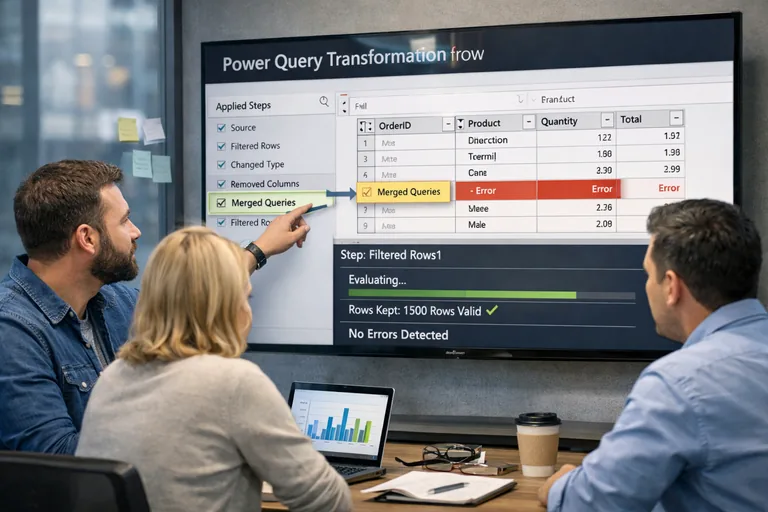
Her sorgunun ilk adımı Kaynak'tır ve dış dosyaya bağlanan sorgularda bu adım, dosyanın tam yolunu açık metin olarak taşır. Örnek rapordaki sorguyu düzenleyicide açıp Kaynak adımını seçtiğinizde, genişletilmiş formül çubuğu her şeyi gösterir:

Csv.Document(File.Contents("E:\...\power-query-veri-kaynagi-degistirme.csv"), [Delimiter = ";", Encoding = 65001]) — üç bilgi bir arada: dosyanın tam adresi, Türkçe CSV'lerin standardı olan noktalı virgül ayırıcı ve UTF-8 kodlaması. Sorgunun "kırılması" dediğimiz şey, bu adresteki dosyanın artık orada olmamasından ibarettir.
2. Yol 1: Kaynak Adımının Formülünü Düzeltmek
En hızlı onarım, adresi doğrudan formülde düzeltmektir: sorguyu düzenleyicide açın, sağ paneldeki Uygulanan Adımlar'dan Kaynak'ı seçin, formül çubuğundaki yolun eskiyen kısmını yenisiyle değiştirin, Enter'layın. Önizleme anında yeni dosyadan dolar.
Bu yolun gücü hassasiyetinde: yalnızca değişen parçayı düzeltirsiniz — sürücü harfi, klasör adı ya da dosya adı. Delimiter ve Encoding gibi diğer parametrelere dokunmazsınız. M formülü yazmayı bilmeye gerek yoktur; yol, tırnak içindeki düz bir metindir.
3. Yol 2: Veri Kaynağı Ayarları Diyaloğu
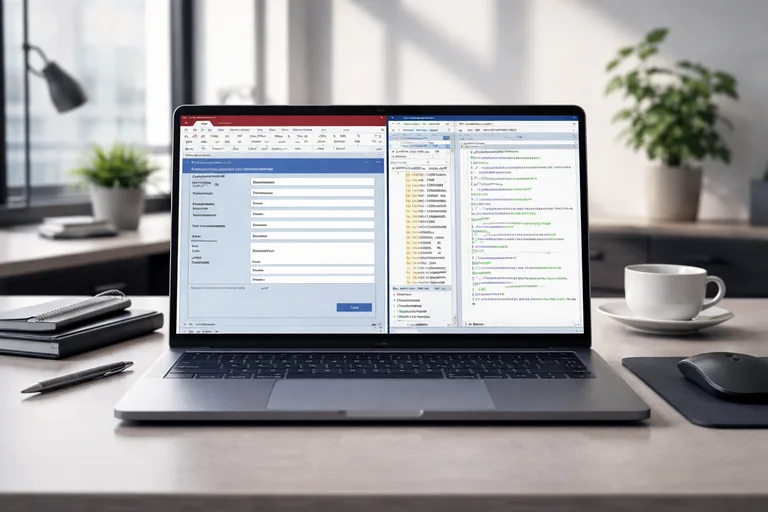
Formüle hiç girmek istemeyenler için aynı iş diyalogla yapılır: düzenleyicide Giriş şeridindeki Veri kaynağı ayarları (Excel tarafından: Veri > Veri Al > Veri Kaynağı Ayarları):

Diyalog, çalışma kitabının kullandığı bütün dış kaynakları listeler. Kırılan kaynağı seçip Kaynağı Değiştir düğmesine basınca dosya seçme penceresi açılır; yeni konumu gösterirsiniz, biter. Birden çok sorgu aynı dosyayı kullanıyorsa bu yol özellikle değerlidir — adres tek noktadan değişir, formülü sorgu sorgu gezmezsiniz. Aynı diyalogdaki İzinleri Düzenle, kaynağa dair gizlilik ve kimlik ayarlarını da yönetir.
4. Tipik Taşınma Senaryoları
Yol güncellemesi hangi durumlarda gündeme gelir ve doğru hamle nedir:
| Senaryo | Belirti | Hamle |
|---|---|---|
| Rapor başka bilgisayara kopyalandı | İlk Yenile'de "dosya bulunamadı" | Kaynağı Değiştir ile yerel yolu göster |
| Kaynak klasör sunucuda taşındı | Tüm kullanıcılar aynı anda hata alır | Formülde klasör parçasını düzelt, dosyayı ortak alana geri koy |
| Ağ sürücüsü harfi değişti (S: → T:) | Yol var görünür ama erişilemez | Formülde yalnız sürücü harfini değiştir; mümkünse UNC yola (\\sunucu\pay) geç |
| Aylık dosya adı değişiyor (satis_ocak.csv → satis_subat.csv) | Her ay elle güncelleme | Dosya adını sorguya değil, klasöre bağlanarak çöz (Klasörden al) |
Son satır önemli bir yön değişimini işaret eder: adres her ay değişiyorsa sorun yol değil tasarımdır — dosyaya değil klasöre bağlanmak, adres güncellemeyi kökten ortadan kaldırır.
5. Rapor Tarafı: Yol Değişince Ne Olur
Yol güncellemesi yapılana kadar rapordaki tablo son başarılı yenilemenin verisini göstermeye devam eder — Excel eski sonucu saklar. Örnek raporun tablosu da böyle geliyor:

Bu davranışın iyi yanı, kaynak kopana rağmen raporun kaybolmamasıdır; riski ise bayat verinin taze sanılmasıdır. Bu yüzden kaynak taşınmalarında ekibe tek cümlelik duyuru düşer: "Yol güncellenene kadar rapordaki veriler eski tarihlidir." Kurumsal yenileme düzeninin bütünü ayrı bir konudur ve kurumsal yenileme yazısında işlenir.
6. Dosyaları İndirin ve Alıştırma
Raporu indir (.xlsx) — CSV kaynaklı sorgu Kaynak CSV'yi indir — 8 satırlık şube satış verisiİki dosyayı aynı klasöre kaydedin ve raporu açıp Yenile deyin: "dosya bulunamadı" hatasını göreceksiniz — beklenen durum, çünkü sorgudaki yol bizim üretim bilgisayarımıza ait. Sonra yazıdaki iki yoldan birini seçin: ya Kaynak adımının formülünde yolu kendi klasörünüze çevirin ya da Veri kaynağı ayarları > Kaynağı Değiştir ile CSV'yi gösterin. Yenile artık çalışır; sekiz satırlık şube verisi (Kadıköy, Beşiktaş, Ankara Kızılay, İzmir Alsancak) tabloya dolar.
Bu alıştırmayı bir kez yapan, gerçek taşınma gününde panik yaşamaz. Klasöre bağlanma, parametreli yollar ve kaynak mimarisi gibi kalıcı çözümler için Power Query ve Power Pivot eğitimi ileri senaryolarıyla birlikte bu konuyu derinlemesine ele alıyor.
Sıkça Sorulan Sorular
Sunucu taşınmasında onlarca rapor aynı kaynağı kullanıyor; hepsini tek tek mi güncelleyeceğiz?
Rapor başına güncelleme gerekir ama rapor içinde tek hamledir: Veri kaynağı ayarları kaynak bazında çalıştığı için, aynı dosyayı kullanan bütün sorgular tek Kaynağı Değiştir ile düzelir. Kalıcı çözüm, taşınma ihtimali olan yolları baştan UNC biçiminde (\\sunucu\pay) yazmak ve sürücü harfi eşlemelerine hiç güvenmemektir.
Raporu ekip arkadaşlarına gönderdiğimizde herkes yol hatası alıyor; nasıl önleriz?
Kaynağı herkesin aynı adresten gördüğü bir yere koyun: ortak ağ klasörü veya SharePoint. Yol kullanıcıya göre değişmiyorsa hata da doğmaz. Kaynak yerelde kalacaksa raporla CSV'yi aynı klasörde tutup birlikte taşımak ve alıcıya 'ilk açılışta yolu güncelle' notu düşmek en pratik ikinci yoldur.
Test verisiyle çalışıp sonra canlı kaynağa geçmek istiyoruz; her seferinde yol mu değiştireceğiz?
Bu, kaynak değiştirmenin meşru ve planlı kullanımıdır: sorgu test CSV'siyle kurulur, devreye alırken Kaynağı Değiştir ile canlı dosya gösterilir. Sık geçiş yapılacaksa yolu bir parametreye taşımak daha temizdir — tek hücrelik ayar tablosundan test/canlı arasında geçilir, sorguya dokunulmaz.
Kaynak dosyanın adı her ay değişiyor; formülü aylık düzeltmekten kurtulmanın yolu var mı?
Var: dosyaya değil klasöre bağlanın (Veri Al > Dosyadan > Klasörden). Sorgu, klasördeki dosyaları listeler; en yeni dosyayı tarihe göre seçen bir adım eklersiniz. Aylık dosya klasöre bırakıldığı anda Yenile doğru dosyayı kendisi bulur — ad değişikliği sorunu tasarımla ortadan kalkar.