EXCEL TEST SORULARI

Excel bilginizi ölçmenin en iyi yolu, yine Excel'de çözülen bir sınavdır. Bu sayfada iki dosya var: eğitim konularının tamamını tarayan 100 soruluk test ve hangi eğitimle başlamanız gerektiğini söyleyen 20 soruluk seviye tespit sınavı. İkisinde de mantık aynı: şıkkı açılır listeden seçersiniz, en alttaki SINAVI BİTİR düğmesine tıklarsınız — doğrularınız yeşile, yanlışlarınız kırmızıya boyanır ve skorunuz yazılır. SIFIRLA düğmesi sınavı temizler; dilediğiniz kadar tekrar çözersiniz.
1. 100 Soruluk Excel Testi
Excel Test Sorularını indir (.xlsm) — 100 soru, SINAVI BİTİR düğmeli otomatik puanlamaDosya makro içerdiği için .xlsm uzantılıdır; açarken sarı şeritte İçeriği Etkinleştir demeniz yeterli — düğmeler bu izinle çalışır.
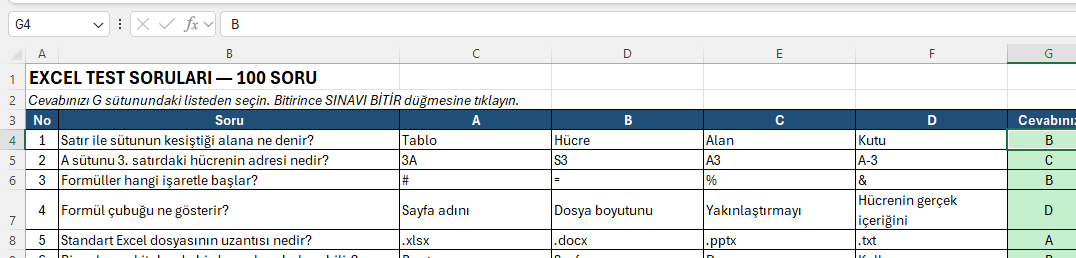
Sorular eğitim konularının tamamını tarar ve iki tiptedir: bilgi soruları ("DÜŞEYARA nerede arama yapar?") ve çıkarım-hesap soruları ("=EĞER(5>3;"Evet";"Hayır") sonucu nedir?"). Konu dağılımı şöyle:
- Temel kavramlar ve başvurular — hücre, adres, mutlak/göreli başvuru, F4
- Fonksiyonlar — TOPLA, ORTALAMA, MAK/MİN, EĞERSAY, ETOPLA, YUVARLA ve sonuç hesaplama soruları
- Mantık ve arama — EĞER, VE/YADA, EĞERHATA, DÜŞEYARA, İNDİS, KAÇINCI
- Metin ve tarih — BÜYÜKHARF, SOLDAN, PARÇAAL, KIRP, BUGÜN, tarih aritmetiği
- Biçim, tablo, filtre — koşullu biçimlendirme, Ctrl+T, Ctrl+Shift+L, veri doğrulama
- Grafik, pivot, kısayollar ve hata değerleri — #YOK'tan #BAŞV!'a tüm klasikler
2. Sınavı Bitir: Yeşil-Kırmızı Sonuç Ekranı
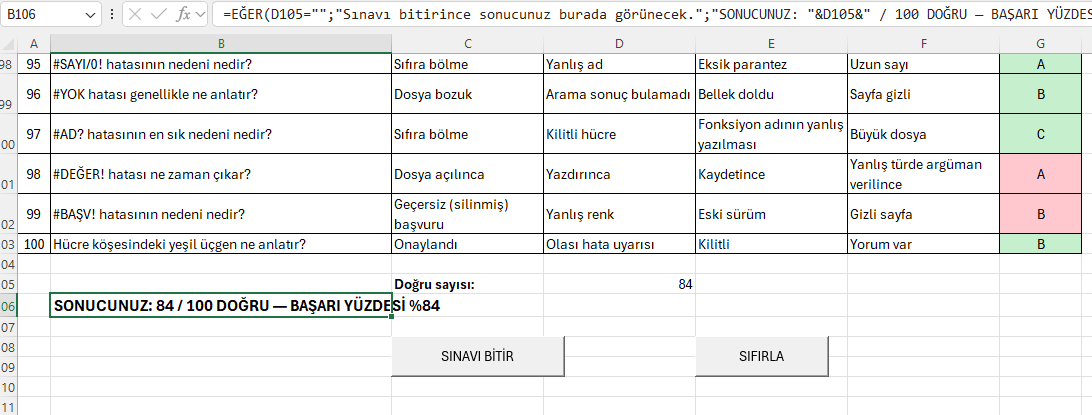
SINAVI BİTİR'e tıkladığınız anda dosya bütün cevaplarınızı kontrol eder: doğru şıkkın hücresi yeşile, yanlışın (ve boş bırakılanın) hücresi kırmızıya boyanır; altta da sonuç cümlesi belirir — örnekte "SONUCUNUZ: 84 / 100 DOĞRU — BAŞARI YÜZDESİ %84". Kırmızıların hangi konularda kümelendiğine bakmak, testin asıl değeridir: puan sadece sayıdır, kırmızı bölge çalışma listenizdir. SIFIRLA tüm cevapları ve renkleri temizler; dosya kapatılıp açıldığında da kaldığı gibi durur.
3. Seviye Tespit Sınavı: Temel mi İleri mi?
Seviye Tespit Sınavını indir (.xlsm) — 20 soru, eğitim tavsiyeli sonuç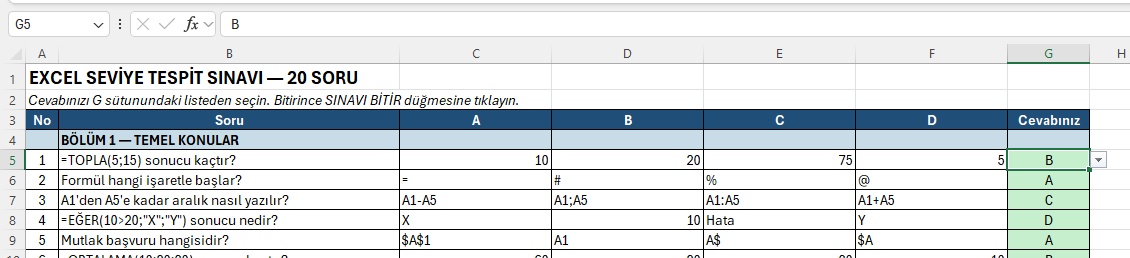
İkinci dosyanın amacı puan değil yönlendirmedir: 20 soru iki bölüme ayrılır — 12 soruluk TEMEL bölüm (formül, EĞER, DÜŞEYARA, kısayollar düzeyi) ve 8 soruluk İLERİ bölüm (ÇOKETOPLA, İNDİS+KAÇINCI, Power Query, Hedef Ara, yapısal başvuru). SINAVI BİTİR sonrası dosya iki skoru birden hesaplar ve tavsiyesini temel bölüme göre verir: temel sorulardan 9 ve üzeri doğru yaptıysanız "Temel Excel bilginiz yeterli — İleri Excel eğitimine geçebilirsiniz", altında kaldıysanız "Öncelikle Temel Excel eğitimi almanız tavsiye edilir" yazar.
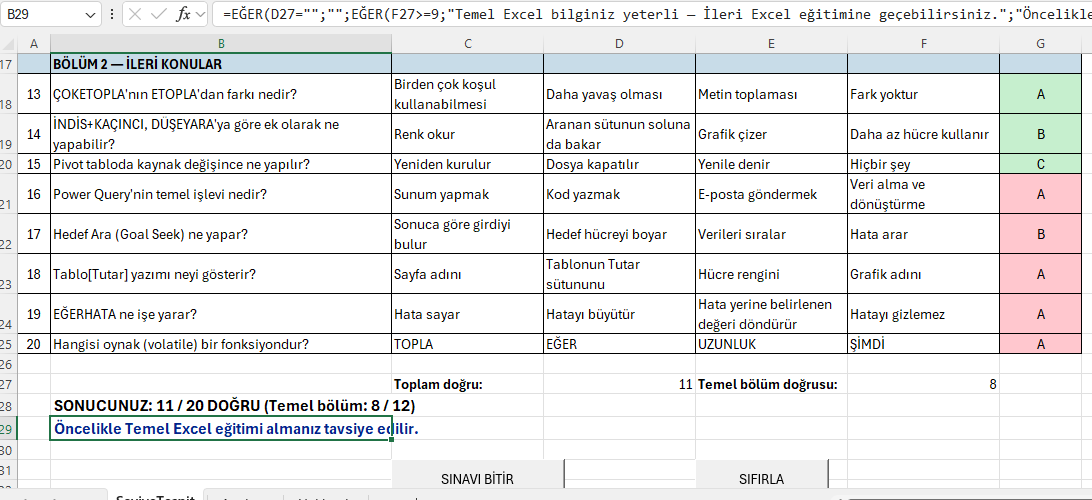
Tavsiyenin temel bölüme bakması bilinçli bir tasarımdır: ileri soruları bilememeniz doğaldır — zaten o eğitimi almadınız; kararı belirleyen, temelin sağlam olup olmadığıdır. Örnek ekrandaki kullanıcı toplamda 11/20 yapmış ama temel bölümde 8/12'de kalmış — bu yüzden tavsiye Excel eğitimi; temel 9+'ı geçenlerin adresi ise İleri Excel eğitimi.
4. Yanlışlara Göre Çalışma Haritası
Testte kırmızı çıkan her konunun site içinde ayrıntılı bir sayfası var — sınavdan çalışma planına geçiş için:
| Kırmızı çıkan alan | Çalışılacak sayfa |
|---|---|
| Formül kurma, başvurular | Excel formülleri |
| TOPLA, ORTALAMA, EĞERSAY, ETOPLA | Excel fonksiyonları |
| EĞER ile koşullu sonuç | EĞER formülü örnekleri |
| DÜŞEYARA, İNDİS, KAÇINCI | Excel'de arama |
| Hata değerleri (#YOK, #AD? ...) | Hata önleme kontrol listesi |
| Kısayollar | Excel kısayolları |
Özetle
İki sınav iki soruya cevap verir: "Ne kadar biliyorum?" — 100 soruluk test, yeşil-kırmızı haritanızla birlikte söyler; "Hangi eğitimle başlamalıyım?" — seviye tespit sınavı, temel bölüm skorunuza göre net bir tavsiye verir. İkisi de sınırsız tekrar çözülür: SIFIRLA'ya basın, birkaç hafta çalışın, yeniden girin — kırmızıların azalması ilerlemenin en somut ölçüsüdür.
Sıkça Sorulan Sorular
Sınav dosyaları nasıl çalışır?
Dosyayı indirip açın, sarı güvenlik şeridinde İçeriği Etkinleştir deyin. Her sorunun Cevabınız sütununa tıklayıp açılır listeden şıkkı (A/B/C/D) seçin; bitince en alttaki SINAVI BİTİR düğmesine tıklayın. Doğrular yeşil, yanlışlar kırmızı boyanır ve skorunuz alta yazılır.
Neden 'İçeriği Etkinleştir' demem gerekiyor?
SINAVI BİTİR ve SIFIRLA düğmeleri küçük birer makroyla çalışır; bu yüzden dosyalar .xlsm biçimindedir ve Excel internetten inen makrolu dosyayı önce güvenlik şeridiyle açar. Etkinleştirmezseniz sorular görünür ama düğmeler çalışmaz — puanlama yapılamaz.
Yanlış ve boş bıraktığım sorular nasıl işaretleniyor?
SINAVI BİTİR'e bastığınızda doğru cevabın hücresi yeşil, yanlış cevabın hücresi kırmızı olur; boş bırakılan sorular da yanlış sayılıp kırmızı işaretlenir. Böylece hangi konularda toplandığınızı renk haritasından tek bakışta görürsünüz; SIFIRLA hepsini temizler.
Seviye tespit sınavı tavsiyeyi neye göre veriyor?
Temel bölümdeki 12 sorunun skoruna göre: 9 ve üzeri doğruda 'Temel Excel bilginiz yeterli — İleri Excel eğitimine geçebilirsiniz', altında 'Öncelikle Temel Excel eğitimi almanız tavsiye edilir' yazar. İleri sorular karara girmez — o konuları bilmemeniz zaten doğaldır; belirleyici olan temeldir.
Sınavı tekrar çözebilir miyim?
Evet, sınırsız: SIFIRLA düğmesi tüm cevapları, renkleri ve skoru temizler. Belirli aralıklarla yeniden çözmek ilerlemeyi ölçmenin en somut yoludur — kırmızı işaretlerin hangi konulardan çekildiğini karşılaştırarak neyin oturduğunu, neyin tekrar istediğini görürsünüz.
Cevap anahtarı dosyanın içinde görünür mü?
Hayır — anahtar gizli bir sayfada tutulur, sekmelerde görünmez; sınavı dürüstçe çözmenizi sağlar. Puanlama düğmesi anahtarı arka planda okur. Amaç not vermek değil eksik bulmak olduğu için, yanlış çıkan soruların konusunu ilgili sayfalarda çalışmak anahtara bakmaktan daha değerlidir.