EXCELDE SATIR EKLEME

Bir tablonun ortasına yeni bir kayıt eklemek gerektiğinde, alttaki her şeyi elle kaydırmak yerine Excel'e bir satır ekletirsiniz. Excel araya boş bir satır açar, altındaki tüm veriyi bir aşağı iter ve — en önemlisi — toplam gibi formülleri otomatik günceller. Basit bir işlem gibi görünse de, formüllerin nasıl davrandığını bilmek hata yapmayı önler.
Çalışma dosyasını indir (.xlsx) — Başlangıç + satır eklenmiş BitişDosyada iki sayfa var: "Başlangıç"ta dört ürünlü tablo ve toplam; "Bitiş"te araya beşinci ürün (Webcam) eklenmiş ve toplamın otomatik güncellendiği hâli.
1. Satır Ekleme Yolları
Yeni satırın görüneceği yerin satır numarasına sağ tıklayıp Ekle demek en hızlı yoldur; eklenen satır, tıkladığınız satırın üstüne gelir. Diğer yollar:
- Sağ tık > Ekle: Satır numarasına (soldaki gri alan) sağ tıklayıp Ekle.
- Kısayol: Bir satırı seçip
Ctrl + Shift + +(artı). - Çoklu ekleme: Örneğin 3 satır eklemek için 3 satırı birden seçip Ekle demek; kaç satır seçiliyse o kadar eklenir.
2. Formüller Otomatik Güncellenir
Satır eklemenin gerçek gücü, formüllerin kendini ayarlamasıdır. Başlangıç tablosunda dört ürün var ve toplam 3.690:
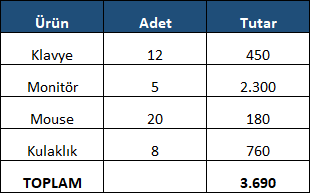
Monitör ile Mouse arasına yeni bir satır ekleyip Webcam'i girdiğimizde toplam formülü araya giren satırı otomatik kapsar:
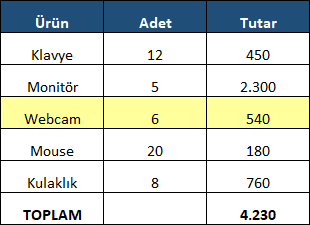
Örnekte Monitör ile Mouse arasına Webcam (sarı vurgulu) eklendi. Alttaki toplam formülü =TOPLA(C2:C5) iken, araya satır girince kendiliğinden =TOPLA(C2:C6) oldu ve toplam yeni ürünü de kapsayarak 4.230'a güncellendi. Aralığın içine eklenen satır otomatik kapsanır — bu yüzden toplam aralığını kalemleri kapsayacak şekilde kurmak önemlidir.
3. Aynı Ailenin İşlemleri: Silme ve Sütun
Ekleme neyse silme ve sütun işlemleri de odur — aynı mantık, ters/yan yönde çalışır:
| İşlem | Yol / Kısayol | Formül davranışı |
|---|---|---|
| Satır ekleme | Sağ tık > Ekle / Ctrl+Shift++ | Aralık içine eklenen kapsanır |
| Satır silme | Sağ tık > Sil / Ctrl+- | Aralık daralır, toplam güncellenir |
| Sütun ekleme | Sütun harfine sağ tık > Ekle | Sağdaki başvurular kayarak korunur |
| Sütun silme | Sütun harfine sağ tık > Sil | O sütuna başvuran formül #BAŞV! verir |
Tablodaki tek tehlike son satırdadır: silinen sütuna doğrudan başvuran formüller #BAŞV! hatasına düşer ve geri almak (Ctrl+Z) dışında onarımı yoktur — sütun silmeden önce o sütuna bağlı formül olup olmadığına bakmak (sütunda bir hücre seçip Formüller > Bağımlıları İzle) iyi alışkanlıktır. Bir de fark önemli: satırı silmek ile içeriğini temizlemek (Delete tuşu) aynı şey değildir — Delete hücreleri boşaltır ama satır yerinde kalır; boş satır, tablo ortasında formül ve sıralama açısından ayrı bir sorun kaynağıdır.
4. Sık Yapılan Hatalar
- Aralığın dışına eklemek: Toplam
=TOPLA(C2:C5)ise, C5'in altına (C6) eklenen satır aralığa girmez; toplam güncellenmez. Araya (aralık içine) eklemek gerekir. - Elle sıra numarası: "Sıra No" sütunu elle yazıldıysa satır eklenince kaymaz; otomatik numara için
=SATIR()-1gibi formül kullanılır. - Biçimin taşınmaması: Eklenen satır komşu biçimi alır; farklı görünürse Ekle sonrası çıkan küçük fırça simgesinden biçim kaynağı seçilir.
- Birleştirilmiş hücreli tabloya eklemek: Gövdede birleştirilmiş hücre varsa satır ekleme hata verebilir; veri gövdesi sade olmalı.
- Yanlış konuma eklemek: Eklenen satır, seçili/sağ tıklanan satırın üstüne gelir; altına eklemek için bir alttaki satıra tıklanmalı.
Özetle
Excel'de satır ekleme, satır numarasına sağ tık > Ekle veya Ctrl+Shift++ ile yapılır; kaç satır seçiliyse o kadar eklenir. En kritik nokta, toplam gibi formüllerin aralık içine eklenen satırı otomatik kapsamasıdır. Aralığı kalemleri içerecek şekilde kurmak, eklemenin sorunsuz güncellenmesini sağlar.
Satır/sütun işlemleri ve formül davranışını sistematik öğrenmek isteyenler için Excel eğitimi temel düzenleme araçlarını işliyor. Dinamik aralıklar ve Tablo nesnesiyle otomatik genişleyen yapılara geçmek isteyenlere ileri Excel eğitimi uygun bir devam.
Sıkça Sorulan Sorular
Excel'de araya nasıl satır eklenir?
Yeni satırın geleceği yerin satır numarasına (soldaki gri alan) sağ tıklayıp Ekle seçilir; eklenen satır tıklanan satırın üstüne gelir. Kısayol olarak bir satırı seçip Ctrl+Shift++ (artı) da kullanılabilir.
Satır eklerken toplam formülü otomatik güncellenir mi?
Aralığın içine eklerseniz evet. =TOPLA(C2:C5) formülü, C2-C5 arasına satır girince kendiliğinden =TOPLA(C2:C6) olur ve yeni satırı kapsar. Ancak C5'in altına (aralık dışına) eklerseniz güncellenmez; araya eklemek gerekir.
Aynı anda birden çok satır nasıl eklenir?
Kaç satır eklemek istiyorsanız o kadar satırı seçip (örneğin 3 satır) sağ tık > Ekle deyin. Excel seçili satır sayısı kadar boş satır ekler. Tek tek eklemekten çok daha hızlıdır.
Satır silmenin kısayolu nedir?
Satırı seçip Ctrl+- (eksi). Eklemenin (Ctrl+Shift++) simetriğidir; birden çok satır seçiliyse hepsini birden siler. Silme, Delete tuşundan farklıdır: Delete yalnızca içerikleri boşaltır, satır yerinde kalır; Ctrl+- satırı tamamen kaldırır ve alttakiler yukarı çekilir.
Tabloya (Ctrl+T) çevrilmiş veride satır ekleme farklı mı çalışır?
Daha rahattır: tablonun son hücresinde Tab'a basmak yeni satır açar, tablonun hemen altına yazılan veri otomatik tabloya katılır ve formüllü sütunlar kendini yeni satıra kopyalar. Araya ekleme de aynı sağ tık yoluyla yapılır; tablo biçimi ve aralıklar kendiliğinden genişler.
Eklenen satır neden farklı görünüyor?
Eklenen satır varsayılan olarak üstündeki satırın biçimini alır. Farklı görünürse, Ekle sonrası beliren küçük fırça simgesine tıklayıp biçim kaynağını (üst/alt satır) seçebilir veya biçimi elle uygulayabilirsiniz.