OUTLOOK TOPLANTI YÖNETİMİ
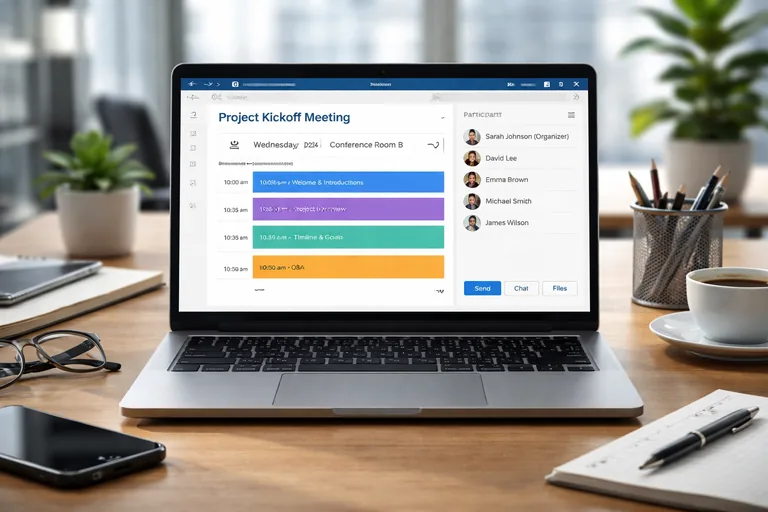
Bir toplantıyı iki yolla kurabilirsiniz. Birinci yol: "Yarın müsait misiniz?" mailleri, üç tur cevap, bir kişinin unutması, toplantı saatinde dolu çıkan oda. İkinci yol: Outlook'ta tek davet — katılımcıların boş saatleri ekranda, oda davetin içinde rezerve, hatırlatma otomatik, değişiklik herkese tek tıkla. Aradaki fark Outlook bilgisi değil, Outlook'un toplantı katmanını bilmektir; çünkü çoğu kullanıcı programın yalnızca e-posta katmanını kullanır.
Bu rehber o ikinci yolu uçtan uca kuruyor: davet, Zamanlama Yardımcısı, oda rezervasyonu, yinelenen toplantılar ve yanıt takibi — kurumsal hayatın her gün döndüğü beş mekanizma.
Randevu Değil Toplantı: Doğru Nesneyle Başlamak
Outlook takviminde iki ayrı nesne vardır ve karıştırılır: Randevu yalnızca sizin takviminize işlenir; Toplantı ise davetli listesi taşır, katılımcılara davet gönderir ve yanıtları toplar. Başkalarını ilgilendiren her şey toplantıdır:
- Takvim görünümünde Giriş > Yeni Toplantı'ya tıklayın (kısayol:
Ctrl + Shift + Q). - Başlıka toplantının konusunu yazın — "Toplantı" değil, "Q3 bütçe revizyonu kararı" gibi sonuç odaklı bir ad.
- Gerekli alanına karar için şart olan kişileri, İsteğe Bağlı alanına bilgilendirilecekleri yazın. Bu ayrım nezaket değil sinyaldir: isteğe bağlı davetli, gelmemekte özgür olduğunu bilir.
- Gövdeye tek paragraflık gündem ekleyin; gündemsiz davet, hazırlıksız toplantının davetiyesidir.
Zamanlama Yardımcısı: "Müsait misiniz?" Maillerinin Sonu
Davet penceresinin üst şeridindeki Zamanlama Yardımcısı sekmesi, eklediğiniz tüm katılımcıların takvim doluluk çubuklarını yan yana gösterir: mavi dolu, açık mavi belirsiz, beyaz boş. Ortak boş aralığı gözle bulur ya da Otomatik Seç ile Outlook'a buldurursunuz. Bunun çalışması kurum içinde otomatiktir (Exchange/Microsoft 365 takvimleri); dışarıdan katılımcıların doluluğu görünmez, onlar için seçenek sunmak gerekir.
İki görgü kuralı veriye dayalıdır: 30 dakikalık dilimler 60'lık varsayılanlardan daha kolay ortak boşluk bulur ve gün sınırlarına (09:00, 13:30) hizalı öneriler kabul oranını artırır. Outlook'un Seçenekler > Takvim bölümündeki "toplantıları erken bitir" ayarı, art arda toplantılar arasına otomatik 5-10 dakikalık nefes payı koyar — takvimi sırt sırta dolan ekiplerin sessiz kurtarıcısı.
Toplantı Odası Rezervasyonu
Kurumsal Outlook'ta odalar birer "kaynak posta kutusudur" ve tıpkı kişi gibi davet edilir — rezervasyonun bütün sırrı budur:
- Davet penceresinde Konum alanının yanındaki Oda Bulucu'yu açın (veya Zamanlama Yardımcısı'nda Oda Ekle).
- Bina/kat listesinden uygun ve o saatte boş görünen odayı seçin; oda hem Konum alanına yazılır hem davetli listesine eklenir.
- Daveti gönderdiğinizde oda otomatik kabul/ret cevabı döner: boşsa rezervasyon kesinleşir, doluysa ret maili gelir — toplantı saatinde kapıda kalmak yerine planlama anında öğrenirsiniz.
Oda listeleri boş görünüyorsa bu Outlook hatası değil yapılandırma eksiğidir: odaların IT tarafından kaynak posta kutusu olarak tanımlanıp oda listesine eklenmesi gerekir. Hibrit düzende aynı mekanizma masa/ekipman rezervasyonu için de kullanılır.
Yinelenen Toplantılar: Kurmak Kolay, Yönetmek Marifet
Haftalık ekip toplantısını her hafta elle açmak yerine: davet penceresinde Yinelenme düğmesi (Ctrl + G) — desen (her hafta Salı 10:00), bitiş koşulu, tamam. İncelik bitiş koşulundadır: "Bitiş tarihi yok" seçmeyin. Sahipsiz sonsuz seriler, kurumsal takvimlerin hayalet toplantılarına dönüşür; 6 ay veya dönem sonu gibi bir bitiş koyup gerekirse uzatın.
Seride değişiklik yaparken Outlook hep sorar: yalnızca bu oturum mu, tüm seri mi? Tek haftalık saat kaydırmaları "yalnızca bu"; kalıcı gün/saat değişimi "tüm seri" ile yapılır. Seriyi silmek yerine bitiş tarihini bugüne çekmek, geçmiş kayıtları takvimde korur — denetim izine ihtiyaç duyan ekipler için doğru kapanış budur.
Yanıt Takibi ve Toplantı Güncelleme
Gönderilen daveti açtığınızda İzleme sekmesi kimin kabul/ret/belirsiz olduğunu listeler — "kim geliyor?" sorusunun tek doğru cevabı buradadır. Üç pratik kural:
- Saat/oda değişikliğinde daveti açıp düzenleyin ve Güncelleştirme Gönder'e basın; mail atarak duyurulan değişiklik, kimsenin takviminde değişmez.
- Yalnız eklenen/çıkan kişi varsa Outlook "sadece eklenen/silinen katılımcılara gönder" seçeneği sunar — 40 kişiye gereksiz güncelleme yağdırmazsınız.
- Davet sahibi siz değilseniz ama yetkili olmanız gerekiyorsa, yöneticiler asistanlarına temsilci (delegate) yetkisi tanımlar: Dosya > Hesap Ayarları > Temsilci Erişimi. Asistan, yönetici adına davet kurar ve yanıtları yönetir.
Teams Entegrasyonu ve Hibrit Toplantı
Microsoft 365 kurulumlarında davet penceresindeki Teams Toplantısı düğmesi tek tıkla katılım bağlantısı ekler; kurum politikası açıksa her davet varsayılan olarak çevrimiçi kurulabilir (Seçenekler > Takvim > "Tüm toplantılara çevrimiçi toplantı ekle"). Hibrit pratik şudur: fiziksel oda + Teams bağlantısı aynı davette — odadakiler ekrandan, uzaktakiler bağlantıdan katılır; davet tek kaynak olarak kalır. Ayrıntılı özellik başvurusu için Microsoft Outlook destek merkezi takvim bölümü resmi kaynaktır.
Toplantı Hijyeni: Outlook'un Ötesi
Araç doğru kullanılınca geriye kültür kalır. Üç düşük maliyetli alışkanlık: davet gövdesine karar bekleyen soruyu yazmak (gündem değilse toplantı maile dönüşür), varsayılan 60 dakikayı sorgulamak (çoğu konu 25-30 dakikada biter) ve toplantı bitiminde kararları aynı davet zincirine yanıt olarak yazmak — kayıt, katılımcı listesiyle aynı yerde durur.
Outlook'u takvim, kural ve posta yönetimiyle bütün olarak verimli kullanmak isteyenler için Outlook eğitimi bu mekanizmaların tamamını uygulamalı işler; toplantı çıktılarının rapora dönüştüğü katman içinse Excel eğitimi doğal devam noktasıdır.
Başa dönersek: aynı toplantı, iki yol. Üç tur mail dünyasından tek davet dünyasına geçiş, günde yarım saat ve haftada birkaç yanlış anlaşılma eder — Outlook'un toplantı katmanı, kurumsal hayatın en hızlı geri ödeyen yatırımlarındandır.
Sıkça Sorulan Sorular
Outlook'ta randevu ile toplantı arasındaki fark nedir?
Randevu yalnızca kendi takviminize işlenir; toplantı ise davetli listesi taşır, katılımcılara davet maili gönderir, yanıtları (kabul/ret/belirsiz) toplar ve güncellemeleri herkese dağıtır. Başkalarının katılacağı her etkinlik toplantı olarak (Yeni Toplantı, Ctrl+Shift+Q) açılmalıdır; randevuyla kurulan 'toplantılar' kimsenin takviminde görünmez.
Zamanlama Yardımcısı nedir, dış katılımcılarda çalışır mı?
Davet penceresindeki Zamanlama Yardımcısı sekmesi, eklediğiniz katılımcıların takvim doluluğunu yan yana çubuklar hâlinde gösterir ve ortak boş saati bulur (Otomatik Seç düğmesi bunu kendisi de yapar). Kurum içi Exchange/Microsoft 365 hesaplarında otomatiktir; kurum dışı katılımcıların doluluğu görünmez — onlara saat seçenekleri sunmak gerekir.
Outlook'tan toplantı odası nasıl rezerve edilir?
Odalar kurumsal Outlook'ta kaynak posta kutusudur ve kişi gibi davet edilir: davet penceresinde Oda Bulucu'yu (veya Zamanlama Yardımcısı'nda Oda Ekle) açın, o saatte boş görünen odayı seçin ve daveti gönderin. Oda boşsa otomatik kabul maili döner ve rezervasyon kesinleşir; doluysa ret gelir. Oda listesi boşsa IT tarafında oda tanımı eksik demektir.
Yinelenen toplantının tek bir gününü nasıl değiştiririm?
Takvimde o günkü oturumu açın; Outlook 'yalnızca bu oturum mu, seri mi?' diye sorar — 'yalnızca bu'yu seçip saati/odayı değiştirin ve güncelleme gönderin. Serinin tamamını değiştirmek için aynı soruda 'tüm seri' seçilir. Pratik kural: geçici kaydırmalar oturum bazlı, kalıcı değişiklikler seri bazlı yapılır.
Toplantıya kimin katılacağını nereden görürüm?
Düzenleyen kişi gönderdiği daveti açtığında üst şeritte İzleme sekmesi belirir; her katılımcının yanıtı (kabul, ret, belirsiz, yanıtsız) burada listelenir. Yanıt vermeyenlere davetin üzerinden hatırlatma göndermek, ayrı mail atmaktan daha sağlıklıdır çünkü takvim kaydıyla aynı zincirde kalır.
Toplantı saatini değiştirdim ama bazı katılımcılarda eski saat görünüyor, neden?
Değişiklik davetin üzerinden yapılıp Güncelleştirme Gönder'e basılmadıysa katılımcı takvimleri eski kaydı korur — maille duyurulan değişiklik takvimleri güncellemez. Doğru akış: daveti aç, saati/odayı değiştir, Güncelleştirme Gönder. Outlook gerekirse 'yalnızca eklenen/silinenlere gönder' seçeneğiyle gereksiz bildirimi de önler.
Teams bağlantısı davete nasıl eklenir?
Microsoft 365 kurulumlarında davet penceresinin şeridindeki Teams Toplantısı düğmesine tıklamak yeterlidir; katılım bağlantısı ve arama bilgileri gövdeye otomatik eklenir. Her toplantının varsayılan olarak çevrimiçi kurulmasını isterseniz: Dosya > Seçenekler > Takvim > 'Tüm toplantılara çevrimiçi toplantı ekle' ayarını açın. Hibrit düzende oda + Teams bağlantısı aynı davette birleştirilir.