İLERİ EXCEL YÖNETİCİ KPI SETİ
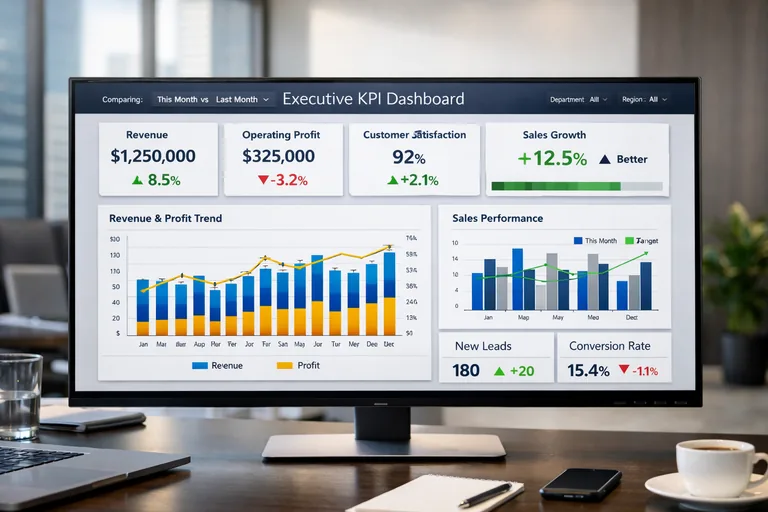
Yönetici KPI seti, işin nabzını beş-altı satırda tutan tablodur: her metrik için hedef, gerçekleşen, skor ve tek kelimelik durum. Kurulumun iki inceliği vardır — skoru orana çevirmek ve "düşükse iyi" olan ters metrikleri doğru hesaplamak. Sayfadaki örnek, beş metrikli çalışan bir set; iade oranı gibi ters metriklerin skoru neden ters bölündüğünü birebir gösteriyor.
Çalışma dosyasını indir (.xlsx) — 5 metrikli KPI tablosu, ters metrik ve durum formülleri kuruluDosyadaki tabloda skor ve durum sütunları tamamen formüllüdür; yalnızca hedef ve gerçekleşen elle girilir.
1. Setin Yapısı: Beş Sütun
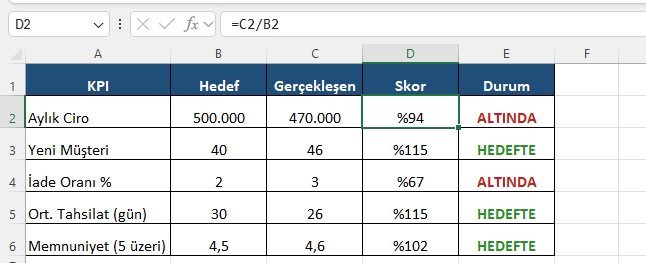
Örnek set beş metrik izliyor; ekrandaki tablo şu değerlerle kurulu:
| KPI | Hedef | Gerçekleşen | Skor | Durum |
|---|---|---|---|---|
| Aylık Ciro | 500.000 | 470.000 | %94 | ALTINDA |
| Yeni Müşteri | 40 | 46 | %115 | HEDEFTE |
| İade Oranı % (ters) | 2 | 3 | %67 | ALTINDA |
| Ort. Tahsilat gün (ters) | 30 | 26 | %115 | HEDEFTE |
| Memnuniyet (5 üzeri) | 4,5 | 4,6 | %102 | HEDEFTE |
Sütun yapısı sabittir: KPI — Hedef — Gerçekleşen — Skor — Durum. Metrik seçiminde ölçü şudur: yönetici bu sayı bozulduğunda bir karar verecek mi? Vermeyecekse metrik settte yer tutuyordur — beş ile yedi arası satır, bir yönetim toplantısının taşıyabileceği sınırdır.
2. Skor: Gerçekleşeni Orana Çevirmek
Ciro TL, müşteri adet, memnuniyet puan — farklı birimler yan yana kıyaslanamaz. Skor sütunu hepsini aynı dile çevirir:
=C2/B2 → gerçekleşen ÷ hedef, yüzde biçiminde
Aylık Ciro 470.000/500.000 = %94, Yeni Müşteri 46/40 = %115, Memnuniyet 4,6/4,5 = %102. Artık tablonun tamamı tek eşikle okunur: %100 üstü hedefte, altı geride. Skorun gücü de buradadır — yönetici ciroyu müşteri sayısıyla değil, her metriği kendi hedefiyle kıyaslar ve tüm satırları aynı bakışla tarar.
3. Ters Metrikler: Düşükse İyi
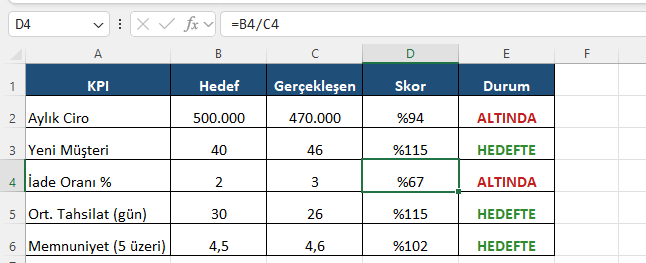
İade oranında hedef 2, gerçekleşen 3 — durum kötü. Ama =C4/B4 ile hesaplasaydınız skor %150 çıkar, tablo bu kötü satırı en başarılı metrik gibi gösterirdi. Kural: düşüğü makbul metrikte bölme ters döner:
=B4/C4 → hedef ÷ gerçekleşen = 2/3 = %67
Aynı mantıkla tahsilat süresi (hedef 30 gün, gerçekleşen 26): =B5/C5 = %115 — süre kısaldıkça skor yükselir, olması gerektiği gibi. Setinizi kurarken her metriğe tek soru sorun: "bu sayının artması iyi mi?" Cevap hayırsa formül ters döner. KPI tablolarındaki en sinsi hata, ters metriğin düz formülle hesaplanıp aylarca yanlış yönde yeşil yanmasıdır.
4. Durum Sütunu ve Renklendirme
Durum sütunu skoru kelimeye çevirir:
=EĞER(D2>=1;"HEDEFTE";"ALTINDA")
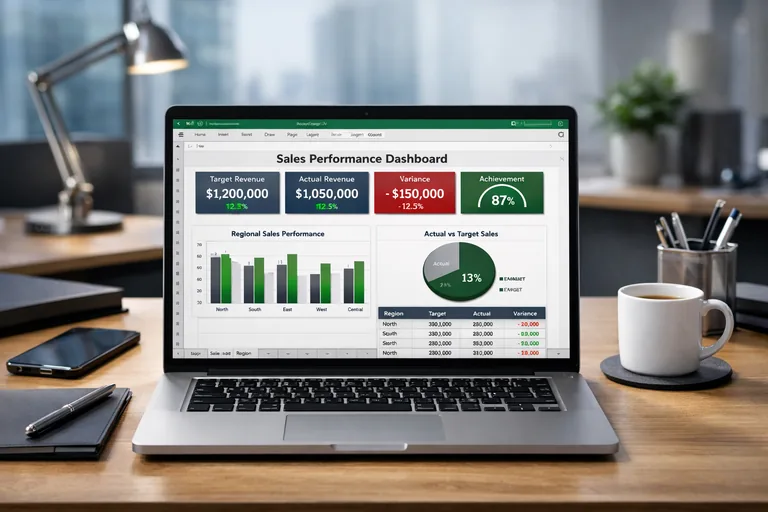
Örnek tabloda üç metrik HEDEFTE (yeşil), iki metrik ALTINDA (kırmızı) — Aylık Ciro %94 ve İade Oranı %67. Renk elle verilmez; durum metnine bağlı iki koşullu biçimlendirme kuralı yeşil/kırmızı yakar, böylece veri değişince renk de kendini düzeltir. İsterseniz eşiğe tolerans bandı eklenir: %95-100 arası "SINIRDA" diye üçüncü bir durum, iç içe EĞER ile yazılır. Bu tablo, dashboard tasarımındaki kart şeridinin arkasına oturan motor olarak da kullanılır — kartlar bu satırlardan beslenir.
Özetle
Yönetici KPI setinin iskeleti beş sütundur: metrik, hedef, gerçekleşen, orana çeviren skor ve skoru kelimeye çeviren durum. İki kritik ayrıntı — ters metriklerde bölmenin ters dönmesi ve rengin formüle bağlanması — tabloyu süsten çıkarıp güvenilir araca çevirir. Örnek dosyayı indirip metrik adlarını kendi işinizinkilerle değiştirmek ilk seti kurmaya yeter; metrik tasarımını rapor zinciriyle birlikte derinleştirmek için veri analizi ve raporlama eğitimi bu konuyu bütün olarak işler.
Sıkça Sorulan Sorular
KPI setine hangi metrikler girmeli?
Bozulduğunda karar doğuran metrikler: ciro, yeni müşteri, iade, tahsilat süresi, memnuniyet gibi. Test basittir — bu sayı kötüleştiğinde kimse bir aksiyon almayacaksa metrik settte yer tutuyordur. Beş ile yedi satır arası, yönetim toplantısının taşıyabileceği sınırdır.
Ters metrik nedir, nasıl anlarım?
Düşük değerin iyi olduğu metriklerdir: iade oranı, tahsilat süresi, hata sayısı, şikâyet adedi. Ayırt etme sorusu: 'bu sayının artması iyi mi?' Hayırsa metrik terstir ve skor formülü hedef bölü gerçekleşen olarak yazılır; aksi hâlde kötüleşen metrik skorda başarılı görünür.
Skor neden yüzde olarak gösteriliyor?
Farklı birimli metrikleri tek dile çevirdiği için: TL, adet, gün ve puan yan yana kıyaslanamaz ama %94 ile %115 kıyaslanır. Yüzde biçimi ayrıca tek eşik okuma sağlar — %100 çizgisinin üstü hedefte, altı geride; yönetici tabloyu satır satır değil tek bakışta tarar.
Durum renklerini elle boyamak yerine neden formül?
Elle boyanan renk veri değişince eskir ve kimse fark etmez — geçen ayın yeşili bu ayın kırmızı gerçeğini örter. Koşullu biçimlendirme rengi durum metnine bağlar: gerçekleşen güncellenince skor, durum ve renk zincirleme kendini düzeltir. KPI tablosunda elle biçim, güvenilirlik açığıdır.
Hedefe çok yaklaşan metrik için ara durum eklenebilir mi?
Evet — iç içe EĞER ile üç seviyeli durum yazılır: %100 ve üstü HEDEFTE, %95-100 arası SINIRDA, altı ALTINDA. Koşullu biçimlendirmeye de üçüncü kural (sarı) eklenir. Tolerans bandını metriğin doğasına göre seçin; ciroda %95 sınırda sayılabilir ama iade oranında sapma daha sıkı izlenir.
Bu tablo aylık mı güncellenmelidir?
Metriğin ritmine göre: ciro ve tahsilat aylık, memnuniyet çeyreklik ölçülüyor olabilir. Pratik yol, tabloyu ay sütunlarıyla çoğaltmak yerine her ay için satırların altına dönem etiketi eklemek ya da veriyi ayrı sayfada tutup KPI tablosunu son dönemi formülle çekecek şekilde bağlamaktır.