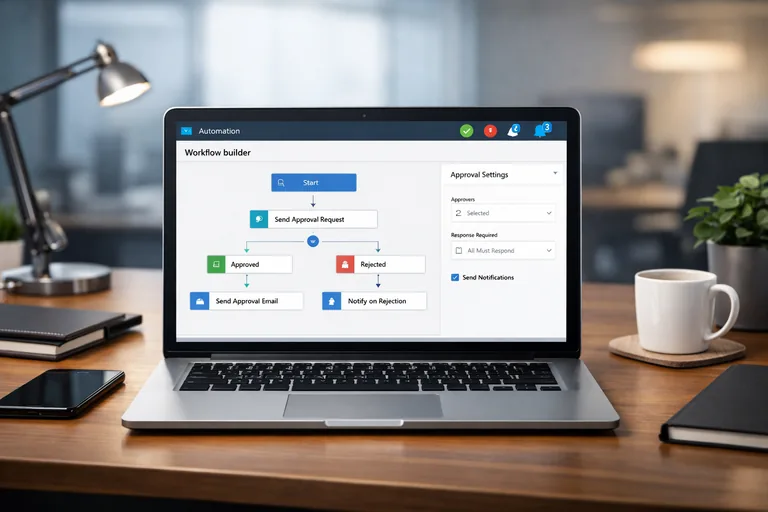
POWER AUTOMATE ONAY SÜRECİ
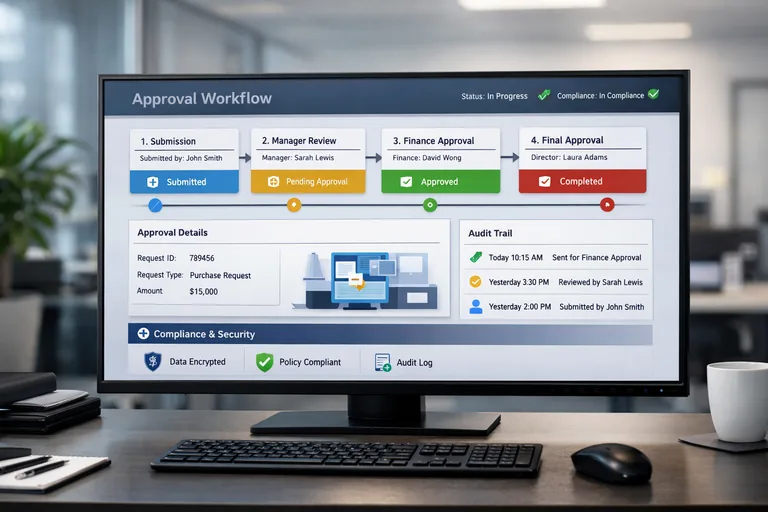
Bir izin talebi e-postası yöneticiden yöneticiye dolaşıp dolaşıp İK'ya ulaşırken üç gün geçiyor. Aynı süreç dijital onay akışı ile 30 dakikada bitiyor. Power Automate'in en görünür değer ürettiği alan kurumsal onay süreçleri — manuel e-posta zincirinin yerini alıp sürelerin önemli kısmını geri kazandırıyor.
Onay süreci basit görünür: "yönetici evet derse devam, hayır derse geri çevir". Ama gerçek kurumsal senaryolarda — çoklu onaylayıcı, vekalet, eskalasyon, audit trail — Power Automate'in "Approval" connector'ı detaylı düşünülmüş yapı sunuyor.
Onay Tipleri
Power Automate'in Approval connector'ı dört temel onay tipi sunar:
- Approve/Reject - First to respond: Birden fazla onaylayıcı listelenir, ilk yanıt veren karar sahibi olur. Tipik senaryo: iki müdürden biri onaylasa yeter.
- Approve/Reject - Everyone must approve: Tüm onaylayıcılar onaylamak zorunda. Birinden ret gelirse süreç düşer. Yüksek tutarlı harcamalar için.
- Custom Responses - Wait for one response: İlk yanıt; ama Onayla/Red dışında özel cevaplar tanımlanabilir. "Onayla, Reddet, Daha fazla bilgi iste" gibi.
- Custom Responses - Wait for all responses: Hepsi yanıt versin; çoğu zaman birden fazla seçenekli oylama senaryolarında.
İlk iki tip günlük kullanımın %90'ını kapsıyor. Custom responses özel iş kurallarına uyduğu senaryolarda işe yarar — sıkça kullanılmaz.
Sıralı vs Paralel Onay
Birden fazla onay aşaması varsa iki yaklaşım var:
- Sıralı: Önce müdür, sonra direktör, sonra finans. Her aşama önceki onayı bekliyor. Yavaş ama disiplinli.
- Paralel: Müdür, direktör, finans aynı anda. Hepsi onaylayınca süreç ilerliyor. Hızlı ama erken görünürlük.
Pratik kararlar: tutar yüksek ise sıralı (her seviye bir öncekini görsün), düşük tutar veya bilgilendirici onay ise paralel. Karma yaklaşım da mümkün — düşük tutarlar paralel, yüksek tutarlar sıralı.
Approval Aksiyonu Kurma
Power Automate'te onay tipik şu şekilde kuruluyor:
1. Trigger: SharePoint listesinde yeni izin talebi
2. Approval action: 'Start and wait for approval'
 - Approval type: Approve/Reject - First to respond
 - Title: 'İzin Talebi: {Talep Sahibi}'
 - Assigned to: {Yönetici e-postası}
 - Details: tarih, gün sayısı, açıklama
3. Condition: 'Outcome = Approve'
 - Onaylandıysa: SharePoint'te durum güncelle, talep edene bildirim
 - Reddedildiyse: durum 'Reddedildi', talep edene neden bildirimi
Approval action'ın "Wait for approval" versiyonunu kullanmak önemli — akış onay gelene kadar bekliyor. "Create approval" yalnız onay isteğini gönderiyor ama beklemiyor; ayrı bir akış cevap geldiğinde tetikleniyor. Karmaşık senaryolarda ikincisi pratik, basit senaryoda birincisi yeterli.
Vekalet (Delegation)
Onaylayıcı tatilde veya hastalıkta — bu durumda süreç tıkanmamalı. Power Automate iki yöntemle vekalet destekliyor:
- Office 365 Delegation: Yönetici Outlook'tan "Manager X benim adıma onay verebilir" ayarı yapar. Approval action otomatik olarak vekili tanır.
- Flow-level Delegation: Akış içinde koşullu mantık — "X tatildeyse Y'ye gönder". Bu yöntem kontrolü daha net verir ama akış daha karmaşıklaşır.
Kurumsal pratikte ilk yöntem standart. Office 365 takvim sistemine entegre çalışır; tatil iznine kayıtlı kişinin onayları otomatik olarak vekilete yönlendirilir.
Eskalasyon
Onaylayıcı yanıtlamıyorsa süreç sonsuz beklememeli. Eskalasyon mekanizması bunu çözer:
1. Approval gönderildi
2. 2 gün sonra hala yanıt yok
3. Hatırlatma e-postası gönder
4. 4 gün sonra hala yanıt yok
5. Bir üst yöneticiye eskalasyon
Power Automate'te bu mantık "Do until" döngüsü veya zamanlanmış akış ile kurulabilir. Konunun resmi ve ayrıntılı anlatımı Power Automate resmi belgelerinde bulunur. Approval action'da kendi içinde reminder ve expiration özellikleri var; çoğu basit senaryoda yeterli.
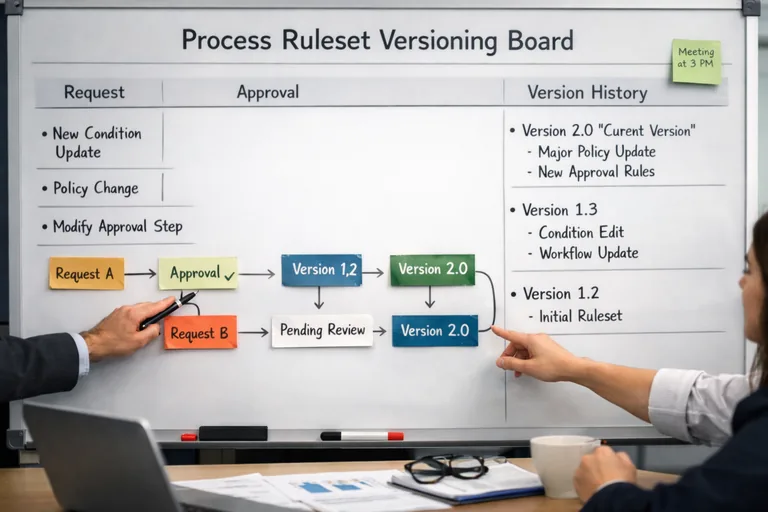
Audit Trail
Kurumsal onay süreçlerinde "kim ne zaman onayladı" sorusu hukuki sorumluluk taşıyor. Power Automate her onay aksiyonu otomatik audit kaydı tutar:
- Onay isteğinin gönderildiği zaman
- Yanıt verildiği zaman
- Onaylayan kullanıcı (e-posta, AD bilgisi)
- Karar (Approve/Reject)
- Yorum (varsa)
Bu kayıtlar Power Automate portalda "Approvals" bölümünde görünüyor. Daha derin audit için her aksiyonun SharePoint'te bir log listesine yazılması iyi pratik — onay süreçleri geriye dönük denetlenebilir oluyor.
Adaptive Cards: Modern Onay Deneyimi
Klasik Power Automate onay e-postası yeterli ama görsel olarak zayıf. Adaptive Cards ile Teams'te zengin onay deneyimi sunulabilir — buton, dropdown, metin alanı, görsel.
Adaptive Card örneği: "İzin Talebi: 3 gün, 15-17 Mart, Sebep: Aile etkinliği. [Onayla] [Reddet] [Yorum yaz]". Yönetici Teams uygulamasında doğrudan tıklıyor; yanıt akışa geri dönüyor.
Bu deneyim mobil kullanıcılar için özellikle değerli. E-posta açmak gerekmiyor; Teams bildirimden tek tıkla onay veriliyor. Cevap süreleri dramatik kısalıyor.
Bütçe Limitine Göre Onay Hiyerarşisi
Gerçek kurumsal süreçlerde onay hiyerarşisi tutara bağlı:
- 0-5.000 TL: Müdür onayı yeter
- 5.000-25.000 TL: Müdür + Departman Direktörü
- 25.000-100.000 TL: + Finans Direktörü
- 100.000 TL üstü: + CFO
Power Automate'te bu mantık "Switch" ile çözülür. Talep tutarına göre farklı onay kolu çalışır. Her seviye için ayrı approval action'lar tanımlanır; ortak adımlar (bildirim, log kaydı) en sona toplanır.
Yaygın Tuzaklar
Onay akışlarında sık karşılaşılan sorunlar:
- Onaylayıcı listesi statik kodda — kişi değişince akışı güncellemek gerekiyor (dinamik olarak SharePoint listesinden çekilmeli)
- Vekalet düşünülmeden tasarlanan akış — yönetici tatilde olunca süreç tıkanıyor
- Eskalasyon yok — onaylayıcı unutursa süreç sonsuz bekliyor
- Audit trail SharePoint'te değil — denetim zorlaşıyor
- Test yapılmamış — üretimde yöneticiye yanlış kayıt gidiyor
Bu sorunlar başlangıçta görünmüyor ama 2-3 ay sonra ortaya çıkıyor. İyi tasarımın dikkat ettiği detaylar, kalıcı onay sürecinin temeli. Power Automate onay akışlarını sistematik öğrenmek için kapsamlı Power Automate eğitimi approval mantığı, vekalet ve audit pratiklerini uygulamalı senaryolarla ele alıyor.
Sıkça Sorulan Sorular
Onay akışı için Power Automate mi SharePoint Workflow mi?
SharePoint Workflow Microsoft tarafından kullanım dışı bırakıldı (2020 sonrası yeni site'larda desteklenmiyor). Yeni onay akışları <strong>Power Automate</strong> ile kurulması gerekiyor. Eski SharePoint workflow'ları çalışmaya devam ediyor ama yeni geliştirilmiyor. Geçiş kaçınılmaz.
Onaylayıcı vekalet ayarını nasıl yapıyor?
Outlook → File → Automatic Replies → Yön kuralları. Vekil kişi tanımlandığında <strong>Power Automate</strong> Approval action otomatik tanıyor — onayı vekile yönlendiriyor. Kurumsal admin paneli üzerinden de toplu vekalet ayarı yapılabilir, özellikle uzun tatillerde.
Sıralı onayda bir kişi onaylamazsa ne oluyor?
Sıralı onayda her aşama önceki onayı bekliyor; biri reddederse süreç düşüyor. Talep sahibine ret bildirimi gidiyor, varsa düzenleme şansı sunuluyor. Akış yeniden başlatılınca tüm onay süreci sıfırdan ilerliyor — kısmi onay korunmuyor.
Adaptive Cards Teams'te nasıl çalışıyor?
Power Automate'in 'Post adaptive card and wait for a response' action'ı Teams kullanıcısına etkileşimli kart gönderiyor. Kullanıcı kart üzerindeki butona tıkladığında veya form doldurduğunda yanıt akışa geri dönüyor. E-posta açmadan, Teams'ten ayrılmadan onay verme imkânı sunuyor.
Onaylayıcı listesi dinamik nasıl yapılır?
Onaylayıcı listesi statik tutulmamalı. SharePoint listesi veya Dataverse tablosu kurulup 'Departman → Yönetici' eşleştirmesi tutulur. Akış başlangıcında lookup yapılır, ilgili yönetici bulunur, <strong>approval action</strong>'a parametre olarak verilir. Personel değişiminde sadece lookup tablosu güncelleniyor; akış değiştirilmiyor.
Onay e-postası gelmedi şikayetlerinde ne kontrol edilir?
Üç olası neden: e-posta filtreleri (junk/spam'a düşmüş), Office 365 grup üyeliği eksik, <strong>Power Automate</strong> run history'sinde hata. Önce kullanıcının Approvals merkezine (Power Automate portal) bakması istenir — orada görünüyorsa e-posta sorunu. Görünmüyorsa akış hatası, run history kontrolü gerekiyor.
Onay süreçlerinde kaç gün beklenmesi makul?
İş kritikliğine göre değişir. Standart kurumsal süreç için 2-3 iş günü makul; üzerinde eskalasyon başlatılmalı. Acil onaylar için 4-8 saat sınır. Tatil dönemlerinde otomatik uzatma planlanmalı; cuma çıkan onay isteği pazartesi başlangıcına kadar bekleyebilir. Beklenmeyen süreler süreci tıkıyor.