EXCEL’DE HATA ÖNLEME: KURUMSAL DOSYALAR İÇİN KONTROL LİSTESİ
Kurumsal Excel dosyaları “küçük bir hesap tablosu” olmaktan çoktan çıktı; bütçeler, satış tahminleri, kapasite planları ve yönetim raporları çoğu zaman tek bir dosyanın doğruluğuna dayanıyor. Sorun şu ki Excel, hız ve esneklik sunduğu kadar hata üretmeye de açık. Yanlış aralık seçimi, bozuk bağlantı, güncellenmeyen bir Power Query adımı veya fark edilmemiş bir manuel giriş hatası… Sonuçları yalnızca “yanlış sayı” değil; hatalı karar, zaman kaybı ve güven erozyonu olabilir.
Bu makalede, kurumsal ortamlarda en sık görülen hata kaynaklarını hedefleyen ve ekiplerin kolayca benimseyebileceği bir Excel hata önleme kontrol listesi sunuyorum. Amacımız “mükemmel dosya” üretmek değil; tekrarlanabilir bir süreçle riski azaltmak, denetimi kolaylaştırmak ve raporların güvenilirliğini artırmak.
Kontrol listesini bir “kural kitabı” gibi değil, pratik bir çalışma standardı olarak düşünün. Ekibinizde analist, finans, operasyon veya yazılım geliştirme tarafında karar verici olmanız fark etmez; aşağıdaki adımlar doğru uygulandığında dosyaların bakımı kolaylaşır ve hata yakalama maliyeti belirgin şekilde düşer.
Primary keyword: Kurumsal Excel hata önleme yaklaşımı
Hata türlerini net tanımlayın
Önce hata deyince neyi kastettiğinizi standardize edin. Kurumsal dosyalarda tipik risk alanları şunlardır: yanlış veri (giriş/aktarım), yanlış hesap (formül/bağlantı), yanlış yorum (etiketleme/görselleştirme) ve yanlış sürüm (kopyalar/dağıtım). Bu sınıflama, hangi kontrolün hangi riski azalttığını açık eder.
Sahiplik ve sorumluluk belirleyin
Bir dosyanın “sahibi” yoksa, hatanın da sahibi olmaz. Dosya düzeyinde owner ve reviewer rolleri tanımlayın. Owner değişiklik yapar, reviewer yayımlanacak sürümü kontrol eder. Küçük ekiplerde bu iki rol aynı kişide birleşebilir; fakat kontrol adımını takvimde ayrı bir aktivite olarak tutmak yine de faydalıdır.
Dosya yapısı ve şablon standardı
Sayfa isimlendirme ve renk standardı
Kurumsal dosyalarda karmaşa çoğu zaman yapısızlıktan gelir. Basit bir standardı bile uygulamak (ör. 01_Girdi, 02_Model, 03_Rapor, 99_Yardım) aranan alanı hızlı buldurur ve yanlış sayfaya veri girme riskini azaltır. Girdi sayfalarını tek tip renkle işaretlemek (ör. açık sarı) ekip içi ortak dil yaratır.
Değişiklik günlüğü tutun
Dosyanın içine küçük bir “Değişiklikler” alanı ekleyin. Tarih, kim, ne değişti, neden değişti. Bu, hata çıktığında geri izlemeyi kolaylaştırır ve kimin hangi varsayımı değiştirdiğini görünür kılar.
- Dosya amacı (tek cümle)
- Veri kaynakları (ERP/CRM/CSV vb.)
- Güncellenme sıklığı (günlük/haftalık/aylık)
- Yayımlama yöntemi (e-posta/SharePoint/Teams)
- Reviewer kontrol maddeleri (kısa liste)

Veri girişi ve veri doğrulama kontrolleri
Manuel giriş alanlarını sınırlayın
Kurumsal dosyada manuel giriş ne kadar artarsa hata olasılığı o kadar büyür. Manuel giriş gerekiyorsa, giriş hücrelerini tek bir sayfada toplayın ve dışarıdan veri çekilen alanlarla karıştırmayın. Giriş hücrelerini kilit dışında bırakıp diğer alanları korumaya almak, istemsiz üzerine yazmaları azaltır.
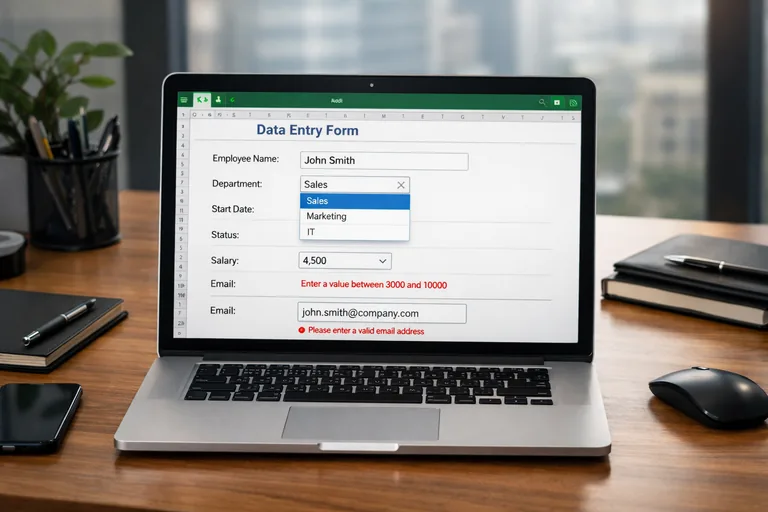
Data Validation ile hatayı daha girişte yakalayın
Excel’in “Veri Doğrulama” özelliği, özellikle kod listeleri ve tarih aralıklarında çok etkilidir. Örneğin ülke, departman, ürün grubu gibi alanlarda serbest metin yerine liste kullanmak; “TR”, “Türkiye”, “TURKEY” gibi varyasyonları baştan engeller. Uyarı mesajını açıklayıcı yazın; kullanıcı “neden kabul etmiyor” sorusuna hemen cevap bulsun.
Kaynak veri için kontrol toplamları ekleyin
Power Query ile içeri aldığınız veri setlerinde satır sayısı, toplam tutar veya benzersiz kayıt sayısı gibi “kontrol toplamları” tutun. Bu sayılar bir önceki dönemle anormal farklılık gösteriyorsa, rapor daha ileri taşınmadan durdurulabilir. Bu kontrol, özellikle ETL adımlarında küçük bir kırılmayı hızlı yakalar.
Formül standardı ve hesap doğrulama
Aralıkları sabitleyin ve tablo (Excel Table) kullanın
En sık yapılan hatalardan biri, formül aralıklarının yeni satırlarla genişlememesi ya da yanlış yerde durmasıdır. Bu riski azaltmanın en pratik yolu, kaynak veriyi “Tablo”ya (Ctrl+T) dönüştürmek ve yapılandırılmış başvurular kullanmaktır. Böylece aralıklar dinamik hale gelir ve raporlar büyüdükçe bozulma ihtimali düşer.
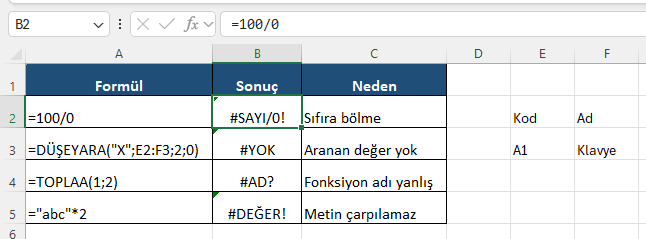
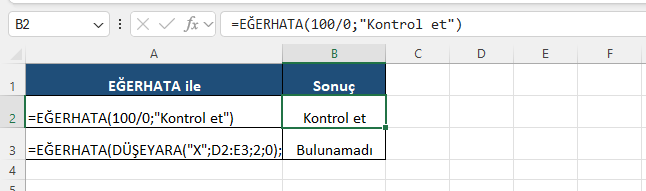
Hata durumlarını görünür yönetin
IFERROR her problemi “gizlemek” için kullanılmamalı. Bazı durumlarda hata göstermek, veri sorununu erken fark ettirir. Yine de rapor katmanında kullanıcı deneyimi için kontrollü kullanım mantıklıdır. Yaklaşım: model katmanında hatayı saklama, rapor katmanında işlenebilir bir çıktı üret.
=LET(
Tutarlar, SATIŞ[NetTutar],
Tarihler, SATIŞ[Tarih],
SeciliAy, $B$2,
AyToplam, SUMIFS(Tutarlar, Tarihler, ">="&EOMONTH(SeciliAy,-1)+1, Tarihler, "<="&EOMONTH(SeciliAy,0)),
IF(AyToplam=0, "Kontrol: Bu ay için kayıt yok", AyToplam)
)Yukarıdaki örnekte LET ile adlandırma yaparak formülün okunabilirliğini artırıyoruz. Bu yaklaşım, birden çok kişinin çalıştığı dosyalarda “formül ne yapıyordu?” sorusunu azaltır. Ayrıca çıktı 0 ise “kayıt yok” uyarısı vererek sessiz hataların önüne geçer.
Çapraz kontrol formülleri ekleyin
Kurumsal raporlarda kritik metriklere en az bir “bağımsız kontrol” koymak, küçük hataları bile yakalar. Örneğin toplam satışın pivot tablodan gelen değer ile SUMIFS ile hesaplanan değeri aynı mı? Fark varsa kırmızı bir uyarı verin. Bu tip kontroller, özellikle dosya büyüdükçe hayat kurtarır.
=IF(ABS($F$10-$H$10)>0.01,
"UYARI: Pivot toplamı ile model toplamı uyuşmuyor",
"OK"
)Bağlantılar, dış veri ve Power Query güvenilirliği
Bağlantı bağımlılıklarını belgelendirin
Dış veri bağlantıları (CSV, SQL, SharePoint listesi vb.) kurumsal dosyaları güçlü kılar; ama aynı zamanda kırılganlaştırır. Veri kaynağı yolu, kimlik doğrulama yöntemi ve yenileme sıklığı net olmalı. Eğer dosya farklı ortamlarda açılacaksa, bağıl yollar ve ortam değişkenleri gibi yaklaşımlar düşünün.
Power Query adımlarını “anlamlı” isimlendirin
Power Query’de “Changed Type1”, “Filtered Rows2” gibi otomatik isimler, birkaç hafta sonra kimseye bir şey anlatmaz. Adımları “TipleriStandartla”, “GecersizKayitlariCikar”, “DepartmanEslestir” gibi iş anlamı taşıyan isimlerle düzenleyin. Bu, bakım maliyetini azaltır ve yeni katılan ekip üyesinin ramp-up süresini kısaltır.
Yenileme sonrası kalite kapısı koyun
Yenileme (Refresh) sonrası otomatik kontrol yapmak, “veri geldi mi?” sorusunu standartlaştırır. Örneğin satır sayısı 0 ise raporu yayımlamayın; tarih alanı bugün beklenen aralıktan çok eskiyse uyarı üretin. Bu “kalite kapısı”, özellikle otomasyonla çalışan raporlarda kritik bir güvenlik ağıdır.

Pivot tablolar, raporlama ve sunum katmanı kontrolleri
Pivot cache ve güncelleme risklerini yönetin
Pivot tablo raporları, kaynağa bağlı olarak eski veriyi cache’te tutabilir. Yenileme sırası veya filtrelerin kalıcı olması gibi durumlar, yanlış rapor üretir. Pivot raporlarınız için “Yenileme yapılmadan yayımlanmaz” kuralı koyun ve rapor sayfasına son yenileme zamanını yazdırın.
Etiketleme ve birim standardı
Yanlış yorumun en yaygın nedeni, birimlerin belirsiz olmasıdır. Tutar TL mi, bin TL mi? Yüzde mi, oran mı? Rapor katmanında her kritik metrikte birim mutlaka görünsün. Özellikle “kısaltılmış” formatlar (K, M gibi) kurumsal raporlarda dikkatle kullanılmalı ve açıklaması yer almalıdır.
Koşullu biçimlendirmeyi uyarı için kullanın
Koşullu biçimlendirme, “güzel görünüm” için değil, anomaliyi görünür kılmak için daha değerlidir. Örneğin negatif stok, eksi marj veya beklenen aralığın dışındaki değerler için otomatik uyarı rengi kullanın. Bu, reviewer’ın gözden geçirme süresini kısaltır.
Koruma, erişim, sürümleme ve yayımlama süreci
Kilitlenmesi gereken alanları netleştirin
Bir dosyada herkes her yere yazabiliyorsa, hatayı engellemek zordur. Girdi alanlarını seçili bırakıp model ve rapor alanlarını korumaya almak, istemsiz bozulmaları ciddi ölçüde azaltır. Şifre yönetimi varsa, paylaşım kurallarını belirleyin; kişisel şifrelerle değil, ekip standardıyla ilerleyin.
Dosya sürüm kontrolü uygulayın
Kurumsal Excel dosyalarında “final_v7_son_son.xlsx” kültürü hataya davetiye çıkarır. Yayımlanan sürüm için tek bir kanal belirleyin (ör. SharePoint klasörü). Dosya adında tarih veya sürüm numarası standardı olsun. En azından yayımlama adımı “tek kaynak” prensibiyle ilerlemeli.
Yayımlama öncesi kısa checklist ve imza
Yayımlama sürecini kısaltmak için 10–15 maddelik bir ön kontrol listesi hazırlayın. Örneğin: veri yenilendi mi, kontrol toplamları uyumlu mu, kırmızı uyarı var mı, bağlantılar kırık mı, tarih aralığı doğru mu? Reviewer bu listeyi tamamladığında dosya yayımlansın. Bu “imza” kültürü, kaliteyi sürekli hale getirir.

Otomatik kontroller: Basit makrolar ve denetim şablonları
Kontrol sayfası ile otomasyonun ilk adımı
Her dosyaya küçük bir “Kontrol” sayfası ekleyip kritik testleri tek yerde toplayın. Satır sayısı, toplam tutar, boş alan sayısı, son yenileme tarihi, pivot yenileme durumu gibi metrikleri burada gösterin. Rapor sayfasına yalnızca “OK / UYARI” rozetleri yansıtın.
Basit VBA ile kırık bağlantıları tespit edin
Kurumsal dosyalarda kırık linkler sık görülür. Aşağıdaki örnek, bağlantıları listeleyip erişilemeyenleri işaretlemeye yardımcı olur. Her ekip VBA kullanmak zorunda değil; fakat kritik dosyalarda bu tip küçük denetimler hızlı değer sağlar.
Sub LinkKontrolu()
Dim l As Variant
Dim links As Variant
links = ThisWorkbook.LinkSources(Type:=xlLinkTypeExcelLinks)
If IsEmpty(links) Then
MsgBox "Bağlantı bulunamadı.", vbInformation
Exit Sub
End If
For Each l In links
Debug.Print "Link: " & CStr(l)
Next l
MsgBox "Bağlantılar Immediate penceresine yazdırıldı. Kırık linkleri kontrol edin.", vbInformation
End SubBu kontrol, yayımlama öncesi “linkler yerinde mi?” sorusunu standartlaştırır. Alternatif olarak, yalnızca rapor üretiminde kullanılan bağlantıları tutup gereksiz linkleri kaldırmak da riski azaltır.
Kurumsal uygulama: Kontrol listesini ekibe yayma
Minimum uygulanabilir standart seti belirleyin
Tüm kontrolleri bir anda dayatmak yerine, ilk sprintte “minimum” bir set seçin: sayfa yapısı standardı, veri doğrulama, kontrol toplamları, yayımlama kanalı ve reviewer adımı. Bu beşli, genellikle hataların büyük kısmını yakalamaya başlar.
Eğitim ve ortak dil oluşturun
Excel dosyaları çoğu zaman yazılım geliştirme ekiplerinin de günlük işinin parçası. Standartların benimsenmesi için kısa, örnekli bir oturum planlayın ve bir “iyi örnek” şablon dosyası yayınlayın. Eğer ekibiniz daha sistemli bir ilerleme istiyorsa, kurumsal uygulamalara odaklanan bir Excel eğitimi ile süreçleri ve pratikleri ortaklaştırmak faydalı olur.
Hızlı özet: Yayımlama öncesi 12 maddelik kontrol listesi
- Veri kaynakları yenilendi ve beklenen satır sayısı aralığında
- Kontrol toplamları (tutar, adet, benzersiz kayıt) önceki dönemle tutarlı
- Manuel giriş alanları sınırlı ve veri doğrulama kuralları aktif
- Tablolar (Ctrl+T) ve dinamik aralıklar kullanılıyor
- Kritik metriklerde bağımsız çapraz kontrol mevcut
- Hata mesajları raporda gizlenmiyor; anlamlı uyarı veriliyor
- Pivot tablolar yenilendi, filtreler doğrulandı
- Son yenileme tarihi ve kapsam (tarih aralığı) raporda görünür
- Bağlantılar kırık değil, gereksiz bağlantılar kaldırıldı
- Model/rapor alanları korunuyor, yetkisiz değişiklik riski azaltıldı
- Yayımlama tek kanaldan yapılıyor; dosya adı standarda uygun
- Reviewer kontrolü tamamlandı ve yayımlama onayı verildi
Bu yaklaşım, “tek tek düzeltme” yerine süreçle hata önleme mantığını yerleştirir. Excel’i kurumsal dünyada güvenilir kılan şey, yalnızca iyi formül yazmak değil; dosyanın yaşam döngüsünü yönetebilmektir. Kontrol listesiyle başlayın, ölçün, geliştirin ve ekibinizin gerçek ihtiyaçlarına göre evrilten bir standart haline getirin.