POWER BI DAX ÖLÇÜ KÜLTÜRÜ

Aynı şirketin iki raporu, aynı ayın cirosunu farklı gösteriyor. Biri satış ekibinin, öbürü finansın; ikisi de "doğru" — çünkü her rapor sahibi ciroyu kendince hesaplamış: biri iade dahil, öbürü hariç; biri adet çarpı fiyat, öbürü tutar kolonunun toplamı. Toplantı, hangi işin yapılacağı yerine hangi rakamın doğru olduğu tartışmasıyla geçiyor.
Bunun ilacı teknik değil kültüreldir: hesaplar tek yerde, ad konmuş ölçüler olarak tanımlanır ve herkes aynı ölçüyü kullanır. DAX bu kültürün dilidir. Bu yazıda dört ölçülük gerçek bir çekirdek set kuruyoruz — ekran görüntüleri ve indirilecek .pbix, birebir bu kurulumdan.
Ölçü setli dosyayı indir (.pbix) — 4 DAX ölçüsü gömülü1. Ölçü Nedir, Neden Kolon Değil
Excel refleksi, hesabı yeni bir kolona yazmaktır: tutar = adet × fiyat, her satıra bir formül. Power BI'da aynı iş ölçüyle yapılır: hesap satırlara yazılmaz, sorulduğu anda, sorulduğu bağlamda hesaplanır. Bölge kırılımında bölge toplamını, ay kırılımında ay toplamını verir — tek tanım, sınırsız görünüm.
Fark yalnız zarafet değildir: hesaplanmış kolon modelde yer kaplar ve tek tabloya hapsolur; ölçü yer kaplamaz ve modelin tamamını görür. Kural olarak: satır başına sabit bir nitelik gerekiyorsa kolon, toplanacak/oranlanacak her şey için ölçü.
2. Çekirdek Set: Dört Ölçü
Örnek modelde satış tablosunda tutar kolonu bilerek yok — yalnızca adet var; fiyat ve maliyet ürün tablosunda. Ciro, ilişki üzerinden hesaplanıyor:
Toplam Ciro = SUMX(Satislar, Satislar[Adet] * RELATED(Urunler[Birim Fiyat]))Toplam Maliyet = SUMX(Satislar, Satislar[Adet] * RELATED(Urunler[Birim Maliyet]))Brüt Marj = [Toplam Ciro] - [Toplam Maliyet]Marj Oranı = DIVIDE([Brüt Marj], [Toplam Ciro])
Setin iç mantığına dikkat: ilk iki ölçü veriye dokunur (SUMX satır satır gezer, RELATED ilişkiden fiyatı çeker); son ikisi ölçüden ölçü türetir. Brüt Marj'ın tanımı değişirse Marj Oranı kendiliğinden düzelir — hesap zinciri tek noktadan yönetilir. DIVIDE'ın bölme işaretine tercih edilmesi de kültürün parçasıdır: sıfıra bölmede hata yerine boşluk döner.
3. Formül Çubuğunda Ölçü Anatomisi

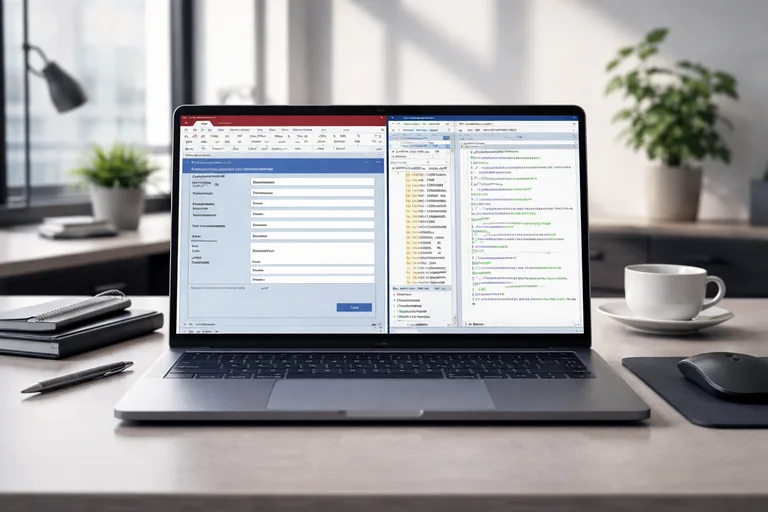
Ölçü seçiliyken ekranın üç bölgesi birlikte okunur: formül çubuğu tanımı, Ad kutusu raporda görünecek ismi, Biçim alanı sayının nasıl gösterileceğini belirler. Excel Power Pivot'tan gelenler için kritik bir ayrıntı: orada DAX argümanları noktalı virgülle ayrılırken Power BI virgül bekler — Excel'den kopyalanan ölçünün "söz dizimi yanlış" hatası vermesinin en yaygın nedeni budur. Fonksiyonların tam başvurusu için DAX dokümantasyonu ana kaynaktır.
4. Ölçüler İş Başında
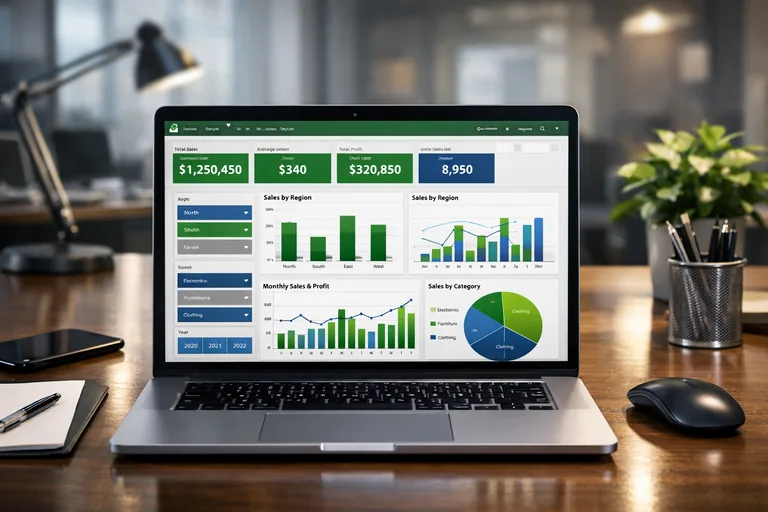
Dört ölçü tek tablo görselinde yan yana geldiğinde modelin sağlaması yapılmış olur:
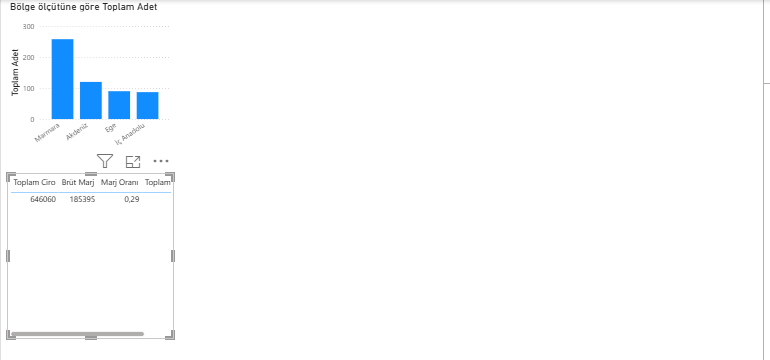
646.060 TL ciro, 185.395 TL brüt marj, %28,7 marj oranı — ve bu sayıların hiçbiri hiçbir tabloda yazılı değil. Satış tablosunda tutar kolonu olmadığını hatırlayın: ciro, 72 kaydın her birinde ilişki üzerinden fiyat bulunarak hesaplanıyor. Aynı ölçüleri bölge kırılımına, ay trendine, ürün matrisine koyduğunuzda hesap kendini bağlama uyarlar — dört tanım, sınırsız rapor.
5. Kültürün Kuralları
Ölçü yazabilmek ile ölçü kültürü kurmak farklı şeyler. Ekip pratiğinde işleyen kurallar:
- Örtük ölçüye güvenme: sayısal kolonu görsele sürükleyince oluşan otomatik "Toplam"lar (örtük ölçüler) tanımsızdır ve başka ölçüden referans alınamaz. Rapora giren her sayı, adı konmuş açık bir ölçüden gelsin.
- Adlar iş dilinde: "Toplam Ciro", "Marj Oranı" — kısaltma ve teknik jargon yok. Ölçü adı, toplantıda kullanılan kelimenin aynısı olmalı.
- Türetilmiş ölçü, kopya formül değil: Marj Oranı, ciro formülünü tekrarlamaz; [Brüt Marj] ve [Toplam Ciro]'ya referans verir. Tanım değişince zincir birlikte güncellenir.
- Biçim tanıma gömülü: para ölçüleri binlik ayraçlı, oranlar yüzde biçimli tanımlansın — her görselde yeniden biçim ayarlamak hem zahmet hem tutarsızlık kaynağıdır.
- Tek sahip, açık tanım: ölçü setini bir kişi (veri sahibi) yönetir; "ciro neyi içerir" sorusunun cevabı ölçünün açıklama alanına yazılır.
6. Dosyayı İndirin
Ölçü setli dosyayı indir (.pbix) — 4 DAX ölçüsü gömülüDosyayı ücretsiz Power BI Desktop ile açın (veri gömülü, indiği anda çalışır). Alan listesinde ölçülere tıklayıp formül çubuğunda tanımlarını okuyun; sonra kendi ölçünüzü ekleyin — örneğin Ortalama Sepet = DIVIDE([Toplam Ciro], DISTINCTCOUNT(Satislar[SatışID])) — ve tablo görseline sürükleyip zincirin nasıl uzadığını görün.
Ölçü kültürü, modelin üstüne kurulur: ilişkiler yanlışsa RELATED yanlış fiyat bulur — zemin için yıldız şema yazısı ön okumadır. CALCULATE ile bağlam yönetimi ve zaman zekâsı gibi ileri DAX konularını sistemli ilerletmek isteyenler için Power BI eğitimi ölçü yazımını gerçek rapor senaryolarında çalıştırıyor.
Sıkça Sorulan Sorular
Kurumsal ölçü setini kim tanımlamalı ve nerede yaşamalı?
Tanım işi veri sahibindedir ama içerik kararı (ciro iadeyi içerir mi?) iş birimiyle birlikte verilir ve ölçünün açıklamasına yazılır. Yaşayacağı yer tek bir modeldir: ekipler raporlarını bu ortak modele bağlar, kendi kopyalarında ölçü türetmez. 'İki rapor iki rakam' sorunu ancak bu tekillikle kapanır.
Hesaplanmış kolon ne zaman meşru, ne zaman ölçüye çevrilmeli?
Satır başına sabitlenen nitelikler kolon olabilir: yaş grubu, fiyat bandı, kâr/zarar etiketi gibi dilimleyicide kullanılacak sınıflamalar. Toplanan, oranlanan, kırılımdan kırılıma değişen her şey ölçü olmalıdır. Şüphedeyseniz ölçüyle başlayın — kolona gerçekten ihtiyaç olduğunda bunu dilimleyici ihtiyacı size söyler.
Excel Power Pivot'taki ölçülerimizi Power BI'a taşırken nelere dikkat etmeliyiz?
DAX aynıdır, iki pürüz dışında: argüman ayracı Excel'de noktalı virgülken Power BI virgül bekler — kopyalanan formüllerde ayraçları değiştirin; ve tablo/kolon adlarının iki ortamda birebir aynı olduğunu doğrulayın. İçe aktarma sihirbazı (Excel çalışma kitabından modeli al) çoğu ölçüyü otomatik ve doğru taşır.
DAX öğrenmeye hangi fonksiyonlardan başlamalıyım?
Bu yazıdaki dörtlü iyi bir ilk hafta müfredatıdır: SUM/SUMX farkı, RELATED ile ilişkiden değer çekme, ölçüden ölçü türetme ve DIVIDE. İkinci hafta CALCULATE'e geçin — DAX'ın asıl gücü, filtre bağlamını değiştiren bu fonksiyonda başlar. Ezber yerine her fonksiyonu kendi verinizde bir soruya bağlayarak ilerleyin.