POWER QUERY KURUMSAL YENİLEME

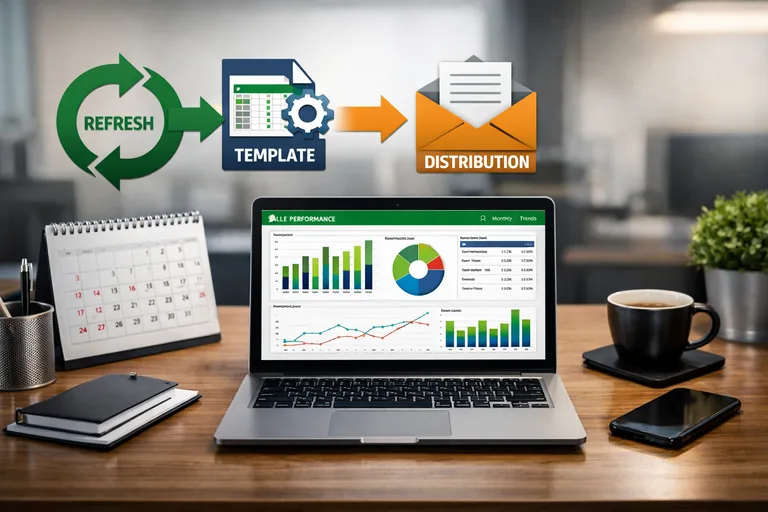
Toplantıda rakam tartışılırken birinin sorduğu o soru: "Bu rapor en son ne zaman yenilendi?" Salonda kısa bir sessizlik. Rapor doğru kurulmuş, sorgular çalışıyor — ama veriyi kimin, ne zaman tazelediği belli değil. Sayının kendisi kadar tazeliği de güven konusudur ve Power Query raporlarında tazelik, kendiliğinden değil kurulan bir düzenle sağlanır.
Bu yazıda o düzeni üç katmanda kuruyoruz: yenileme durumunu gösteren kontrol merkezi, elle yenilemenin doğru kullanımı ve dosyaya gömülen otomatik yenileme politikası. Örnek dosya iki sorgulu gerçek bir rapor; açılışta kendini yenileme ayarı içine kurulu hâlde geliyor.
Örnek dosyayı indir (.xlsx) — açılışta yenileme kurulu1. Yenileme Zinciri: Kaynak, Sorgu, Rapor
Örnek dosyanın Veriler sayfasında iki kaynak tablo durur — aylık satış kayıtları (kanal bazında altı satır) ve aylık hedefler:
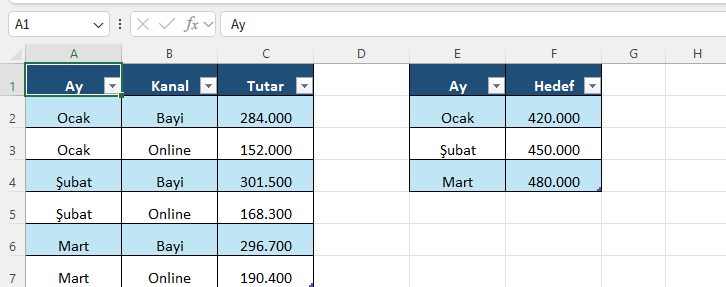
Zincir üç halkadır: kaynak tablolar değişir → sorgular çalışır → rapor sayfalarındaki çıktı tabloları güncellenir. Kritik nokta şudur: zincir kendiliğinden akmaz. Kaynağa satır eklemek raporu değiştirmez; arada Yenile komutu ister. Kurumsal düzenin bütün amacı, bu "arada kalan" adımın kişiye ve hafızaya bağlı olmaktan çıkarılmasıdır.
2. Kontrol Merkezi: Sorgular ve Bağlantılar
Veri > Sorgular ve Bağlantılar ile açılan bölme, dosyadaki tüm sorguları tek listede gösterir ve yenileme düzeninin kontrol merkezidir:
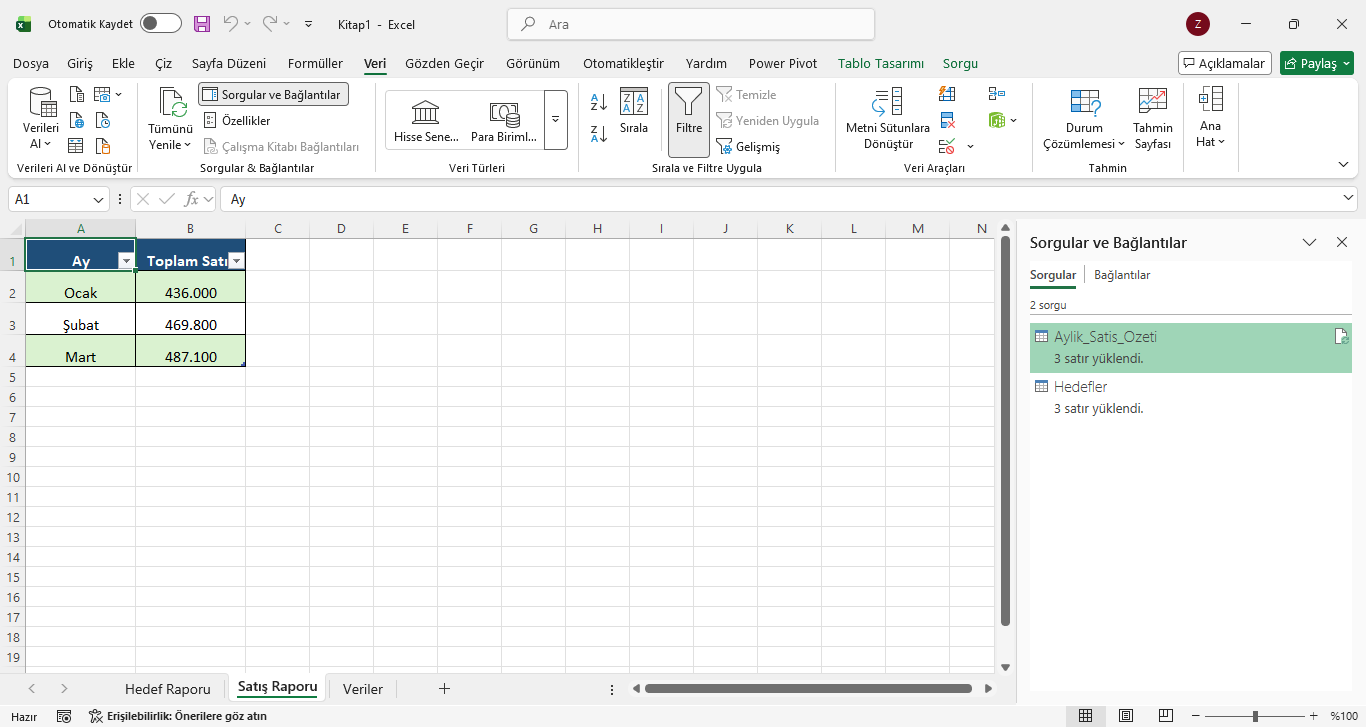
Her sorgunun altındaki durum satırı ("3 satır yüklendi.") son çalışmanın özetidir; hata varsa aynı satır hatayı gösterir. Bölme açıkken sorguya sağ tıklamak yenileme, düzenleme ve özellik menüsünü getirir. Alışkanlık önerisi net: Power Query içeren dosyada bu bölme kapalı durmasın — raporun motor dairesi görünür olsun.
3. Tümünü Yenile ile Tekil Yenile
İki komutun iş bölümü şöyledir: Veri > Tümünü Yenile, dosyadaki bütün sorguları ve pivot önbelleklerini çalıştırır — ay sonu kapanışı gibi "her şey tazelensin" anlarının komutudur. Tek sorguyu yenilemek ise bölmede sağ tık > Yenile ile yapılır — yalnızca hedef tablosu değişmişken bütün zinciri çalıştırmanın gereği yoktur.
Sorgular birbirini beslediğinde (bir özet sorgusu başka bir sorgunun çıktısını kullanıyorsa) Tümünü Yenile bağımlılık sırasını kendisi çözer; elle sırayla yenileme derdi yoktur. Kurumsal alışkanlık olarak raporu yayınlamadan önceki son hamle her zaman Tümünü Yenile + kısa bir göz kontrolüdür: durum satırlarında hata var mı, satır sayıları beklendiği gibi mi?
4. Yenileme Politikası: Ayarlar
Düzenin kalıcı katmanı, sorgu bağlantısının özelliklerine gömülen ayarlardır. Sorgu tablosunda bir hücre seçiliyken Veri > Sorgular & Bağlantılar grubundaki Özellikler düğmesi, üç kritik onay kutusu içeren diyaloğu açar:
- Dosya açılırken verileri yenile — raporu açan herkes taze veri görür; "yenilemeyi unutma" sorunu kökten biter
- Arka planda yenilemeyi etkinleştir — yenileme sürerken Excel kilitlenmez, kullanıcı çalışmaya devam eder
- Her X dakikada bir yenile — açık kalan izleme dosyaları için periyodik tazeleme
Örnek dosyada ilk iki ayar iki sorgu için de açık geliyor — dosyayı her açışınızda sorgular kendini yeniler; sağ alt köşedeki kısa "yenileniyor" ibaresi bunun izidir. Hangi rapora hangi politika sorusunun genel cevabı: insanların açıp baktığı raporlara açılışta yenileme, sürekli ekranda duran panolara dakikalı yenileme, elle kontrol edilerek yayınlanan kritik raporlara ise bilinçli olarak yalnızca elle yenileme.
5. Sorgu Katmanı: Özetin Kendini Kurması
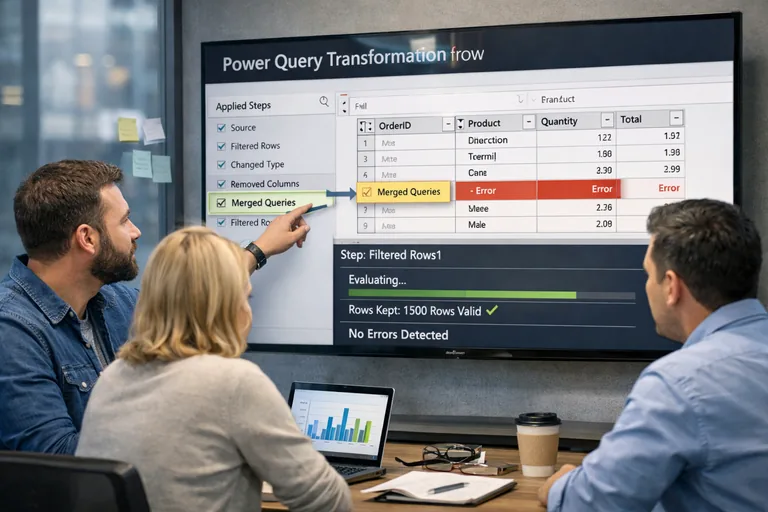
Yenileme düzeninin değeri, sorgunun içinde ne taşıdığıyla birleşince ortaya çıkar. Örnek dosyanın satış özeti sorgusu, kanal bazlı kayıtları aya göre gruplandırıp toplar:
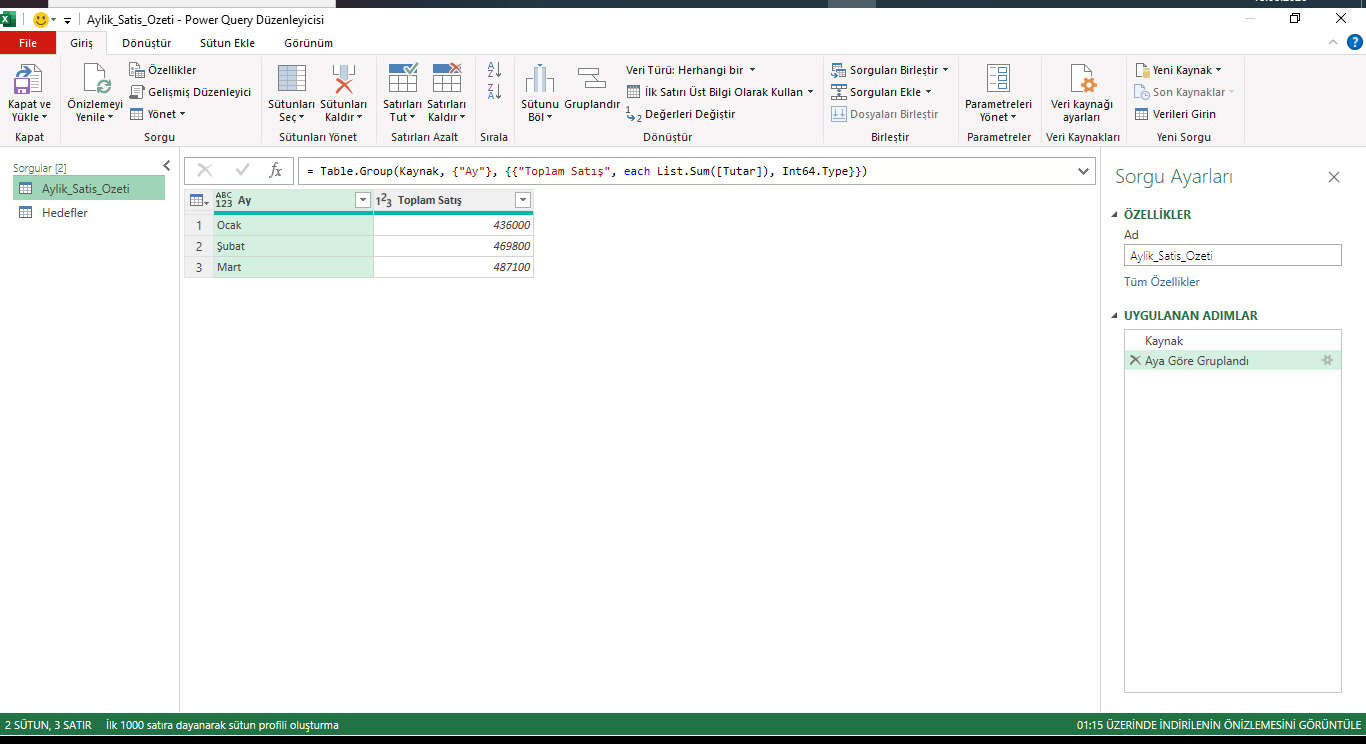
Ocak 436.000, Şubat 469.800, Mart 487.100 — bu özet elle kurulmuş bir tablo değil, sorgunun her yenilemede yeniden ürettiği sonuçtur. Nisan kayıtları kaynak tabloya girildiği anda, bir sonraki yenilemede özet kendiliğinden dört satıra çıkar. Rapor bakımı diye bir iş kalmaz; kalan tek iş veri girişidir. Genel Power Query yeteneklerinin çerçevesi için ofis destek merkezi derli toplu bir başvurudur.
6. Dosyayı İndirin
Örnek dosyayı indir (.xlsx) — açılışta yenileme kuruluDosya üç sayfa: Veriler (kaynaklar), Satış Raporu ve Hedef Raporu (sorgu çıktıları). İki alıştırma önerisi: Veriler'e Nisan satırları ekleyip Tümünü Yenile deyin ve özetin büyüdüğünü izleyin; sonra dosyayı kapatıp yeniden açın — açılışta yenileme ayarının çalıştığını sağ alttaki kısa yenileme ibaresinden yakalayabilirsiniz. Bölmede sorgulara sağ tıklayıp Özellikler'i açarak kurulu politikayı da inceleyin.
Yenileme düzeni, veri akışı mimarisinin son halkasıdır; kaynak bağlama, dönüşüm tasarımı ve çok kaynaklı birleştirmelerle birlikte Power Query ve Power Pivot eğitimi bu zinciri uçtan uca kurduruyor. Kaynak dosyaların taşınması yenilemeyi kırarsa, çözüm veri kaynağı değiştirme yazısında.
Sıkça Sorulan Sorular
Raporun 'en son ne zaman yenilendiği' kurumsal olarak nasıl görünür kılınır?
En pratik yol, rapora damga eklemektir: boş bir hücreye son yenileme anını yazan küçük bir sorgu (DateTime.LocalNow ile) ekleyin; her yenilemede damga güncellenir. Böylece 'ne zaman yenilendi' sorusunun cevabı raporun üstünde yazar — toplantıda sessizlik yaşanmaz.
Açılışta yenileme büyük dosyalarda açılışı yavaşlatıyor; doğru denge nedir?
Arka planda yenileme açıksa dosya beklemeden açılır, veri arkada dolar — çoğu rapor için doğru denge budur. Yenilemesi dakikalar süren ağır sorgularda ise açılışta yenilemeyi kapatıp yenilemeyi bilinçli bir 'yayın adımı' yapmak daha sağlıklıdır: raporu yayınlayan kişi Tümünü Yenile çalıştırır, kontrol eder, öyle paylaşır.
Aynı dosyayı birden çok kişi kullanıyor; herkes yenileme yapabilmeli mi?
Teknik olarak Yenile herkese açıktır ve veri herkes için aynı kaynaktan gelir — bu genelde risk değildir. Riskli olan sorgu tasarımını değiştirmektir; o yetkiyi tek kişide tutun. Görünür kural olarak: herkes Yenile kullanabilir, Uygulanan Adımlar'a yalnızca sorgu sahibi dokunur.
Evde kendi bütçe dosyamda bu ayarların hangisi işime yarar?
Açılışta yenileme, tek kişilik kullanımda da en faydalı ayardır: dosyayı açtığınızda özetler son girdiğiniz kayıtlara göre hazırdır. Dakikalı periyodik yenilemeye kişisel dosyada gerek yoktur; o ayar, sürekli açık duran izleme panoları içindir.