EXCEL TABLOYA DÖNÜŞTÜRME

Çoğu kullanıcı Excel'de veriyi hücrelere yazıp bırakır; bu bir "aralık"tır, görseldir ama yapısı yoktur. Aynı veriyi Tablo nesnesine dönüştürdüğünüzde Excel ona bir kimlik verir: otomatik genişler, formüller satır satır kendini kopyalar, toplam satırı tek tıkla gelir ve formüller okunabilir adlarla yazılır. Aralık ile Tablo arasındaki fark, dağınık bir liste ile yönetilebilir bir veri yapısı arasındaki farktır.
Çalışma dosyasını indir (.xlsx) — Başlangıç (düz aralık) + Tablo nesnesiAşağıdaki örnek gerçek bir Excel dosyasında kuruldu. "Başlangıç" sayfasında biçimsiz düz aralık, "Tablo Nesnesi" sayfasında aynı verinin Ctrl+T ile dönüştürülmüş, stilli ve toplam satırlı hâli var. Tablo nesnesine geçmeden yalnızca görsel düzen (başlık, kenarlık, hizalama) isteyenler için Excel tablo oluşturma o yolu anlatıyor.
1. Aralık ile Tablo Arasındaki Fark
Düz bir aralık, kenarlık verseniz bile yalnızca biçimlendirilmiş hücrelerdir. Yeni satır eklediğinizde biçim ve formüller kendiliğinden uzamaz; toplam almak için elle aralık seçersiniz; formüller C2:C6 gibi kör hücre adlarıyla yazılır.
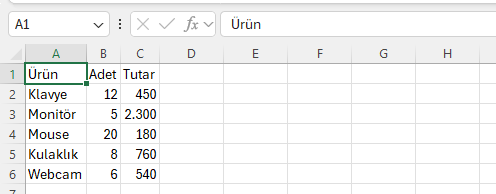
Yukarıdaki ürün listesi tipik bir düz aralık. İşe yarar ama "akıllı" değildir: altına yeni ürün eklerseniz hiçbir şey otomatik güncellenmez. Tablo nesnesi bu eksiklerin tamamını kapatır.
2. Aralığı Tabloya Dönüştürme (Ctrl+T)
Dönüştürme tek adımdır. Veri aralığının içinde herhangi bir hücreye tıklayın ve şu yolu izleyin:
- Ctrl + T kısayoluna basın (veya Ekle > Tablo).
- Açılan kutuda aralığın doğru seçildiğini ve "Tablomda üst bilgiler var" kutusunun işaretli olduğunu kontrol edin.
- Tamam'a tıklayın. Aralık anında stilli bir Tablo nesnesine döner.
Tablo oluştuktan sonra şeritte Tablo Tasarımı sekmesi belirir; buradan tabloya bir ad (örneğin "SatisTablosu") verebilir, stilini değiştirebilir ve toplam satırını açabilirsiniz.
3. Tablo Nesnesinin Kazandırdıkları
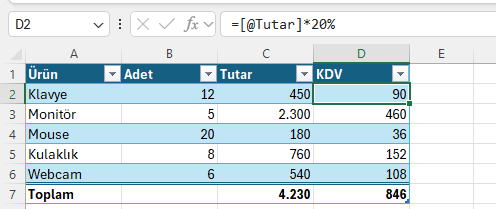
Aynı veri Tablo nesnesine dönüştüğünde birkaç şey otomatikleşir:
- Otomatik genişleme: Tablonun hemen altına satır eklediğinizde tablo kendini uzatır; biçim ve formüller yeni satıra kopyalanır.
- Toplam satırı: Tablo Tasarımı'ndan "Toplam Satırı" kutusu işaretlenince altta toplam satırı belirir; sütun başına Topla, Ortalama, Say gibi işlevler açılır menüden seçilir.
- Tek tıkla biçim: Hazır tablo stilleri (açık/koyu, şeritli satırlar) tek tıkla uygulanır; zebra deseni elle boyanmaz.
- Otomatik sütun formülü: Bir sütuna formül yazdığınızda tüm satırlara aynı anda uygulanır.
Örnekte Tutar sütununun yanına eklenen KDV sütunu, tek hücreye formül yazılınca tüm satırlara yayıldı ve toplam satırı Tutar ile KDV toplamlarını otomatik hesapladı.
4. Yapılandırılmış Başvurular
Tablo nesnesinin en güçlü yanı, formüllerin hücre adı yerine sütun adıyla yazılmasıdır. KDV sütununa şunu yazdığınızda:
=[@Tutar]*20%
Excel bunu "bu satırın Tutar değerinin %20'si" olarak okur. =C2*20% ile aynı sonucu verir ama çok daha anlaşılırdır ve sütun yeri değişse bile bozulmaz. [@Tutar] "geçerli satırdaki Tutar"; SatisTablosu[Tutar] ise "tüm Tutar sütunu" demektir. Bu adlandırma, uzun formülleri aylar sonra bile okunur kılar.
5. Sık Yapılan Hatalar
- Başlık satırını işaretlememek: Ctrl+T kutusunda üst bilgi kutusu işaretsizse Excel "Sütun1, Sütun2" başlıkları üretir; gerçek başlıklar veri satırına karışır.
- Tabloya boşluk bırakarak satır eklemek: Otomatik genişleme yalnızca tablonun bitişiğindeki satırda çalışır; arada boş satır bırakırsanız tablo uzamaz.
- Tablo adını varsayılan bırakmak: "Tablo1, Tablo2" yerine anlamlı ad (SatisTablosu) vermek, yapılandırılmış formülleri okunur kılar.
- Aralığa geri dönmeyi unutmak: Tablo özelliklerine ihtiyaç kalmazsa Tablo Tasarımı > Aralığa Dönüştür ile normal aralığa çevrilebilir; biçim kalır, tablo davranışı kalkar.
Özetle
Aralığı Tablo nesnesine dönüştürmek (Ctrl+T), veriye yapı kazandırır: otomatik genişleme, toplam satırı, hazır stiller ve okunabilir yapılandırılmış başvurular. Düzenli büyüyen listeler, raporların kaynağı olan veriler ve formül içeren tablolar için Tablo nesnesi, düz aralığa göre neredeyse her zaman daha iyi bir başlangıçtır.
Tablo nesnelerini özet tablolar, dilimleyiciler ve dinamik grafiklerle birlikte kullanmayı öğrenmek isteyenler için Excel eğitimi bu yapıları sırayla işliyor. Büyük veri modelleri ve panolarda tablo tabanlı çalışmak isteyenlere ileri Excel eğitimi uygun bir devam.
Sıkça Sorulan Sorular
Excel'de aralık nasıl tabloya dönüştürülür?
Veri aralığının içinde bir hücreye tıklayın ve Ctrl+T kısayoluna basın (veya Ekle > Tablo). Açılan kutuda aralığı ve 'Tablomda üst bilgiler var' kutusunu kontrol edip Tamam'a tıklayın. Aralık anında stilli bir Tablo nesnesine dönüşür.
Tablo nesnesi ile düz aralık arasındaki fark nedir?
Tablo nesnesi otomatik genişler, formülleri tüm satırlara kopyalar, tek tıkla toplam satırı ve hazır stil sunar, formülleri sütun adıyla (yapılandırılmış başvuru) yazar. Düz aralık yalnızca biçimlendirilmiş hücrelerdir; bu davranışların hiçbirini sağlamaz.
Tablo nesnesinde toplam satırı nasıl açılır?
Tabloya tıklayın, şeritte beliren Tablo Tasarımı sekmesinde 'Toplam Satırı' kutusunu işaretleyin. Altta toplam satırı belirir; her sütun için açılır menüden Topla, Ortalama, Say gibi işlevler seçebilirsiniz.
Yapılandırılmış başvuru ([@Tutar]) ne demek?
Tablo içinde formül yazarken hücre adı yerine sütun adı kullanılmasıdır. =[@Tutar]*20% 'bu satırdaki Tutar değerinin %20'si' anlamına gelir; =C2*20% ile aynı sonucu verir ama daha okunur ve sütun yeri değişse bile bozulmaz.
Tablo nesnesini tekrar normal aralığa çevirebilir miyim?
Evet. Tabloya tıklayıp Tablo Tasarımı > Aralığa Dönüştür seçilir. Tablo davranışları (otomatik genişleme, yapılandırılmış başvuru) kalkar ama uygulanan biçim ve stil hücrelerde kalır. İşlem geri alınabilir.
Tabloya yeni satır eklendiğinde formüller otomatik kopyalanır mı?
Evet, tablonun hemen altındaki satıra veri girdiğinizde tablo otomatik genişler ve formül içeren sütunlar yeni satıra kendini kopyalar. Ancak arada boş satır bırakırsanız bu otomatik genişleme çalışmaz.