WORD KURUMSAL DOKÜMAN STANDARDI

Kalite denetçisi prosedürü istedi; üç klasörden üç farklı dosya çıktı. Biri 2023 tarihli, biri "son_hali_YENI" adlı, üçüncüsü kimin yazdığı belli olmayan bir kopya. Hangisi yürürlükte? Kimse emin değil. Bu sahne, doküman standardı olmayan her kurumda er ya da geç yaşanır — ve çözümü yazılım satın almak değil, Word'ü doğru kurmaktır.
Kurumsal doküman standardının üç ayağı vardır: tek kaynaktan üreyen şablon, kendini numaralandıran yapı ve revizyonun belgenin içinde izlenmesi. Bu yazıda üçü de gerçek bir dosya üzerinden anlatılıyor: indirilecek dosya sıradan bir .docx değil, çift tıklandığında yeni belge açan üç sayfalık gerçek bir .dotx şablonu.
Doküman şablonunu indir (.dotx) — çift tık = yeni belge1. .dotx: Tek Kaynak İlkesi
Sıradan belge (.docx) ile şablon (.dotx) arasındaki fark küçük görünür ama davranışları zıttır: .docx'e çift tıklayan kişi dosyanın kendisini açar ve değiştirebilir; .dotx'e çift tıklayan kişi şablondan türemiş yeni bir belge açar, asıl kaynak dokunulmaz kalır. Doküman standardının teknik temeli bu tek satırlık farktır.
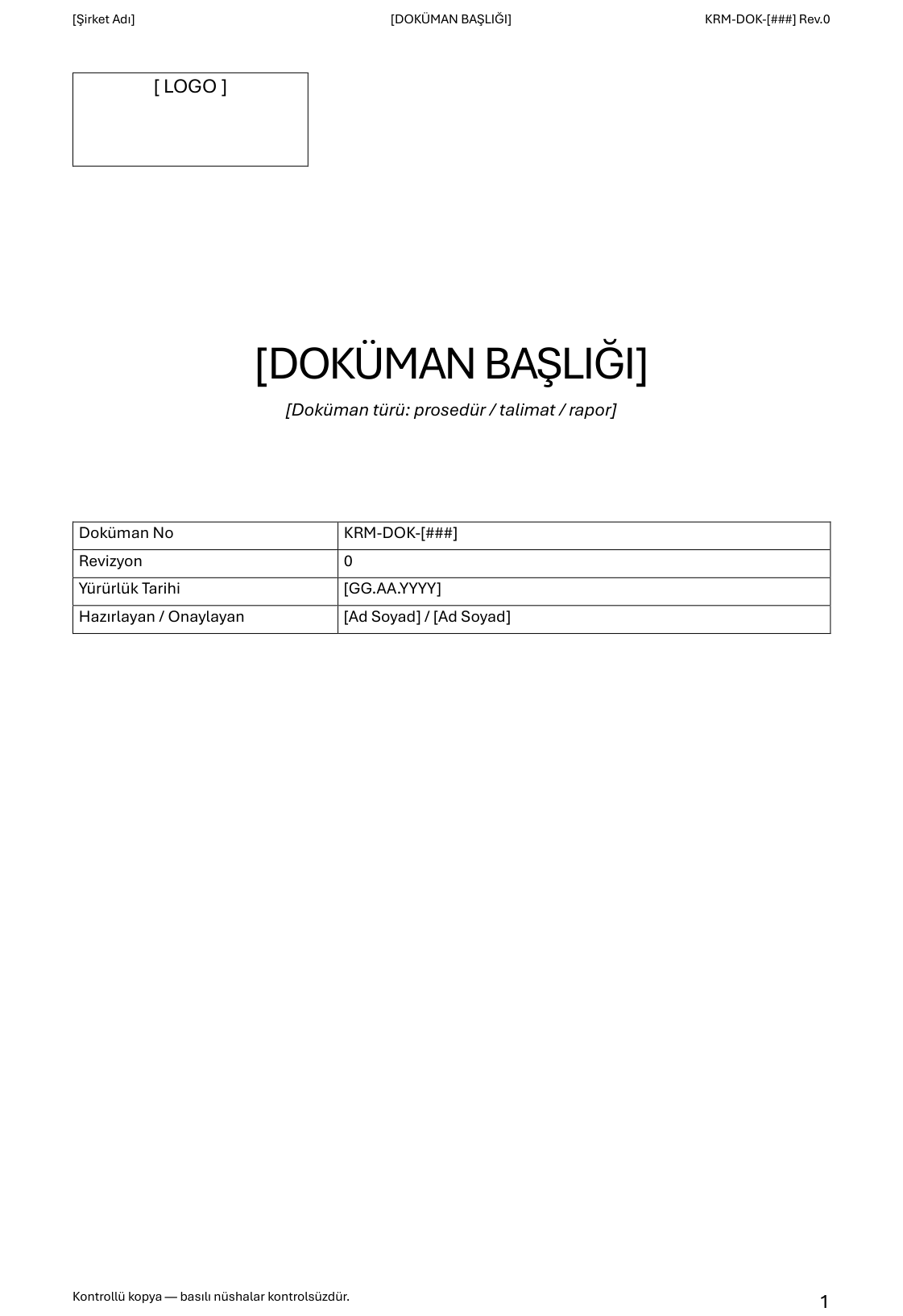
Şablonun kapağında [LOGO] ve [DOKÜMAN BAŞLIĞI] alanlarının altında bir kimlik tablosu durur: Doküman No, Revizyon, Yürürlük Tarihi, Hazırlayan. Bu tablo dolu olmayan doküman "sahipsiz"dir — denetimde ilk bakılan alan da budur. Tüm değişken alanlar köşeli parantezle işaretlendiği için şablondan belge türeten kişi neyi dolduracağını kendiliğinden görür.
2. Stil Seti ve Otomatik Başlık Numaralandırma
Kurumsal dokümanların "1. Amaç, 6.1. Uygulama Adımları" biçimindeki numaralı başlıkları çoğu kurumda elle yazılır — ve bölüm eklendiğinde elle kaydırılır. Şablonda bu numaralar metnin parçası değildir: çok düzeyli liste, Başlık 1 ve Başlık 2 stillerine bağlanmıştır. Araya bölüm girince 5, kendiliğinden 6 olur.
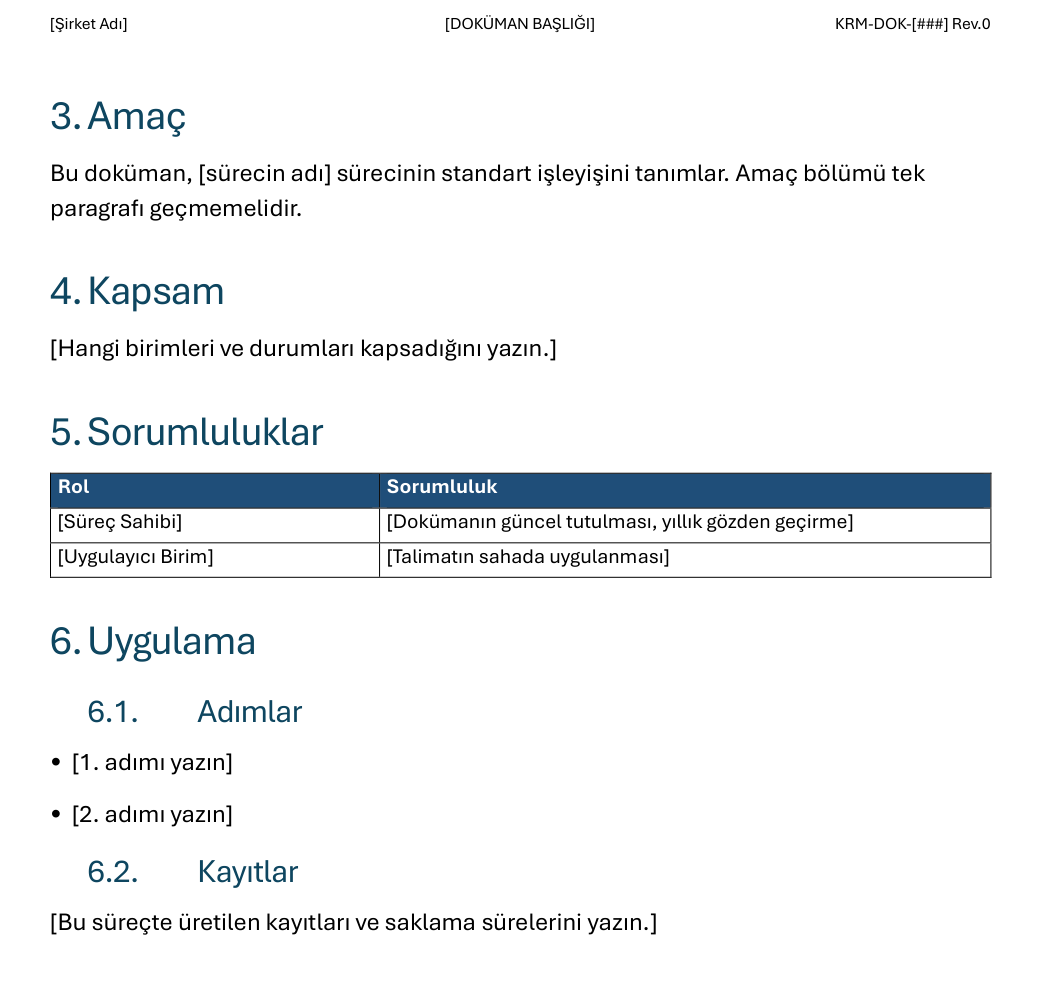
Gövde iskeleti, kalite yönetim sistemlerinin klasik düzenini izler:
- Amaç
- Doküman neden var — tek paragraf.
- Kapsam
- Hangi birim ve süreçleri bağlar, neleri bağlamaz.
- Sorumluluklar
- Rol bazlı tablo: kim hazırlar, kim onaylar, kim uygular.
- Uygulama
- İşin kendisi; 6.1, 6.2 gibi alt maddelerle.
- Kayıtlar
- Sürecin ürettiği kanıt belgeler ve saklama süreleri.
Bu iskelet keyfî değil; ISO 9000 ailesinin dokümante edilmiş bilgi yaklaşımıyla uyumlu bir düzendir. Belgelendirme hedefi olmayan kurumlar için bile aynı yapı işe yarar: okuyan herkes aradığını aynı numarada bulur.
3. Numaralı İçindekiler
Başlıklar stille numaralandığı için içindekiler tablosu da numaralı doğar: 1., 2., 6.1., 6.2. girdileri sayfa numaralarıyla otomatik listelenir.
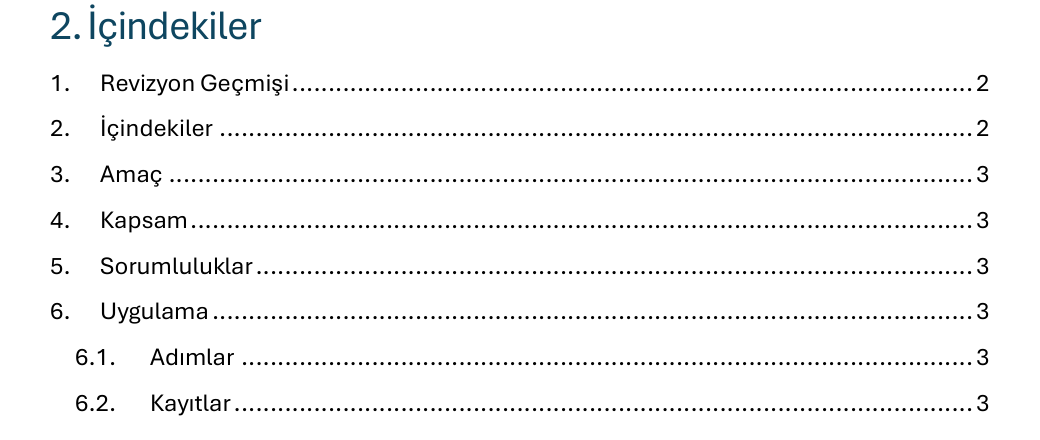
Uzun prosedürlerde bu tablo yalnızca kolaylık değil, uyum aracıdır: denetçi "6.2'yi açın" der, herkes aynı yere bakar. Doküman revize edildiğinde tabloya tıklayıp F9 ile güncellemek, elle sayfa numarası düzeltmenin yerini alır.
4. Revizyon Takibi
Yürürlükteki dokümanın hangi sürüm olduğu sorusunu dosya adları ("son", "yeni", "final2") asla güvenilir biçimde cevaplayamaz. Standart yaklaşım, revizyon geçmişini belgenin içine gömmektir. Şablonun ikinci sayfasındaki Revizyon Geçmişi tablosu dört kolonludur: Rev, Tarih, Değişiklik Özeti, Onay.
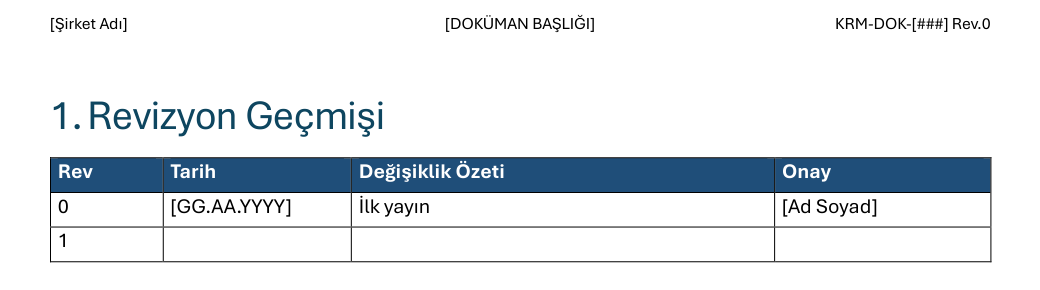
Kural basittir: dokümana dokunan herkes tabloya bir satır ekler, revizyon numarasını artırır ve kapaktaki kimlik tablosunu günceller. Böylece "bu maddeyi kim, ne zaman, neden değiştirdi" sorusunun cevabı belgeyle birlikte yaşar — e-posta arkeolojisine gerek kalmaz.
5. Kapak, Üstbilgi ve Kontrollü Kopya
Şablonun üstbilgisi her sayfada üç bilgiyi taşır: [Şirket Adı] | [DOKÜMAN BAŞLIĞI] | KRM-DOK-[###] Rev.0. Sayfalar yazıcıdan tek tek çıksa bile hangi dokümanın hangi sürümüne ait oldukları bellidir.
Altbilgideki cümle ise standardın en sessiz ama en kritik satırıdır: "Kontrollü kopya — basılı nüshalar kontrolsüzdür." Anlamı şu: geçerli doküman her zaman dijital kaynaktaki sürümdür; duvara asılmış veya çekmecede saklanmış çıktılar revizyon aldığında kendiliğinden eskir. Bu tek cümle, kurumun eski talimatla iş yapma riskini yazılı olarak kapatır.
6. Şablonu İndirin
Doküman şablonunu indir (.dotx) — çift tık = yeni belgeDosyayı indirdikten sonra çift tıklayın: Word, şablonu değil ondan türemiş adsız bir belge açacak — tek kaynak ilkesini ilk saniyede kendiniz görürsünüz. [DOKÜMAN BAŞLIĞI], kimlik tablosu ve KRM-DOK-[###] numarasını kendi kodlama düzeninize göre doldurun; Amaç/Kapsam iskeletini koruyarak içeriği yazın. Şablonun kendisini güncellemek gerektiğinde dosyaya sağ tıklayıp Aç demeniz yeterli.
Standardı kuruma yaymanın yolu, şablonu ortak alana koyup yeni dokümanların yalnızca oradan türetilmesini kurallaştırmaktır. Çok düzeyli numaralandırma, stil setleri ve şablon yönetimi gibi konuları derinleştirmek isteyenler için ileri Word eğitimi bu yapıyı adım adım kurduran uygulamalarla ilerler.
Sıkça Sorulan Sorular
Doküman numarası (KRM-DOK-###) için nasıl bir kodlama düzeni kurmalıyız?
Basit ve büyümeye açık bir düzen yeterli: birim veya doküman tipi ön eki + sıra numarası (örneğin KRM-DOK-012, IK-PRO-004). Kritik olan format değil tekliktir: her numara tek dokümana ait olmalı ve merkezi bir listede (Excel veya SharePoint) kayıt altında tutulmalıdır.
Şablon güncellenince daha önce üretilmiş dokümanlar ne olur?
Mevcut dokümanlar eski düzende kalır; şablon değişikliği geriye doğru otomatik yansımaz. Pratik yol, şablon güncellemesini de bir revizyon gibi yönetmektir: yeni dokümanlar yeni şablondan türer, eski dokümanlar ilk revizyonlarında yeni düzene taşınır. Toplu ve acil dönüşüm nadiren gerekir.
ISO 9001 denetimine hazırlanıyoruz; bu şablon yeterli mi?
Şablon, dokümante edilmiş bilgi için beklenen unsurları içerir: kimlik tablosu, revizyon geçmişi, numaralı yapı, kontrollü kopya ibaresi. Yeterlilik ise içeriğe ve işleyişe bağlıdır: dokümanların gerçekten bu akışla üretilip onaylandığını gösterebilmeniz gerekir. Şablon aracı sağlar; disiplini kurum işletir.
Küçük bir işletmeyim; bu kadar yapı bana fazla gelmez mi?
Yapıyı küçültebilirsiniz: kimlik tablosu, revizyon tablosu ve numaralı başlıklar çekirdek olarak kalsın, Kayıtlar gibi bölümleri ihtiyaç oldukça ekleyin. Tek kişilik işletmede bile 'hangi sürüm geçerli' sorusu doğar; kapaktaki revizyon satırı bu sorunun en ucuz cevabıdır.