SÜREÇ DOKÜMANTASYONU YAZIMI: WORD İLE STANDARDİZE DOKÜMAN ÜRETİMİ
Bir süreç herkesin “aynı şeyi anladığı” anda güç kazanır. Ekip büyüdükçe sözlü aktarım yetmez; bilgi, karar ve sorumlulukların dokümana dönüşmesi gerekir. Ancak doküman dağınık, güncel değil veya standarttan uzaksa, süreç dokümantasyonu bir kolaylaştırıcı değil, ek yük hâline gelir. Bu yazıda Word ile standardize doküman üretimini; şablon, stil, numaralandırma, revizyon ve onay akışlarıyla birlikte pratik bir yaklaşımla ele alacağız.
Kurumsal yazılım geliştirme ekiplerinde süreç dokümantasyonu; teslimat kalitesini, denetlenebilirliği, onboarding hızını ve paydaşlar arası uyumu doğrudan etkiler. “Dokümanı yazdık” demek çoğu zaman yeterli değildir; önemli olan aynı formatta, aynı dilde, aynı yapıda ve aynı kalite çıtasında üretilebilmesidir. Word bu noktada doğru kurgulanırsa çok güçlü bir standardizasyon aracına dönüşür.
Hedefimiz; herkesin tek bir şablon üzerinden, aynı başlık hiyerarşisi ve aynı içerik kalıplarıyla doküman üretmesini sağlamak. Bunu yaparken gereksiz bürokrasi yaratmadan, pratik kurallar ve otomasyonla sürdürülebilir bir doküman standardı kuracağız. İsterseniz önce “neden standart” sorusuyla başlayalım.
Süreç dokümantasyonu yazımı neden standarda ihtiyaç duyar?
Tek bir dil, tek bir yapı: paydaşlar arası anlaşılabilirlik
Bir süreç dokümanı; geliştirici, QA, DevOps, ürün, güvenlik ve yönetim gibi farklı kitlelere aynı mesajı taşır. Her ekip farklı doküman alışkanlıklarına sahip olabilir. Standart bir yapı, herkesin aradığı bilgiyi aynı yerde bulmasını sağlar: kapsam, rol ve sorumluluklar, adımlar, çıktı/artefaktlar, istisnalar, ölçümler ve değişiklik geçmişi.
Denetlenebilirlik ve izlenebilirlik: “kim, ne zaman, neden?” soruları
Özellikle regülasyon, ISO benzeri kalite çerçeveleri veya iç denetim gereksinimleri olan kurumlarda, süreçlerin izlenebilir şekilde tanımlanması gerekir. Revizyon yönetimi, değişiklik kaydı ve onay akışı olmayan dokümanlar, operasyonel riski artırır. Standardize üretim; dokümanın yaşam döngüsünü de kapsar: oluşturma, gözden geçirme, onay, yayımlama, güncelleme, arşivleme.
Hız ve sürdürülebilirlik: her seferinde sıfırdan yazmamak
Şablon ve stiller doğru kurulduğunda, ekip “formatla uğraşmak” yerine içeriğe odaklanır. Ayrıca, standardizasyon dokümanlar arası karşılaştırmayı kolaylaştırır; örneğin farklı ekiplerin aynı süreci nasıl uyguladığını tek bakışta görmek mümkün olur. Bu da süreç iyileştirme çalışmalarına doğrudan katkı sağlar.

Word ile standardize doküman üretimi için temel tasarım prensipleri
Şablon yaklaşımı: DOTX ve kurumsal doküman kalıpları
Standart üretimin temeli şablondur. Word’de DOTX (makro içermeyen) veya DOTM (makro içeren) şablonlar sayesinde, her yeni doküman aynı kapak, aynı başlık stilleri, aynı tablo formatları ve aynı alt bilgi/üst bilgi düzeniyle başlar. Böylece “aynı doküman gibi görünen” değil, gerçekten aynı kurallara bağlı dokümanlar üretilir.
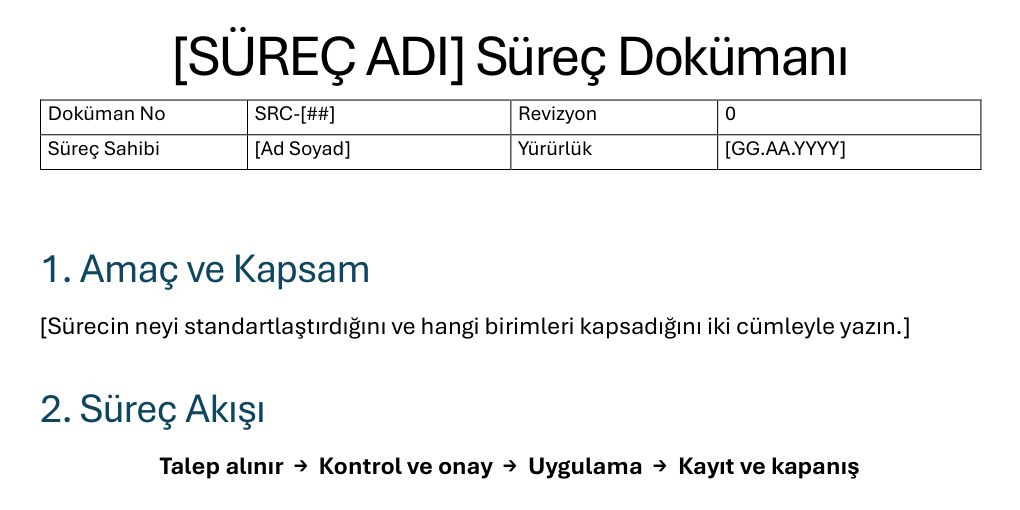
Şablonu tasarlarken sadece görsel düzeni değil, bilgi mimarisini de standardize edin. Örneğin süreç dokümanlarında aşağıdaki bölümler çoğu kurumda tekrar eder: Amaç, Kapsam, Tanımlar, Roller, Girdi/Çıktılar, Adımlar, İstisnalar, Ölçümler/KPI, Bağımlılıklar, Riskler ve Kontroller, Değişiklik Kaydı.
Stil seti ve başlık hiyerarşisi: otomatik içerik tablosunun anahtarı
Word’de “Heading 1/2/3” benzeri stiller doğru kullanıldığında, otomatik içerik tablosu güncel kalır ve dokümanın yapısı tutarlı olur. Başlıkları manuel kalınlaştırmak yerine, stil seti ile yönetmek kritik bir fark yaratır. Başlık numaralandırma da stile bağlı olduğunda, yeni bölüm eklemek veya bölüm taşımak korkutucu bir iş olmaktan çıkar.
Tek kaynak: terimler sözlüğü ve tanımlar
Süreç dokümanları genellikle kurum içi jargon içerir. Aynı kavramın farklı dokümanlarda farklı isimlerle geçmesi yanlış anlaşılma yaratır. Bu nedenle şablonun içinde veya ek bir sayfada tanımlar bölümü bulundurun. Terim sözlüğü, süreç dokümantasyonu yazımı kalitesini gözle görülür şekilde artırır.
Önerilen süreç dokümanı yapısı: herkesin takip edeceği iskelet
Minimum bölümler ve zorunlu alanlar
Standartlaştırmanın pratik yolu; “minimum zorunlu bölümler” tanımlamaktır. Aşağıdaki iskelet, çoğu kurumsal senaryoda yeterli başlangıç sağlar. Ek bölümler ihtiyaca göre eklenebilir, ancak minimum setin dokümanda her zaman bulunması, kaliteyi stabil tutar.
- Amaç: Sürecin hangi problemi çözdüğü ve beklenen fayda
- Kapsam: Hangi ekipleri/sistemleri kapsadığı, hariç tutulan alanlar
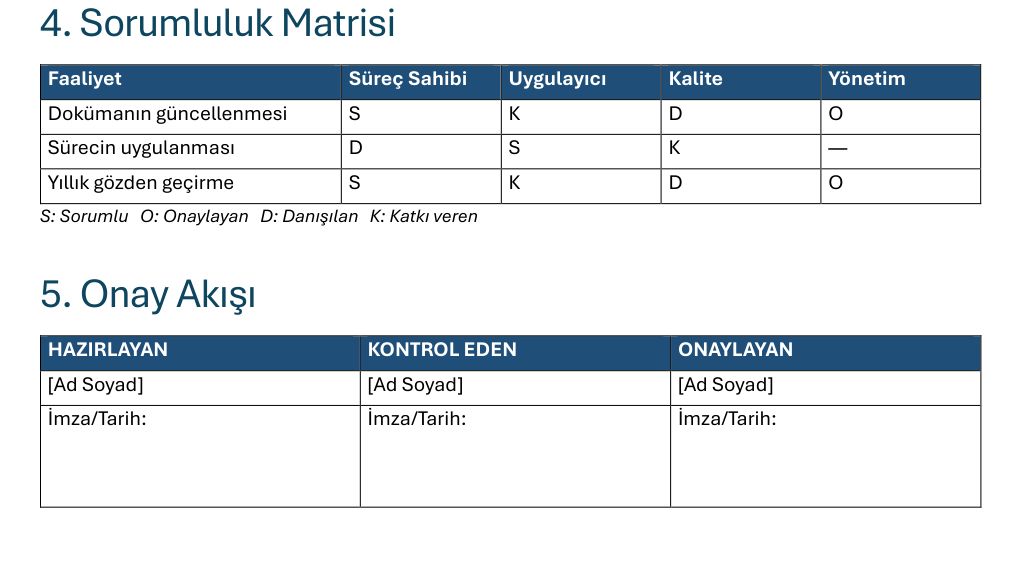
- Roller ve sorumluluklar: RACI benzeri netlik, rol sahipleri
- Girdiler ve çıktılar: Süreci tetikleyen girdiler, üretilen artefaktlar
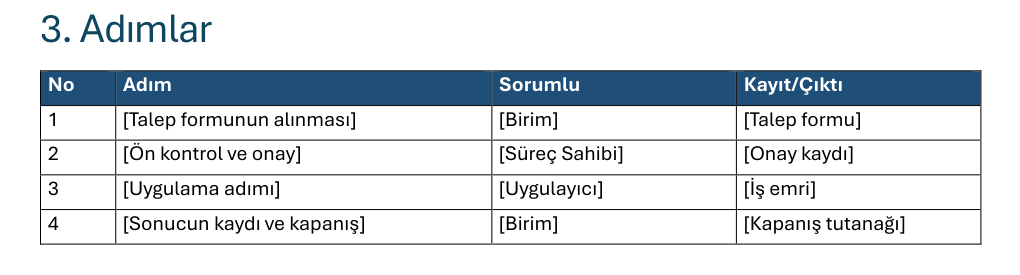
- Adımlar: Sıralı iş akışı, karar noktaları ve istisnalar
- Ölçümler: KPI/SLA/SLI tanımları, raporlama periyodu
- Değişiklik kaydı: Revizyon, tarih, değişiklik özeti, onay
Adımlar bölümünde netlik: karar noktaları ve istisnalar
İş akışı anlatımında belirsiz ifadeler (ör. “gerekirse”, “uygunsa”, “genellikle”) süreçlerin farklı uygulanmasına yol açar. Bunun yerine karar noktalarını açıkça yazın: hangi koşulda hangi yol izlenir, hangi rol karar verir, hangi kayıt oluşturulur. Eğer süreç bir araçla yürüyorsa (örn. Jira, Azure DevOps, ServiceNow), adımlarda ilgili kayıt türünü ve alanları belirtmek işlevsel olur.
Roller bölümünde operasyonel gerçeklik: unvan değil sorumluluk
“Yazılım Mühendisi yapar” gibi genel ifadeler, kurum içinde karşılığını bulmayabilir. Rolü, sorumluluğu üzerinden tanımlayın: “Değişikliği uygulayan”, “Gözden geçiren”, “Onaylayan”, “Yayımlayan”. Bu yaklaşım, organizasyon değişse bile dokümanın geçerliliğini korur ve süreç dokümantasyonu yazımı sürdürülebilir hâle gelir.

Word’de teknik standardizasyon: stiller, numaralandırma ve şablon kilidi
Stil rehberi oluşturma: Heading, Body, List, Table stilleri
Şablonda sadece başlık stilleri değil, gövde metni, maddeler, tablo başlık satırı ve kod bloğu gibi özel alanlar için de stiller tanımlayın. Örneğin “Code Block” stili; tek aralıklı, monospaced font, arka plan tonu ve çerçeve ile tanımlanabilir. Böylece kod örnekleri her dokümanda aynı görünür.
Stil rehberini kısa bir bölümle dokümana da ekleyebilirsiniz: “Bu dokümanda manuel formatlama yerine stiller kullanılmalıdır” gibi bir not, özellikle farklı yazma alışkanlıkları olan ekiplerde faydalıdır. Bu basit kural, doküman standardının bozulmasını ciddi ölçüde azaltır.
Çok seviyeli numaralandırma: başlık hiyerarşisiyle eşleştirme
Word’de çok seviyeli numaralandırma çoğu zaman “kırılgan” görülür; aslında kırılgan olan, stil ile ilişkilendirilmemiş numaralandırmadır. Heading 1/2/3 stillerini numaralandırma seviyeleriyle bağlayın. Böylece bölüm taşıma, yeni alt başlık ekleme veya bölüm silme gibi işlemler numaraları bozmadan yapılır.
Şablon kısıtlamaları: stil değişikliğini kontrol altında tutma
Bazı kurumlar, dokümanların “kurumsal kimliğe” uymasını şart koşar. Word’de “Restrict Editing” ve stil kullanımını sınırlandıran ayarlar ile kullanıcıların rastgele font/renk değişikliği yapması azaltılabilir. Tam kilit katı gelebilir; bunun yerine “kılavuz + gözden geçirme” kombinasyonu genelde daha iyi sonuç verir.
Revizyon yönetimi ve onay akışı: dokümanın yaşam döngüsü
Değişiklik kaydı tablosu: minimum alanlar
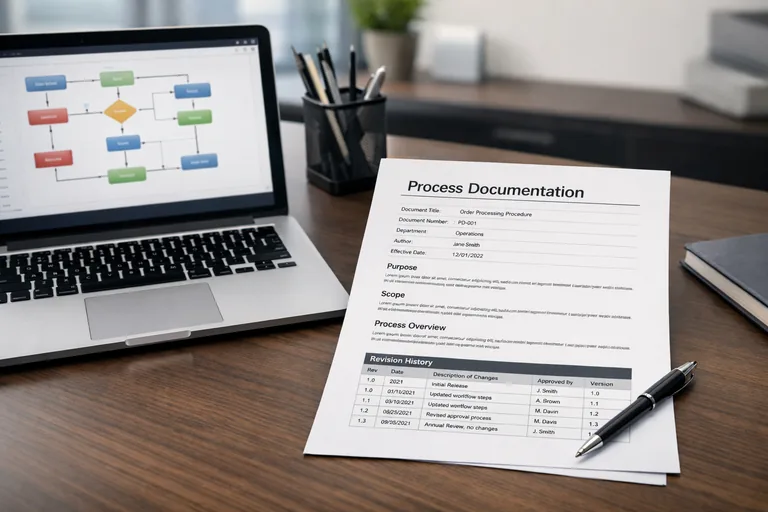
Kurumsal doküman standardı içinde değişiklik kaydı (change log) çoğu zaman zorunludur. Tabloyu şablonda hazır verin ve aşağıdaki alanları standardize edin: Revizyon No, Tarih, Değişiklik Özeti, Değişikliği Yapan, Gözden Geçiren, Onaylayan. Bu sayede doküman denetlenebilir olur ve “hangi karar hangi revizyonda alındı” sorusu netleşir.
Revizyon No | Tarih | Değişiklik Özeti | Hazırlayan | Gözden Geçiren | Onaylayan
1.0 | 2026-02-06 | İlk yayımlama | A.Yılmaz | B.Demir | C.Kaya
1.1 | 2026-03-01 | KPI tanımları güncellendi | A.Yılmaz | B.Demir | C.Kaya
1.2 | 2026-04-10 | İstisna akışı ve RACI eklendi | D.Sarı | E.Aksoy | C.KayaOnay akışını netleştirme: kim neyi onaylar?
Onay, dokümanın yayımlanabilir olduğunu belirtir; “herkes okudu” anlamına gelmeyebilir. Bu nedenle onay akışını süreç bazında tanımlayın. Örneğin güvenlik etkisi olan süreçlerde güvenlik birimi onayı, müşteri verisi içeren süreçlerde KVKK/GDPR uyum kontrolü gibi ek adımlar gerekli olabilir. Onay rolünü ve kriterlerini açık yazmak, son dakika sürprizlerini azaltır.
Sürümleme stratejisi: majör/minör değişiklik kuralı
Sürüm numarası, değişikliğin etkisini anlatan hızlı bir sinyaldir. Pratik bir kural belirleyin: Akış adımı eklemek/çıkarmak veya sorumluluk değiştirmek majör; yazım düzeltmesi veya örnek güncellemek minör. Bu yaklaşım, ekiplerin dokümanı “her küçük şeyde baştan onaya götürme” baskısından kurtarırken, kritik değişikliklerin görünürlüğünü artırır.
Otomasyon ve kalite kontrol: Word ile hatayı azaltmak
Standart alanları otomatik doldurma: belge özellikleri
Word’de “Document Properties” alanlarıyla (Başlık, Yazar, Şirket, Anahtar Sözcükler) temel metaveriyi standardize edebilirsiniz. Şablon; kapakta ve alt bilgide bu alanları otomatik gösterecek şekilde tasarlanabilir. Böylece doküman kopyalansa bile kritik bilgiler aynı formatta kalır.
VBA ile pratik kontrol: başlık stilleri ve içerik tablosu güncelleme
Eğer DOTM kullanabiliyorsanız, basit bir makro ile dokümanı yayımlamadan önce kontrol edebilirsiniz. Örneğin içerik tablosunu güncellemek, tüm başlıkların Heading stilleriyle yazıldığını kontrol etmek ve revizyon satırının boş kalmadığını hatırlatmak gibi adımlar, standardı korumada etkilidir.
Sub PrePublishCheck()
Dim p As Paragraph
Dim headingCount As Integer
headingCount = 0
' Heading stillerini say
For Each p In ActiveDocument.Paragraphs
If InStr(1, p.Style, "Heading", vbTextCompare) > 0 Then
headingCount = headingCount + 1
End If
Next p
' İçerik tablosunu güncelle
If ActiveDocument.TablesOfContents.Count > 0 Then
ActiveDocument.TablesOfContents(1).Update
End If
MsgBox "Kontrol tamamlandı. Heading sayısı: " & headingCount, vbInformation
End SubYayın öncesi kontrol listesi: hafif ama etkili
Makrolar her ortamda kullanılamayabilir. Bu durumda basit bir kontrol listesi oluşturun ve dokümanın sonuna ekleyin ya da sürecin bir adımı olarak tanımlayın. Örnek kontroller: içerik tablosu güncel mi, değişiklik kaydı dolu mu, roller net mi, istisna akışları yazıldı mı, bağlantılar çalışıyor mu, tarih formatları tutarlı mı.
İçerik kalitesi: teknik ekipler için yazım yaklaşımı
“Nasıl” kadar “neden”: bağlam ve amaç
Yazılım ekipleri, adımları takip eder; ancak süreç iyileştirme için amaç ve gerekçeye ihtiyaç duyar. Dokümanda kısa bir bağlam vermek, “Neden bu kontrol var?” sorusunu yanıtlar. Bu aynı zamanda değişiklik taleplerinin daha sağlıklı değerlendirilmesini sağlar.
Örnekler ve artefaktlar: soyut anlatımı somutlaştırma
Dokümanda en az bir örnek artefakt tanımlamak faydalıdır: örnek ticket alanları, örnek PR şablonu, örnek onay notu gibi. Böylece yeni başlayanlar beklentiyi daha hızlı kavrar. Ayrıca “çıktı” tanımlarınız, kalite standartlarıyla birlikte anlam kazanır.
Okunabilirlik: kısa paragraflar, net ifadeler, tutarlı terimler
Doküman; uzun ve tek parça metinlerden oluştuğunda, aranan bilgi gözden kaçar. Paragrafları kısa tutun, maddelerle özetleyin, aynı kavram için aynı ifadeyi kullanın. Doküman standardı sadece format değil, dil standardı da demektir.

Kurumsal ölçekte yönetişim: şablonun sahipliği ve güncellenmesi
Doküman sahipliği: şablonun bir “ürün” gibi yönetilmesi
Şablon bir kez hazırlanıp unutulursa kısa sürede farklı kopyaları oluşur. Şablonun bir sahibi olmalı: örneğin PMO, kalite ekibi veya süreç yönetim ofisi. Sahiplik; geri bildirimleri toplamak, şablon değişikliklerini sürümlemek ve dağıtımı yönetmek demektir. Bu sayede süreç dokümantasyonu yazımı, kişilere bağımlı olmaktan çıkar.
Dağıtım stratejisi: tek kaynak, erişilebilir konum
Şablonu ortak bir konumdan dağıtın ve “tek doğru kaynak” prensibini uygulayın. Ayrıca dokümanlara iç link vererek ekiplerin ilgili eğitime veya rehbere hızlı erişmesini sağlayın: Word eğitimi sayfasından şablon ve stil yönetimi pratiklerini inceleyin.
Güncelleme ritmi: küçük iyileştirmeler, düşük sürtünme
Şablon ve standartları yılda bir “büyük proje” olarak ele almak yerine, küçük iyileştirmelerle güncel tutmak daha etkilidir. Örneğin her ay bir geri bildirim turu, her çeyrekte küçük sürüm gibi bir ritim, standardın yaşayan bir sistem olmasını sağlar.
Sık yapılan hatalar ve hızlı çözümler
Manuel formatlama: stil yerine “kalın/başlık” kullanmak
En yaygın hata, başlığı Heading stili yerine manuel kalın/ büyük puntoda yazmaktır. Bu, içerik tablosunu bozar ve dokümanın yapısını görünmez kılar. Çözüm: şablonda Heading stillerini belirgin yapın, içerik tablosunu otomatik ekleyin ve yayımlama kontrolüne “Heading kullanımı” maddesini koyun.
Numaralandırmanın kırılması: kopyala-yapıştır kaynaklı tutarsızlık
Farklı dokümandan içerik kopyalayıp yapıştırmak, numaralandırmayı bozabilir. Çözüm: “Keep Text Only” yapıştırma, ardından ilgili stile dönüştürme; ayrıca çok seviyeli numaralandırmayı Heading stilleriyle ilişkilendirme.
Revizyon kaydı tutulmaması: doküman güvenilirliğinin zedelenmesi
Revizyon tablosu boşsa, kullanıcılar dokümanın güncelliğinden emin olamaz. Çözüm: yayımlama sürecinde revizyon kaydını zorunlu adım yapın; mümkünse şablonda revizyon alanlarını görünür konumda tutun ve onaylayan rolünü net tanımlayın.
Kapanış: pratik bir başlangıç planı
Word ile standardize doküman üretimi, karmaşık bir dönüşüm olmak zorunda değil. Önce tek bir süreç dokümanı şablonu oluşturun, stil setini ve başlık hiyerarşisini oturtun, revizyon ve onay kurgusunu netleştirin. Ardından bir-iki dokümanı bu standarda göre üretip ekipten geri bildirim alın. Küçük iyileştirmelerle şablonu olgunlaştırdığınızda, süreç dokümantasyonu yazımı hem hızlanır hem de kalite çıtanız kalıcı olarak yükselir.
En önemli adım, standardı “kâğıt üstünde bir kural” olmaktan çıkarıp günlük iş akışına yerleştirmektir. Şablon, kontrol listesi ve sahiplik modeli bir araya geldiğinde, dokümanlarınız sadece düzenli görünmekle kalmaz; gerçekten yönetilebilir, denetlenebilir ve sürdürülebilir bir bilgi kaynağına dönüşür.