EXCEL TABLO OLUŞTURMA

Excel'e veri yazmak bir şeydir, onu okunur bir tabloya çevirmek başka. Aynı sayılar, başlığı vurgulanmış, kenarlıkları çizilmiş ve hizalanmış bir tabloda çok daha anlaşılır durur. İyi bir tablo yalnızca güzel görünmez; veriyi tarayan gözü yönlendirir, hataları görünür kılar. Birkaç adımda ham veriyi düzenli bir tabloya dönüştürelim.
Çalışma dosyasını indir (.xlsx) — Başlangıç (biçimsiz) + Bitiş (düzenli)Dosyada iki sayfa var: "Başlangıç"ta biçimsiz, düz veri; "Bitiş"te aynı verinin başlık, kenarlık, hizalama ve hesap sütunuyla düzenlenmiş hâli. Farkı yan yana görürsünüz.
1. Ham Veri: Başlangıç Noktası
Çoğu tablo, hücrelere girilmiş biçimsiz veriyle başlar: başlık sıradan, kenarlık yok, sayılar sola yaslı ve düzensiz.
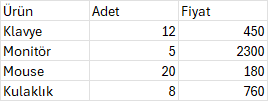
Bu hâliyle veri "çalışır" ama okunması yorucudur; başlık gövdeden ayrışmaz, sütunların nerede bittiği belirsizdir. Amacımız bunu birkaç adımda net, taranabilir bir tabloya çevirmek.
2. Düzenli Tabloya Dönüştürme Adımları
- Başlığı belirginleştir: Başlık satırını koyu dolgu + beyaz kalın yazıyla gövdeden ayır.
- Kenarlık ekle: Tüm tabloya ince kenarlık ver; hücre sınırları belli olsun (Giriş > Kenarlıklar).
- Hizala: Sayıları ve metni ortala/uygun hizala; başlık ortada dursun.
- Hesap sütunu ekle: Gerekiyorsa formülle sütun (örneğin Tutar = Adet × Fiyat).
- Sayı biçimi: Tutarlara binlik ayraç/para biçimi ver.
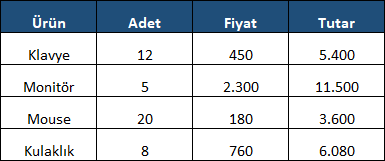
Sonuç: başlık koyu zeminde öne çıkıyor, kenarlıklar sütunları ayırıyor, sayılar hizalı ve Tutar sütunu (Adet × Fiyat, örneğin klavye için 5.400) formülle hesaplanıyor. Aynı veri, artık bir bakışta okunuyor.
3. Tablo Nesnesiyle Farkı
Yukarıdaki adımlar veriyi görsel olarak düzenler. Bunun bir üstü, Excel'in Tablo nesnesidir (Ctrl+T): filtre okları, otomatik genişleme ve okunabilir formüller ekler. Sadece düzgün görünüm istiyorsanız manuel biçimlendirme yeter; büyüyen, filtrelenen bir veri için Tablo nesnesine dönüştürmek daha güçlüdür. İkisi birbirini tamamlar — dönüştürmenin adımları ve yapılandırılmış başvuru mantığı Excel tabloya dönüştürme sayfasında örnekleriyle anlatılıyor.
4. Okunabilirlik Ayarları
Biçimden bağımsız üç ayar, tablonun günlük kullanım konforunu belirler:
- Sütun genişliği: Sütun harfleri arasındaki çizgiye çift tıklamak genişliği en uzun içeriğe otomatik sığdırır; birden çok sütunu seçip tek çift tıkla hepsi ayarlanır. ##### görüntüsünün ilacı da budur.
- Başlığı dondurmak: Liste bir ekranı aştığı an Görünüm > Bölmeleri Dondur > Üst Satırı Dondur — kaydırırken başlıklar sabit kalır (ayrıntısı satır sabitleme sayfasında).
- Yazdırma provası: Ctrl+P önizlemesi tablonun kâğıda nasıl böleceğini gösterir; taşma varsa Sayfa Düzeni > Sığdır ayarı tek sayfaya toplar. Ekranda güzel duran tablonun çıktıda ikiye bölünmesi, klasik teslim sürprizidir.
5. Sık Yapılan Hatalar
- Başlığı ayırmamak: Başlık gövdeyle aynı görünürse tablo "veri yığını" gibi durur; koyu dolgu/kalın yazı şart.
- Aşırı biçim: Her hücreye farklı renk okunabilirliği bozar; 2-3 renk ve sade kenarlık yeterli.
- Sayıyı metin gibi bırakmak: Tutarlara binlik/para biçimi vermemek karşılaştırmayı zorlaştırır.
- Boş sütun/satır bırakmak: Tablonun ortasında boşluk, sıralama ve formül aralıklarını böler.
- Tutarı elle yazmak: Hesap sütunu formülle (=Adet*Fiyat) kurulmalı; elle yazılırsa fiyat değişince yanlış kalır.
Özetle
Düzenli tablo, ham veriye birkaç adım uygulamakla kurulur: başlığı belirginleştir, kenarlık ver, hizala, gerekiyorsa formüllü sütun ekle, sayı biçimi uygula. Sade ve tutarlı biçim veriyi okunur kılar; daha fazla işlevsellik gerekiyorsa Tablo nesnesine (Ctrl+T) dönüştürmek bir sonraki adımdır.
Tablo düzeni ve biçimlendirmeyi sistematik öğrenmek isteyenler için Excel eğitimi hücre biçimleri ve sayfa düzenini işliyor. Filtreli, otomatik genişleyen Tablo nesneleri ve panolara geçmek isteyenlere ileri Excel eğitimi uygun bir devam.
Sıkça Sorulan Sorular
Excel'de düzenli bir tablo nasıl oluşturulur?
Veriyi girdikten sonra: başlık satırına koyu dolgu + kalın yazı verin, tüm tabloya kenarlık ekleyin (Giriş > Kenarlıklar), hücreleri hizalayın, gerekli hesap sütununu formülle (örn. =Adet*Fiyat) kurun ve sayılara para/binlik biçimi uygulayın. Böylece ham veri okunur bir tabloya döner.
Tablo oluşturma ile Tablo nesnesi (Ctrl+T) aynı şey mi?
Hayır. Manuel tablo oluşturma veriyi görsel olarak düzenler (başlık, kenarlık, hizalama). Tablo nesnesi (Ctrl+T) ise filtre okları, otomatik genişleme ve yapılandırılmış başvurular ekleyen işlevsel bir yapıdır. Sade görünüm için manuel yeter; büyüyen veri için Tablo nesnesi daha güçlüdür.
Başlık satırını nasıl belirginleştiririm?
Başlık hücrelerini seçip Giriş sekmesinden koyu bir dolgu rengi, beyaz ve kalın yazı uygulayın. Böylece başlık gövdeden ayrışır ve tablo bir bakışta okunur. Başlığı ortalamak da düzeni artırır.
Sütun genişliğini içeriğe otomatik nasıl sığdırırım?
Sütun harfinin sağ kenarındaki çizgiye çift tıklayın; genişlik en uzun içeriğe göre ayarlanır. Birden çok sütun seçiliyken tek çift tık hepsini sığdırır. Menü yolu da var: Giriş > Biçim > Sütun Genişliğini Otomatik Sığdır. ##### görünen sayıların çözümü budur.
Uzun listede başlıklar kaybolmasın diye ne yapmalıyım?
Görünüm > Bölmeleri Dondur > Üst Satırı Dondur — başlık satırı ekranda sabitlenir, veri altından kayar. Yazdırırken her sayfada başlık tekrarı içinse Sayfa Düzeni > Yazdırılacak Başlıklar ayarı kullanılır; ikisi ayrı özelliklerdir.
Tutar sütununu neden formülle kurmalıyım?
Tutarı =Adet*Fiyat gibi formülle kurarsanız, adet veya fiyat değiştiğinde tutar otomatik güncellenir. Elle yazarsanız her değişiklikte tek tek düzeltmeniz gerekir ve hata riski artar. Hesaplanan her sütun formülle kurulmalıdır.