BÜYÜK EXCEL DOSYALARINDA PERFORMANS: MODEL, FORMÜL VE VERİ YAPISI
Bir Excel dosyası “bir anda” yavaşlamaz; çoğu zaman yıllar içinde eklenen tablolar, formüller, görseller ve rapor katmanları, fark edilmeden birikerek gecikmeyi görünür kılar. Özellikle on binlerce satırdan yüz binlere çıkan veri, kısa vadede işe yarayan çözümleri uzun vadede performans borcuna dönüştürür. İyi haber şu: aynı veriyi daha hızlı hesaplatmak ve daha küçük dosyayla çalışmak çoğu zaman mümkündür.
Performans iyileştirme, sadece birkaç ayar kapatmak değildir. Asıl farkı yaratan; veri modelinin nasıl kurgulandığı, formüllerin neyi tekrar tekrar hesapladığı ve veri yapısının Excel’in hesaplama motoruna ne kadar “dost” olduğudur. Bu makalede, büyük dosyaları hızlandırmak için model, formül ve veri yapısı ekseninde sistematik bir yaklaşım bulacaksınız.
Hedef; Excel’i “kullanılabilir” hale getirmekten öte, ölçülebilir şekilde hızlandırmak ve sürdürülebilir bir dosya mimarisi kurmaktır. Eğer kurumsal raporlar, finansal modellemeler veya operasyonel takip dosyalarıyla çalışıyorsanız, burada anlatılan teknikler hem günlük akışı hızlandırır hem de dosyanın büyümesini kontrol altına alır. İlgili pratikleri daha derinleştirmek için İleri Excel Eğitimi içeriğiyle de bağlantı kurabilirsiniz.
Performansın Temel Mekaniği: Excel Neyi Ne Zaman Hesaplar?
Hesaplama zinciri ve yeniden hesap tetikleyicileri
Excel, hücreler arası bağımlılıkları bir grafik gibi takip eder. Bir hücre değiştiğinde, ona bağlı olan formüller yeniden hesaplanır. Büyük dosyalarda sorun çoğunlukla “tek hesaplama” değil, gereksiz yeniden hesapların sayısıdır. Örneğin bir yardımcı sütunda kullanılan volatile fonksiyonlar, tüm sayfayı tekrar tekrar tetikleyebilir. Burada kritik nokta, değişen veri ile değişmeyen kuralı ayırabilmektir.
Volatile fonksiyonlar ve görünmez maliyet
OFFSET, INDIRECT, TODAY, NOW, RAND gibi volatile fonksiyonlar; çalışma sayfasında küçük bir değişiklik olsa bile geniş bir alanı yeniden hesaplatabilir. Alternatif yaklaşımlar (yapılandırılmış tablolar, dinamik diziler, doğrudan aralıklar) çoğu senaryoda daha stabil ve hızlıdır. Volatile kullanımı kaçınılmazsa, kullanım alanını daraltmak ve sonuçları ara katmanda “dondurmak” performansı korur.

Veri Modeli Tasarımı: Doğru Yapı, Yükün Yarısını Alır
Tabloya dönüştürme ve yapılandırılmış başvuru avantajı
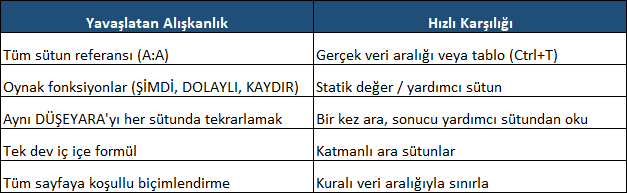
Aralık yerine Excel Tablosu (Ctrl+T) kullanmak, hem referans yönetimini kolaylaştırır hem de formül kopyalama maliyetini azaltır. Yapılandırılmış başvurular, satır eklendikçe aralığı otomatik genişletir; bu da “son satır bulma” gibi pahalı yardımcı formülleri azaltır. Ayrıca tablo alanları, Power Query ve Pivot tarafında da daha öngörülebilir davranır.
Normalizasyon: Tek büyük tablo yerine ilişkilendirilmiş küçük tablolar
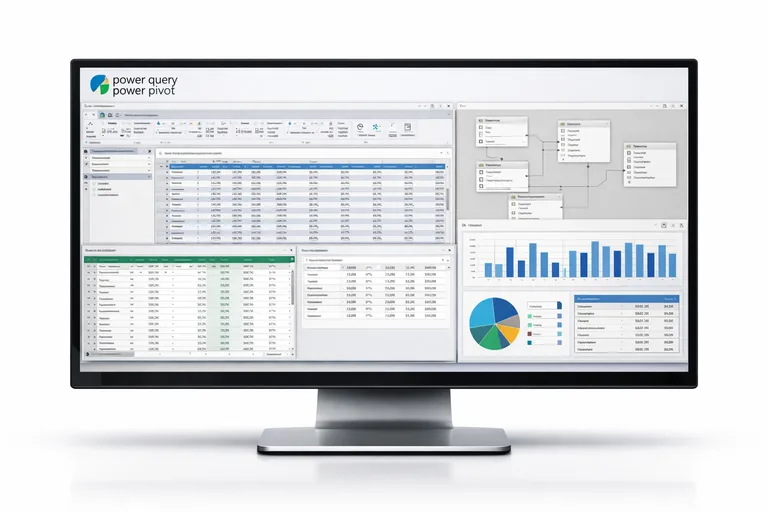
“Her şey tek sayfada dursun” yaklaşımı, veri büyüdükçe kırılganlaşır. Büyük veri setlerinde daha iyi yöntem; olgusal tabloyu (ör. satış hareketleri) ayrı tutup, boyut tabloları (ürün, müşteri, tarih) ile ilişkilendirmektir. Bu yaklaşım Power Pivot / Veri Modeli üzerinde daha hızlı özetleme sağlar ve tekrarlanan metin alanlarını azaltarak dosya boyutunu düşürür.
Power Pivot ve ölçü tabanlı raporlama
Çok sayıda SUMIFS ve benzeri formül yerine, Veri Modeli üzerinde ölçülerle (measure) hesap yapmak özellikle tekrar eden rapor senaryolarında avantaj sağlar. Bir ölçü bir kez tanımlanır ve farklı pivotlarda yeniden kullanılabilir; ayrıca hesaplama motoru bu senaryoya optimize edilmiştir. Eğer raporlarınız benzer metrikleri farklı kırılımlarda tekrar ediyorsa, ölçü temelli bir yaklaşım belirgin hız kazandırır.
Formül Optimizasyonu: Aynı Sonuç, Daha Az İş
Yardımcı sütun stratejisi: Doğru yerde, doğru amaçla
Yardımcı sütunlar bazen performans düşmanı, bazen de kurtarıcıdır. Kural basit: Tek bir pahalı hesap, birçok hücrede tekrar ediyorsa; sonucu bir kez üretip sütunda tutmak hız kazandırır. Ancak her satırda farklı hesap yapılıyorsa ve sonuç nadiren kullanılıyorsa, yardımcı sütun şişkinlik yaratabilir. Burada kullanım sıklığı ve yeniden hesap maliyeti birlikte değerlendirilmelidir.
LET ile tekrar hesapları azaltma
LET fonksiyonu, aynı ifadeyi formül içinde tekrar yazmayı önler. Bu hem okunabilirliği artırır hem de Excel’in aynı ara sonucu tekrar üretmesini engeller. Büyük veri aralıklarında bu etki özellikle belirgindir. Aşağıdaki örnek, hem arama maliyetini hem de metin işlemlerini kontrol altına alır:
=LET(
kod, [@UrunKodu],
satir, XLOOKUP(kod, Urunler[UrunKodu], Urunler[Kategori], ""),
IF(satir="", "Bilinmiyor", satir)
)Dinamik diziler: Daha az kopya, daha az hücre
FILTER, UNIQUE, SORT gibi dinamik dizi fonksiyonları, klasik yaklaşımda yüzlerce satıra kopyalanan formüllerin yerini tek bir “dökülen” formüle bırakabilir. Bu, hücre sayısını azaltarak hesaplama ve dosya boyutu üzerinde çift yönlü kazanım sağlar. Yine de çok büyük aralıklarda her yenilemede geniş bir dizi üretilmesi gerekiyorsa, çıktıyı sabitlemek veya pivot/Power Query ile üretmek daha uygun olabilir.
Arama fonksiyonları: Doğru araç, doğru indeks
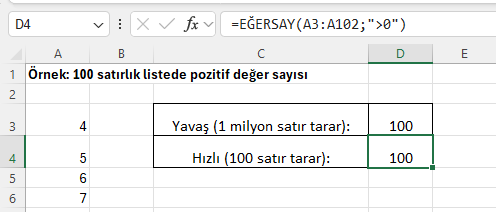
VLOOKUP yerine XLOOKUP çoğu senaryoda daha esnek olsa da, performans açısından asıl belirleyici; arama aralığının büyüklüğü, yaklaşık eşleşme stratejisi ve gereksiz tam sütun referanslarından kaçınmaktır. Tam sütun (A:A) gibi referanslar, özellikle birden çok sayfada kullanıldığında maliyeti büyütür. Daha güvenli yöntem; tablo sütunları veya gerçek veri aralığıdır.
Veri Alma ve Dönüştürme: Power Query ile Kontrollü Akış
Kaynağa yakın filtre: Gereksiz satırı içeri almamak
Büyük Excel dosyalarında performansın önemli kısmı, verinin içeri alınma ve şekillendirilme aşamasında kaybedilir. Power Query’de mümkün olduğunca erken filtre uygulamak (tarih aralığı, durum, ülke gibi) hem yenileme süresini hem de model boyutunu azaltır. Kaynağa yakın filtre, ağ ve disk maliyetini de düşürür.
Tür dönüşümleri ve sütun seçimi
Power Query adımlarında gereksiz sütunları en başta elemek, Excel’e taşınan yükü küçültür. Benzer şekilde, veri tiplerini doğru belirlemek; metin gibi görünen sayıları veya tarihleri tutarlı hale getirir, sonrasında formül ve pivot tarafında dönüşüm maliyetini azaltır. Dönüşüm adımlarını dağınık şekilde değil, anlamlı bloklar halinde düzenlemek bakım maliyetini düşürür.
Aşağıdaki örnek, yalnızca gerekli sütunları seçer, tipleri ayarlar ve tarih filtresi uygular. Bu yaklaşım, özellikle tekrar eden yenilemelerde daha stabil bir performans sağlar:
let
Source = Excel.Workbook(File.Contents("C:\Data\Satis.xlsx"), null, true),
Tbl = Source{[Item="Satis",Kind="Table"]}[Data],
Keep = Table.SelectColumns(Tbl, {"Tarih","UrunKodu","Musteri","Tutar","Adet"}),
Types = Table.TransformColumnTypes(Keep, {{"Tarih", type date}, {"Tutar", type number}, {"Adet", Int64.Type}}),
Filtered = Table.SelectRows(Types, each [Tarih] >= #date(2025, 1, 1))
in
Filtered
Sayfa Tasarımı ve Görsel Yük: Küçük Ayrıntılar Büyük Etki Yaratır
Koşullu biçimlendirme ve geniş uygulama aralıkları
Koşullu biçimlendirme, büyük aralıklara uygulandığında hesaplama kadar pahalı olabilir. Özellikle tüm sütuna uygulanan kurallar veya birden fazla kural katmanı, kaydırma ve seçim gecikmelerini artırır. Kural sayısını azaltmak, aralığı gerçek veriyle sınırlamak ve mümkünse tek bir kural içinde daha az kontrol yapmak, “sayfa hissini” gözle görülür şekilde iyileştirir.
Şekiller, resimler ve grafiklerin yönetimi
Çok sayıda şekil, ikon ve grafik nesnesi; dosya açılışını, kaydetmeyi ve ekranda yeniden çizimi yavaşlatır. Grafiklerin kaynak aralıkları devasa ise, çizim maliyeti artar. Strateji; özet alanları üzerinden grafik üretmek, gereksiz görselleri kaldırmak ve aynı bilgiyi daha az nesneyle anlatmaktır. Ayrıca gereksiz “kopya sayfa” yaklaşımı, hem boyutu hem de hesaplama alanını büyütür.
Pivot tablo yerleşimi ve önbellek yaklaşımı
Birden fazla pivot tablo aynı kaynağı kullanıyorsa, ortak önbellek yaklaşımı avantaj sağlar. Farklı kaynak aralıklarından türetilen benzer pivotlar, dosyada tekrar eden önbellekler oluşturabilir. Bu nedenle veri kaynağını tekilleştirmek ve pivotların aynı modele bakmasını sağlamak daha sağlıklıdır.
Dosya Boyutu ve Bellek: 64-bit, Sıkıştırma ve Metin Alanları
Metin tekrarını azaltma ve kod listeleriyle çalışma
Dosya şişkinliğinin en yaygın nedeni, tekrarlanan uzun metin alanlarıdır (ürün açıklaması, adres, notlar). Bu alanları hareket tablosunda taşımak yerine, boyut tablosuna ayırmak ve kod üzerinden ilişkilendirmek daha verimlidir. Böylece hem dosya boyutu hem de hesaplama maliyeti düşer. Aynı prensip, durum ve kategori gibi alanlar için de geçerlidir.
64-bit Excel ve bellek sınırı gerçeği
Çok büyük dosyalarda 32-bit Excel bellek sınırına daha hızlı takılır ve performans dalgalı hale gelir. 64-bit Excel, daha yüksek bellek adresleyebildiği için özellikle büyük veri modeli ve çoklu pivot senaryolarında daha stabil çalışır. Bu tek başına sihirli çözüm değildir; ancak model iyileştirmeleriyle birlikte kullanıldığında darboğazları azaltır.
Hesaplama modu ve kontrollü yenileme
Büyük dosyada her değişiklikte otomatik hesaplama, kullanıcı deneyimini zorlar. Bazı iş akışlarında hesaplamayı “Manual” yapıp belirli anlarda hesaplatmak doğru tercihtir. Örneğin veri yapıştırma, Power Query yenileme veya toplu güncelleme gibi adımlarda hesaplamayı kontrol etmek daha az bekleme yaratır. Aşağıdaki VBA örneği, kontrollü hesaplama için pratik bir çerçeve sunar:
Sub PerformansliGuncelle()
Dim oldCalc As XlCalculation
oldCalc = Application.Calculation
Application.ScreenUpdating = False
Application.EnableEvents = False
Application.Calculation = xlCalculationManual
'Toplu güncellemeler
Range("A2:A50000").Value = Range("A2:A50000").Value
Application.Calculate
Application.Calculation = oldCalc
Application.EnableEvents = True
Application.ScreenUpdating = True
End SubÖlç, Karar Ver, Standartlaştır: Performans İyileştirme Metodolojisi
En pahalı 20%: Nerede zaman harcanıyor?
İyileştirme, rastgele deneme-yanılma ile değil ölçümle yapılmalıdır. Önce yavaşlığın “açılış”, “hesaplama”, “kaydetme” veya “kaydırma/etkileşim” kaynaklı olup olmadığını ayırın. Sonra en pahalı alanları bulun: çok kullanılan formüller, geniş koşullu biçimlendirme aralıkları, tekrarlanan pivot önbellekleri veya gereksiz veri kopyaları. Bu yaklaşım, kısa sürede net kazanımlar getirir.
Uygulanabilir kontrol listesi
Aşağıdaki kontrol listesi, büyük Excel dosyalarında hızlı bir ilk değerlendirme sağlar:
- Veri aralıkları tabloya dönüştürüldü ve tam sütun referansları azaltıldı
- Volatile fonksiyonlar tarandı; gerekiyorsa alternatifler veya ara katmanlar oluşturuldu
- Tekrarlanan hesaplar LET/LAMBDA veya yardımcı sütunlarla sadeleştirildi
- Power Query adımlarında erken filtre ve sütun seçimi uygulandı
- Koşullu biçimlendirme aralıkları gerçek veriyle sınırlandı, kural sayısı azaltıldı
- Hareket tablosu ile boyut tabloları ayrıldı; metin tekrarları azaltıldı
Sürdürülebilir mimari: Dosya büyürken bozulmayan tasarım
Performans iyileştirme bir “tek seferlik” iş gibi görülürse, dosya birkaç ay sonra yeniden yavaşlar. Bu yüzden standartlar oluşturmak önemlidir: tablo isimlendirme, ölçü tanımları, Power Query adım düzeni, rapor sayfası şablonları ve veri giriş kuralları. Böyle bir disiplin; ekip içinde dosyanın devredilebilirliğini artırır, hata oranını düşürür ve büyüme sırasında performansın korunmasını sağlar. Performans, yalnızca hız değil; aynı zamanda güvenilirlik ve ölçeklenebilirliktir.

Sonuç olarak büyük Excel dosyalarında hız; “tek bir ayar” ile değil, model, formül ve veri akışının birlikte ele alınmasıyla gelir. Doğru veri modeliyle tekrarları azaltır, iyi formül stratejileriyle hesap yükünü düşürür, Power Query ve rapor katmanında gereksiz görsel/biçimsel maliyeti sınırlar, ölçümle ilerleyerek kalıcı bir standart kurarsınız. Böylece dosyanız büyüse bile, kullanıcı deneyimi ve bakım maliyeti kontrol altında kalır.