EXCEL DOSYASI AÇILMIYOR

Ay sonu raporu teslim edilecek, dosyaya çift tıklıyorsunuz — Excel ya hata veriyor ya donuyor ya da bomboş açılıyor. "Açılmıyor" tek bir arıza değildir; en az beş farklı nedenin ortak görüntüsüdür ve her birinin çözümü farklıdır. Bu sayfa teşhisi belirtiden başlatır: hangi hatayı görüyorsanız oradan ilgili çözüme inersiniz.
Çalışma dosyasını indir (.xlsx) — belirti/neden/çözüm kontrol tablosu1. Teşhis Tablosu: Belirtiden Çözüme
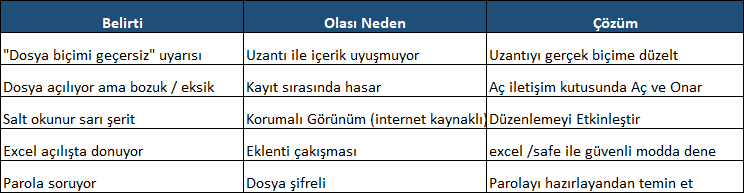
Tablodaki beş satır vakaların büyük kısmını kapatır. İki belirti özellikle yanıltıcıdır: "biçim geçersiz" uyarısı genellikle dosyanın bozuk olduğu değil, uzantısının elle değiştirildiği anlamına gelir (bir csv'nin .xlsx diye adlandırılması gibi — ayrıntısı dosya uzantısı sayfasında). Parola sorması ise arıza değildir; dosya şifrelidir ve tek çözüm parolayı hazırlayandan temin etmektir.
2. Sarı Şerit: Korumalı Görünüm Açılmama Değildir

İnternetten inen veya e-posta ekinden kaydedilen dosya, üstte sarı KORUMALI GÖRÜNÜM şeridiyle salt okunur açılır. Kullanıcıların önemli bir kısmı bunu "dosya açılmadı, bozuk" diye yorumlar — oysa bu bir güvenlik karantinasıdır: Excel, kaynağına güvenmediği dosyada içerik çalıştırmayı durdurmuştur. Dosyaya güveniyorsanız Düzenlemeyi Etkinleştir tek tıkta normal moda geçirir. Şerit her açılışta çıkıyorsa dosyaya sağ tık > Özellikler > "Engellemeyi kaldır" işareti kalıcı çözümdür.
3. Bozuk Dosya: Aç ve Onar
Dosya gerçekten hasarlıysa (kayıt sırasında elektrik kesintisi, dolan USB bellek, ağ kopması) sıralı reçete şudur:
- Aç ve Onar: Dosya > Aç > Gözat ile dosyayı seçin, Aç düğmesinin yanındaki oka tıklayıp Aç ve Onar deyin. Önce Onar'ı, olmazsa "Veri Ayıkla"yı deneyin — ikincisi biçimleri feda edip değerleri kurtarır.
- Otomatik kurtarma kopyası: Dosya > Bilgi > Çalışma Kitabını Yönet altında kaydedilmemiş sürümler listelenir; çökme sonrası ilk bakılacak yer burasıdır.
- Önceki sürüm: OneDrive/SharePoint'teki dosyalarda sürüm geçmişinden sağlam bir kopyaya dönülebilir; yerel diskte bu şans yoktur — düzenli yedeğin gerekçesi budur.
4. Excel'in Kendisi Açılmıyorsa
Sorun dosyada değil programda da olabilir: Excel her dosyada donuyor veya açılışta çöküyorsa baş şüpheli eklenti çakışmasıdır. Test etmek için Başlat menüsüne excel /safe yazın — güvenli mod, eklentisiz açılıştır. Dosya güvenli modda sorunsuz açılıyorsa Dosya > Seçenekler > Eklentiler ekranından COM eklentilerini teker teker kapatarak suçluyu bulursunuz. Güvenli modda da açılmıyorsa Office onarımı (Denetim Masası > Programlar > Office > Değiştir > Hızlı Onarım) sıradaki adımdır.
5. Önleme: Dosya Sağlığı Rutini
Bu sayfaya bir daha düşmemenin dört alışkanlığı var. Kritik dosyaları sürüm geçmişli konumda tutun: OneDrive/SharePoint her kayıtta önceki sürümleri saklar; bozulan dosyada "dünkü hâline dön" tek tıktır. Ağ sürücüsünde doğrudan çalışmayın: ağ kesintisi kayıt anına denk gelirse dosya yarım yazılır — yerelde çalışıp bitince ağa kopyalamak ya da buluta geçmek daha güvenlidir. Eski .xls dosyalarını .xlsx'e taşıyın: modern biçim sıkıştırılmış ve hasara karşı çok daha dayanıklıdır. USB bellekte tek kopyaya güvenmeyin: bellekler uyarısız ölür; USB taşıma aracıdır, arşiv değil. Bu dört alışkanlık, kurtarma tekniklerine olan ihtiyacın kendisini ortadan kaldırır.
Özetle
"Açılmıyor" bir teşhis değil belirtidir: uyarı metnine bakın, tablodan satırınızı bulun. Uzantı uyuşmazlığı adlandırmayla, karantina Düzenlemeyi Etkinleştir'le, hasar Aç ve Onar'la, program sorunu excel /safe ile çözülür. En pahalı ders yedeksiz yakalanmaktır — kritik dosyaları OneDrive gibi sürüm geçmişi tutan bir konumda çalıştırmak, bu sayfaya bir daha yolunuzu düşürmeyecek tek alışkanlıktır. Dosya sağlığı ve kayıt pratiklerini temelden kurmak için Excel eğitimi destek olur.
Sıkça Sorulan Sorular
Çift tıklayınca Excel açılıyor ama ekran bomboş kalıyor, neden?
Dosya büyük olasılıkla açık ama penceresi gizli: Görünüm > Göster > Gizliliği Kaldır'a bakın. İkinci olasılık pencerenin ekran dışında kalmasıdır — Görünüm > Yerleşim ile toparlanır. Üçüncüsü DDE aksaklığıdır; dosyayı çift tık yerine Excel içinden Dosya > Aç ile açmayı deneyin.
Aç ve Onar da işe yaramadı, veri tamamen gitti mi?
Henüz değil. Aç ve Onar'daki 'Veri Ayıkla' seçeneği biçimleri atıp değerleri kurtarmayı dener. Olmazsa dosyayı Excel Online'a (OneDrive üzerinden) yüklemek bazen masaüstünün açamadığını açar. Son çare, dosyanın bulunduğu klasördeki otomatik kurtarma ve geçici kopyaları taramaktır.
Korumalı Görünüm şeridi güvenle kapatılabilir mi?
Dosyanın kaynağını biliyorsanız evet — Düzenlemeyi Etkinleştir normal kullanım içindir. Tanımadığınız bir ekten gelen dosyada ise şerit tam da sizi koruyan mekanizmadır; etkinleştirmeden önce göndereni doğrulayın. Korumalı Görünüm'ü ayarlardan tamamen kapatmak önerilmez.
Dosya ağ sürücüsünde ve çok yavaş açılıyor ya da donuyor, ne yapmalı?
Dosyayı önce yerel diske kopyalayıp oradan açın — ağ kesintisi hem yavaşlığın hem bozulmanın başlıca kaynağıdır. Ağ dosyası düzenli donuyorsa dosyanın boyutunu ve içindeki koşullu biçimlendirme/formül yükünü azaltmak, paylaşım içinse OneDrive/SharePoint'e taşımak kalıcı çözümdür.
Bozulma riskine karşı en etkili önlem nedir?
Dosyayı sürüm geçmişi tutan bir konumda (OneDrive/SharePoint) çalıştırmak: her kayıtta önceki sürümler saklanır ve bozulma anında bir önceki sağlam sürüme tek tıkla dönülür. Yerel disk + USB düzeninde çalışıyorsanız, kritik dosyanın tarihli kopyalarını düzenli almak aynı işi elle görür.
Excel 'dosya kilitli, başka kullanıcı tarafından kullanılıyor' diyor ama kimse açmamış?
Önceki oturum düzgün kapanmamış ve ~$ ile başlayan gizli kilit dosyası kalmıştır. Dosyanın klasöründe gizli öğeleri görünür yapıp ~$dosyaadi biçimindeki artığı silin; Excel'in görev yöneticisinde asılı kalmış bir kopyası varsa onu da kapatın. Sorun anında çözülür.