0 212 951 05 08   bilgi@ofisdata.com

Yazılarımız

OfisData

PİVOTTABLE İLE İLERİ RAPORLAMA: DRİLL-DOWN, GRUPLAMA VE ÖZET STRATEJİSİ

Excel’de PivotTable çoğu ekip için “hızlı özet” aracı gibi görünür; oysa doğru kurulduğunda, veri kalite kontrollerinden yönetici panolarına kadar uzanan kurumsal raporlama omurgası hâline gelir. Drill-down ile satır detayına inebilmek, gruplama ile zamanı ve kategorileri anlamlı kümelere toplamak, özet stratejisiyle de anlatıyı (story) doğru sırayla kurmak; karar anında güveni belirler.

Bu makalede PivotTable’ı yalnızca tablo üreten bir araç değil, ölçeklenebilir analiz katmanı gibi ele alacağız. Hangi metrik nerede gösterilmeli, hangi seviyede detay saklanmalı, performans nasıl korunmalı, veri modeli ne zaman devreye girmeli, ekip içi “tek doğru kaynak” yaklaşımı nasıl uygulanmalı gibi sorulara pratik yanıtlar bulacaksınız.

Hedefimiz, veri tabanı ya da BI aracı olmayan durumlarda bile Excel’de sürdürülebilir bir raporlama yaklaşımı kurmak. Yazılım geliştirme ekipleri ve karar vericiler için kritik olan; raporun tekrarlanabilir, denetlenebilir ve otomasyona uygun olmasıdır. Buradaki teknikler, PivotTable’ı bu standartlara yaklaştırır.


Primary keyword: PivotTable ile ileri raporlama yaklaşımı

“PivotTable ile ileri raporlama” dediğimizde üç katman düşünün: (1) veri hazırlığı, (2) pivot tasarımı, (3) hikâye ve sunum. Birincisi doğru değilse drill-down sizi yanıltır; ikincisi zayıfsa gruplama işe yaramaz; üçüncüsü eksikse rapor “okunur” olmaz.

İleri raporlamada en sık yapılan hata, her soruyu PivotTable içinde çözmeye çalışmaktır. Bunun yerine; ham veriyi “temiz ve uzun format”ta (tidy/long) tutmak, boyutları (tarih, ürün, ekip, müşteri, bölge vb.) ayrı sütunlarda taşımak ve pivotu yalnızca özetleme/analiz katmanı olarak kullanmak gerekir.

Veri yapısını pivot dostu hâle getirme

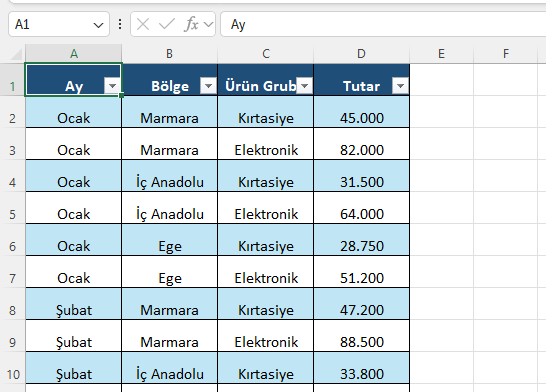
PivotTable en iyi, tek satırın tek olayı temsil ettiği veriyle çalışır. Örneğin bir satış satırı: Tarih, Müşteri, Ürün, Kanal, Tutar, Adet, İndirim gibi sütunlar. Birden çok başlıklı mini tablolar, boş satırlar, birleşik hücreler pivot verimliliğini düşürür ve hataya açık hâle getirir.

  • Kaynak aralığı yerine tablo (Excel Table) kullanın; yeni satırlar pivot kapsamına otomatik girer.
  • Tarih alanını gerçek tarih tipinde tutun; metin tarihleri gruplamada sorun çıkarır.
  • Kod alanları (ürün kodu, ekip kodu) tek formatta olsun; baştaki sıfırlar kaybolmasın.
  • Rapor için gereksiz sütunları kaldırın; performansı artırır.
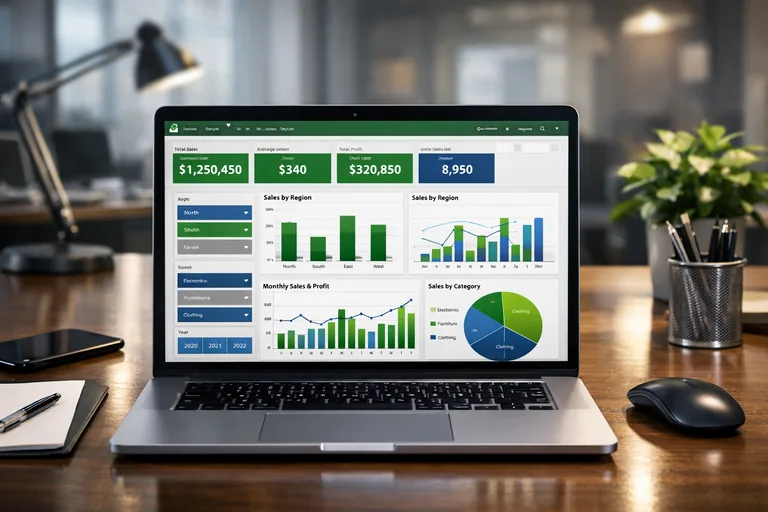
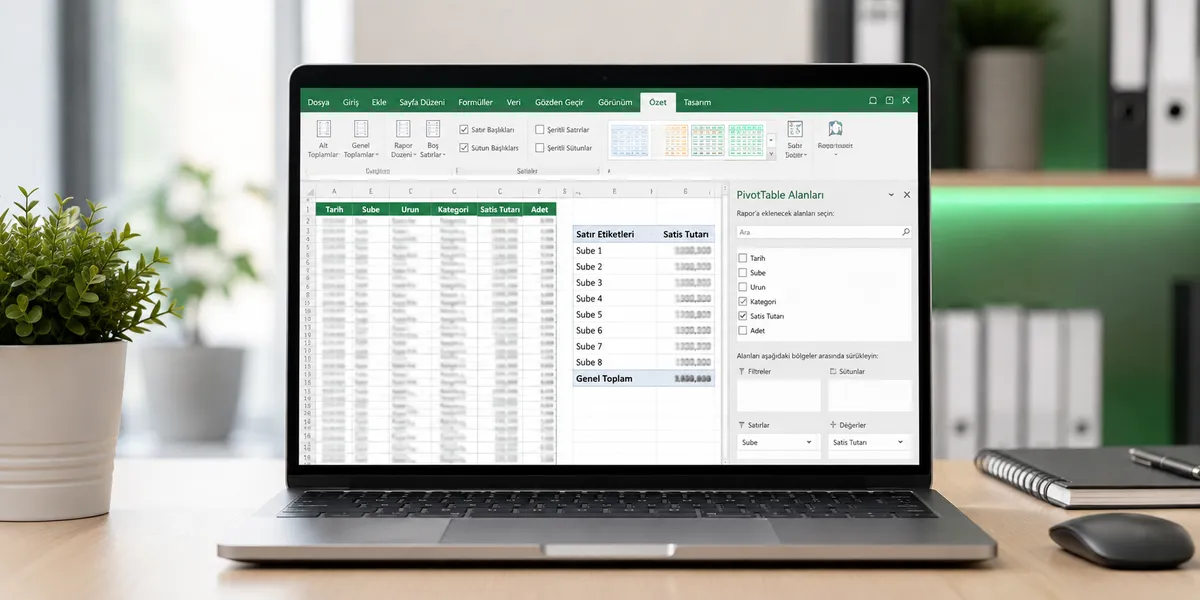
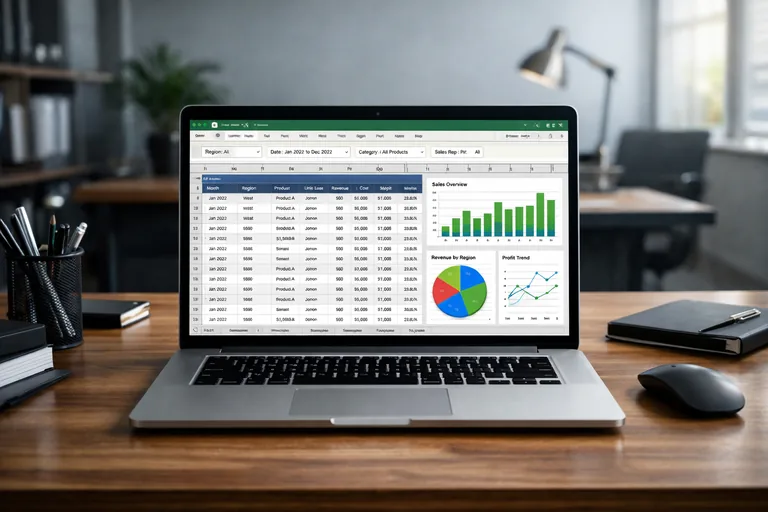
Çok boyutlu satış verisinden özet metriklerin pivotla yönetici raporuna dönüştürülmesi

Boyut ve metrik ayrımı: Doğru alanları doğru yere koymak

Kurumsal raporlamada iki tür veri vardır: boyutlar (kim, ne, nerede, ne zaman) ve metrikler (ne kadar, kaç adet, oran). PivotTable alan listesinde boyutlar satır/sütun/filtreye, metrikler değerler alanına gitmelidir. Metrikleri satıra taşıyıp “etiket” gibi kullanmak, raporun okunabilirliğini bozar ve performansı düşürür.

Drill-down ile detay analizi: Kontrol, doğrulama ve kök neden

Drill-down (detaya inme), bir özet değerinin arkasındaki satırları görmenizi sağlar. Yönetici raporunda “Bölge A gelir %12 düştü” dediğinizde, aynı anda hangi müşteriler/ürünler etkiledi sorusunun cevabını da tek çift tıkla açabilmek kritiktir. Ancak drill-down doğru kullanılmazsa, yanlış güven duygusu yaratır.

Drill-down’ın doğru çalışması için ön koşullar

Detaya inilen verinin anlamlı olması için kaynak veri tekilleştirilmiş ve tutarlı olmalıdır. Örneğin aynı faturanın iki satırla tekrar gelmesi, drill-down’da şişkin toplamlar yaratır. Bu nedenle pivot öncesi veri doğrulama adımları önemlidir: benzersiz anahtar kontrolü, eksik tarih kontrolü, negatif tutar istisnaları gibi.

Drill-down çıktısını ayrı sayfada birikmiş “tmp” tablolar hâlinde bırakmak da yaygın bir sorundur. Disiplinli yaklaşım; drill-down sayfasını ya temizlemek ya da kontrollü bir isimlendirme ve saklama politikası belirlemektir.

Drill-down ile kalite kontrol senaryoları

Özet tablodaki olağan dışı değişimleri doğrulamak için drill-down çok etkilidir. Örneğin sprint bazında hata sayısı raporlanıyorsa, bir sprintteki artışı çift tıkla açıp hangi modüllerden geldiğini kontrol edebilirsiniz. Böylece rapor yalnızca “sonuç” değil, kök neden analizi için başlangıç noktası olur.

  • “En yüksek 10 müşteri” listesinden drill-down ile sözleşme tipini doğrulayın.
  • “Geciken işler” özetinden drill-down ile hangi ekip/epik kaynaklı olduğunu görün.
  • “İndirim oranı” anomalisinde drill-down ile ürün bazlı dağılımı kontrol edin.

Gruplama teknikleri: Tarih, kategori ve eşik bazlı segmentasyon

PivotTable gruplama, ham veriyi karar vericinin zihnindeki modele yaklaştırır. Günlük veriyi haftalık/aylık/çeyreklik gruplamak, yüzlerce ürün satırını anlamlı sınıflara toplamak veya bütçe eşiğine göre segmentler oluşturmak; raporu “okunabilir” kılar.

Tarih gruplama: Ay, çeyrek ve hafta kurgusu

Tarih gruplamada en kritik konu, verinin gerçek tarih tipinde olması ve tek bir tarih sütununda tutulmasıdır. PivotTable üzerinde “Group” ile ay/çeyrek/yıl kırılımları oluşturabilir, KPI’ları dönemsel kıyaslayabilirsiniz. Kurumsal kullanımda raporların çoğu; ay kapanışı, çeyrek performansı veya haftalık operasyon ritmine göre tüketilir.

Hafta bazlı raporlarda ISO hafta numarası gerekebilir. Bu durumda veri hazırlığında (Power Query veya formül) ISOWeek sütunu üretmek, pivot içinde daha stabil sonuç verir. Ayrıca tatil/özel gün etkisini yorumlamak için ayrı bir “takvim boyutu” yaklaşımı da değerlidir.

Kategori gruplama: Ürün ailesi ve hizmet sınıfları

Pivot üzerinde manuel gruplama, belirli ürünleri/hizmetleri bir aile altında toplamayı hızlandırır. Ancak manuel grup isimleri sürdürülebilirlikte risklidir: veri büyüdükçe grup bakımı zorlaşır. Uzun vadede, kaynak veride “Ürün Ailesi” gibi bir boyut sütunu taşımak daha güvenilir bir yöntemdir.

Yine de hızlı prototiplemede manuel gruplama iş görür. Örneğin “Kurumsal”, “KOBİ”, “Bireysel” gibi segmentleri ilk etapta pivot üzerinde gruplamak; sonra bunu veri modeline taşımak iyi bir geçiş stratejisidir.

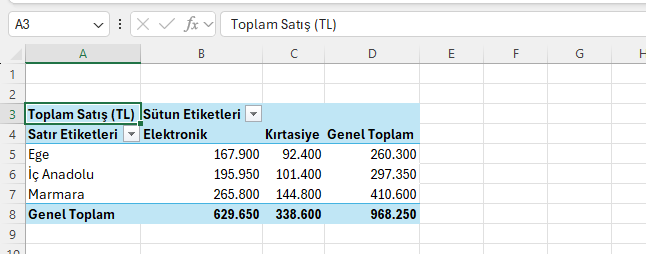
Tarih ve kategori gruplamasıyla çeyreklik performans ve segment bazlı karşılaştırma tablosu

Eşik bazlı gruplama: Pareto ve dilimleme mantığı

Kurumsal raporlarda sık ihtiyaç; müşterileri ya da ürünleri “A/B/C” gibi sınıflara ayırmaktır. PivotTable içinde doğrudan eşik bazlı otomatik gruplama sınırlı olsa da, veri hazırlığında bir “Segment” sütunu üretip pivotla analiz etmek çok etkilidir. Örneğin yıllık ciroya göre A: 1M+, B: 250K–1M, C: 0–250K gibi bir segment tanımı, yönetime anlaşılır bir görünüm verir.

Özet stratejisi: Hangi metrik nerede, hangi sırayla?

İleri raporlama, “hangi toplamı gösterelim?” sorusundan fazlasıdır. Asıl kritik olan, raporun karar akışını desteklemesidir. İyi bir özet stratejisi genelde şu sırayı izler: (1) yüksek seviye KPI, (2) kırılım (bölge/ürün/ekip), (3) trend (zaman), (4) istisna listeleri, (5) drill-down ile doğrulama.

KPI seti tasarlama: Az ama güvenilir metrik

Bir pivot rapora çok fazla metrik koymak, kullanıcıyı boğar. Bunun yerine 5–9 arası çekirdek KPI seçmek daha etkilidir: Toplam Gelir, Brüt Marj, Adet, Ortalama Sipariş Tutarı, İade Oranı, Zamanında Teslimat, SLA İhlali, Hata Yoğunluğu gibi. Bu KPI’ların tanımı net olmalı ve herkes aynı şekilde hesaplandığına güvenmelidir.

Örneğin “Marj” hesaplaması bazen indirimi içerir bazen içermez; bu tanım belirsizse pivot raporları arasında uyuşmazlık çıkar. Bu yüzden metrik sözlüğü (metric dictionary) yaklaşımı kurumsal olgunluk göstergesidir.

Top N, yüzde katkı ve kümülatif bakış

PivotTable’da “Value Filters” ve “Top 10” ile hızlıca Top N analizleri yapılabilir. Kurumsal kararlar çoğu zaman “en çok etki eden 20 müşteri” veya “en çok iade edilen 10 ürün” gibi listeler üzerinden alınır. Ancak Top N tek başına yetmez; yüzde katkı (share) ve kümülatif katkı (cumulative share) birlikte düşünülmelidir.

Yüzde katkı için pivot değer ayarlarında “Show Values As” seçenekleri kullanılabilir. Kümülatif hesaplar için ise veri modeli (Power Pivot) veya yardımcı sütunlar daha güçlüdür.

GETPIVOTDATA ve rapor katmanı: Stabil dashboard üretmek

PivotTable’ı doğrudan “rapor sayfası” gibi kullanmak, özellikle filtreler değiştikçe hücre referanslarının kaymasına neden olabilir. Daha stabil yaklaşım; pivotu arka planda tutmak, rapor sayfasında da GETPIVOTDATA ile metrikleri çekmektir. Böylece düzen bozulmaz, dashboard tutarlı kalır.

GETPIVOTDATA mantığı ve pratik kullanım

GETPIVOTDATA, pivot içindeki belirli bir ölçümü, belirli boyut değerleriyle çağırır. Örneğin “Bölge=Ege” ve “Ay=Ocak” için Gelir değerini sabit bir hücreye çekmek mümkündür. Bu yöntem, özellikle yöneticilere sunulan raporların formatını korur.

// Örnek GETPIVOTDATA kullanımı (Excel formülü mantığı)
// Pivot tablonuzun sol üst hücresi $A$3 olsun:
=GETPIVOTDATA("Gelir",$A$3,"Bölge","Ege","Yıl",2026,"Ay","Ocak")

// Yüzde katkı gibi hesaplar için bir hücrede toplamı da çekip oranlayabilirsiniz:
=GETPIVOTDATA("Gelir",$A$3,"Yıl",2026) / GETPIVOTDATA("Gelir",$A$3,"Yıl",2026,"Ay","Ocak")

Not: GETPIVOTDATA otomatik yazımını bazı kullanıcılar kapatır. Kurumsal raporda öneri; bu davranışı standartlaştırmak, şablon dosyada ekip ayarlarını netleştirmektir. Alternatif olarak, pivot alan adlarını ve filtre değerlerini kontrol altında tutarak formülleri daha dayanıklı hâle getirebilirsiniz.

Hesaplanan alanlar, ölçüler ve veri modeli: Ne zaman Power Pivot?

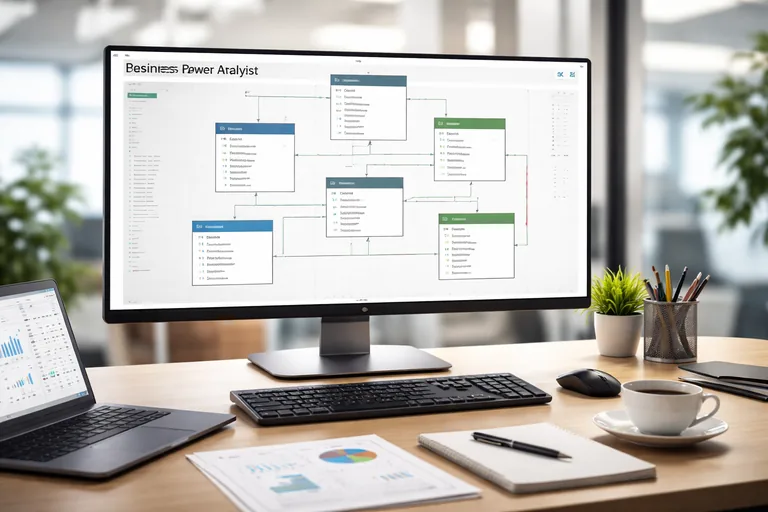
PivotTable içinde “Calculated Field” ile bazı hesaplar yapılabilir; ancak karmaşık KPI’lar, oranlar, zaman zekâsı (YTD, rolling 12 months), farklı granülerlikte veriler (sipariş ve hedef tabloları gibi) söz konusuysa veri modeli (Power Pivot) daha doğru bir seçimdir. Burada amaç, “formül spagettisi” oluşmadan, metrikleri merkezi ve tekrar kullanılabilir hâle getirmektir.

Calculated Field sınırları ve riskleri

Calculated Field genellikle satır seviyesinde işlem yapar ve bazı ölçü davranışları beklendiği gibi olmayabilir. Örneğin toplamlar üzerinden oran hesaplamak yerine, oranların toplamını alabilir ve yanıltıcı sonuç verebilir. Bu nedenle “Marj Oranı” gibi metriklerde ölçü (measure) yaklaşımı daha sağlıklıdır.

Power Pivot ölçü örneği: Marj ve marj oranı

Veri modeli kullanıyorsanız, DAX ile ölçü tanımlayıp pivot içinde kullanabilirsiniz. Bu, metrik sözlüğünü merkezi kılar ve farklı pivot raporlarında tutarlılık sağlar.

// DAX Measure örneği (Power Pivot / Data Model)
Toplam Gelir := SUM(Satis[Gelir])
Toplam Maliyet := SUM(Satis[Maliyet])
Brut Marj := [Toplam Gelir] - [Toplam Maliyet]
Brut Marj Orani := DIVIDE([Brut Marj], [Toplam Gelir])

Bu yaklaşımın kurumsal faydası büyüktür: Aynı ölçüler, farklı sayfalarda, farklı filtre kombinasyonlarında aynı şekilde çalışır. Ayrıca performans açısından da genelde daha verimlidir.

Performans ve ölçek: Büyük veriyle pivotu hızlı tutmak

PivotTable performansı, veri boyutu büyüdükçe kritik hâle gelir. 50 bin satırda sorunsuz çalışan bir rapor, 1 milyon satırda dakikalarca bekletebilir. Kurumsal ekiplerde bu, raporun terk edilmesine yol açar. Bu yüzden tasarım aşamasında performans prensiplerini uygulamak gerekir.

Performans iyileştirme kontrol listesi

  • Kaynak veriyi Excel Table olarak tutun; gereksiz sütunları kaldırın.
  • Metin alanlarını normalize edin; aynı değerin farklı yazımı (İstanbul/istanbul) cardinality’yi artırır.
  • Pivot cache kullanımını kontrol edin; aynı kaynaktan çok sayıda pivot türetmek yerine kopya cache stratejisini yönetin.
  • Distinct count gibi ağır işlemler için veri modelini tercih edin.
  • Gereksiz “Show Items with No Data” ayarlarını kapatın.

Ayrıca dilimleyiciler (slicer) kullanıcı deneyimini iyileştirir; ancak çok sayıda dilimleyici ve yüksek cardinality’li alan, dosyayı ağırlaştırabilir. Bu durumda “rapor tüketim senaryosu”na göre alanları seçmek daha doğru olur.

Otomasyon ve yönetişim: Yenileme, versiyonlama, denetlenebilirlik

Pivot raporlar bir kez yapılıp bırakılmaz; her ay/hafta yenilenir. Bu nedenle otomasyon ve yönetişim, teknik doğruluk kadar önemlidir. Yazılım ekipleri açısından en kritik sorular: “Rapor tek tuşla güncelleniyor mu?”, “Veri kaynağı değişirse ne olacak?”, “Hesapların tanımı nerede dokümante?”

Pivot yenileme otomasyonu: Basit VBA yaklaşımı

Kurumsal dosyalarda kullanıcıların “Refresh All” yapmayı unutması yaygındır. Basit bir makro; dosya açıldığında tüm pivotları yenileyebilir, gerekirse belirli bağlantıları sırayla çalıştırabilir.

' VBA örneği: Dosya açılışında tüm pivotları yenileme
Private Sub Workbook_Open()
    On Error GoTo HandleErr
    Application.ScreenUpdating = False
    Application.EnableEvents = False

    ThisWorkbook.RefreshAll

    ' Pivot cache'lerin tamamlanması için kısa bekleme (gerekirse)
    Application.CalculateUntilAsyncQueriesDone

HandleExit:
    Application.EnableEvents = True
    Application.ScreenUpdating = True
    Exit Sub

HandleErr:
    ' Hata günlüğü için basit mesaj; kurumsal senaryoda log sayfası önerilir
    MsgBox "Yenileme sırasında hata oluştu: " & Err.Description, vbExclamation
    Resume HandleExit
End Sub

Güvenlik politikaları nedeniyle VBA her organizasyonda tercih edilmeyebilir. Bu durumda Power Query yenileme akışı, Office Scripts veya kontrollü bir kullanıcı adımı ile süreç tanımlanabilir. Önemli olan; yenilemenin standartlaştırılması ve raporun “güncel değilken” bunu açıkça gösterebilmesidir.

Denetlenebilirlik: Metrik sözlüğü ve değişiklik kaydı

Pivot raporların en büyük zayıflığı, “bu sayı nasıl çıktı?” sorusudur. Bunu azaltmak için rapor dosyasında kısa bir “Metrik Tanımları” sayfası bulundurmak, ölçü adlarını standartlaştırmak ve değişiklikleri versiyon notu olarak kaydetmek iyi bir pratiktir. Böylece ekip içi güven artar ve raporlar daha uzun ömürlü olur.

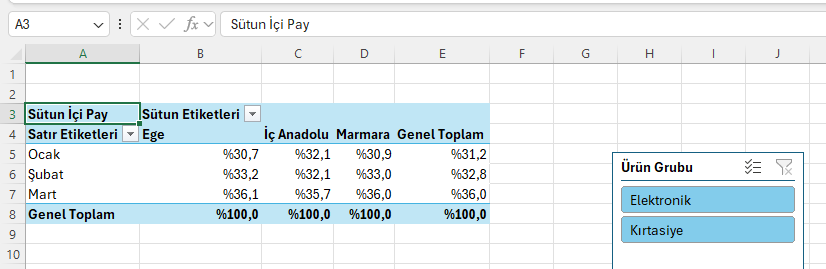
Dilimleyiciler ve sabit KPI kartlarıyla pivot verisinden yönetici paneli oluşturma düzeni

Rapor tasarımı: Dilimleyiciler, zaman çizelgesi ve okunabilirlik

Kurumsal kullanıcı raporu hızlı okumak ister. Bu yüzden tasarım ilkeleri önemlidir: tutarlı hizalama, sınırlı renk kullanımı, net başlıklar, doğru sayı formatları. PivotTable biçimlendirmesinde “Repeat All Item Labels” ve “Tabular Form” gibi seçenekler, veriyi daha “tablomsu” hâle getirerek dışa aktarıma uygunlaştırır.

Dilimleyici stratejisi: Az ve etkili filtreler

Dilimleyiciler raporu kullanıcı dostu yapar; ancak her alanı dilimleyiciye çevirmek karmaşa yaratır. Pratikte 3–6 arası kritik filtre yeterlidir: Dönem, Bölge, Kanal, Ürün Ailesi, Ekip gibi. Filtrelerin sırası da önemlidir; kullanıcı önce dönemi seçer, sonra kırılımı daraltır. Ayrıca “Clear Filter” alışkanlığını destekleyen bir düzen kurmak iyi olur.

Okunabilirlik için özet tabloda standartlar

  • Para birimlerinde binlik ayırıcı ve sabit ondalık kullanın; anlamsız hassasiyeti azaltın.
  • Oranları yüzde formatında ve tutarlı ondalıkla gösterin.
  • Negatifleri parantez veya kırmızı gibi belirgin bir formatla ayırın.
  • Satır başlıklarını kısaltın; gereksiz tekrarları kaldırın.

Yaygın hatalar ve hızlı çözüm reçetesi

PivotTable ile ileri raporlamaya geçerken bazı problemler tekrar tekrar ortaya çıkar. Aşağıdaki reçete, ekiplerin en sık yaşadığı sorunları hızlıca çözmek için bir kontrol listesi gibi kullanılabilir.

“Toplamlar tutmuyor” sorunu

İlk kontrol: kaynak veride mükerrer kayıt var mı? İkinci kontrol: alanların veri tipi doğru mu (tutar metin olarak mı duruyor)? Üçüncü kontrol: hesaplanan alan/ölçü yanlış toplama davranışı üretiyor olabilir. Bu üç adım, çoğu tutarsızlığı yakalar.

“Dosya ağırlaştı” sorunu

Gereksiz sütunları kaldırın, pivot cache’leri yönetin, yüksek cardinality’li alanlarla (ör. serbest metin açıklama) pivot yapmayın. Çok sayıda pivot yerine tek bir veri modeli ve ölçüler üzerinden birden fazla görünüm üretmek, uzun vadede daha iyi ölçeklenir.

“Rapor bozuluyor” sorunu

Rapor sayfasını pivotun üzerine kurmak yerine GETPIVOTDATA ile sabit bir katman oluşturun. Pivotu arka sayfada tutun, rapor düzenini kilitleyin ve filtreleri kontrollü dilimleyicilerle verin. Böylece kullanıcı pivot düzenini istemeden değiştirmez.


Uygulama planı: 60 dakikada ileri pivot raporu kurmak

Son olarak, pratik bir yol haritası: (1) veriyi Excel Table’a alın ve temizleyin, (2) tarih ve segment sütunlarını netleştirin, (3) temel pivotu kurun ve doğru alan yerleşimini yapın, (4) gruplama ve Top N filtrelerini ekleyin, (5) KPI’ları GETPIVOTDATA ile rapor sayfasına çekin, (6) drill-down ile doğrulama senaryolarını test edin, (7) yenileme ve dokümantasyon adımını tamamlayın.

Eğer ekibinizde Excel raporları kritik bir karar aracına dönüşüyorsa, bu yapıyı standardize etmek büyük kazanım sağlar. İleri seviye örnekler, şablonlar ve veri modeli uygulamaları için İleri Excel eğitimi içeriğine göz atabilirsiniz.

Bu yaklaşımı benimsediğinizde PivotTable, yalnızca özet çıkaran bir araç olmaktan çıkar; denetlenebilir ve tekrarlanabilir bir raporlama sistemi hâline gelir. Böylece karar vericiler aynı dosyaya bakarken aynı gerçeği görür, ekipler de raporu üretmek yerine geliştirmeye odaklanır.

 OFİS DATA