EXCEL İLE SATIŞ RAPORU MODELİ: HEDEF, GERÇEKLEŞEN VE BÖLGE KIRILIMLARI
Satış ekibi “Hedefi tuttuk mu?” diye sorarken, yönetim aynı sorunun yanına “Hangi bölge sürüklüyor, hangisi riskte?” sorusunu ekler. Çoğu şirkette veriler farklı sistemlerden gelir; hedefler ayrı dosyada, gerçekleşenler ERP/CRM’den, bölge kırılımları ise insan eliyle güncellenen tablolarda yaşar. Sonuç: Aynı toplantıda birden fazla “doğru” tablo ve güven kaybı.
Bu yazıda, Excel satış raporu modeli kurarak hedef, gerçekleşen ve bölge kırılımlarını tek yapıda birleştirmeyi anlatıyorum. Amaç, sadece bir pivot üretmek değil; güncellemesi hızlı, hataya dayanıklı, KPI’ları net ve büyümeye uygun bir model tasarlamak. Modeli kurduğunuzda yeni ay geldiğinde tablo “yeniden yapmak” yerine veri yenilemek yeterli olur.
Adım adım ilerleyeceğiz: veri yapısı, Power Query ile temizleme, Excel veri modeli, pivot/ölçüm tasarımı, kontrol katmanı ve sunum. İsterseniz daha sistematik ilerlemek için Excel eğitimi içeriğindeki modelleme yaklaşımını da referans alabilirsiniz.

1) Modelin hedefi ve kapsamı: Hangi sorulara cevap verecek?
Net bir rapor modeli için önce iş sorularını tanımlayın. Çünkü raporun yapısı, kullanıcıların aradığı cevapların hızına ve güvenilirliğine göre şekillenir. Bu modelin çekirdeği üç eksendir: zaman, bölge ve ürün/müşteri kırılımı. Bu eksenler üzerinden hedef ve gerçekleşeni yan yana koyarak farkları ve trendleri okursunuz.
1.1 Karar vericinin görmek istediği metrikler
Kurumsal raporlama bakışında metriklerin dilini standardize etmek kritik. Önerilen KPI seti:
- Hedef (Plan): Dönemsel hedef tutarı/adedi
- Gerçekleşen (Actual): Dönemsel satış tutarı/adedi
- Fark: Gerçekleşen - Hedef
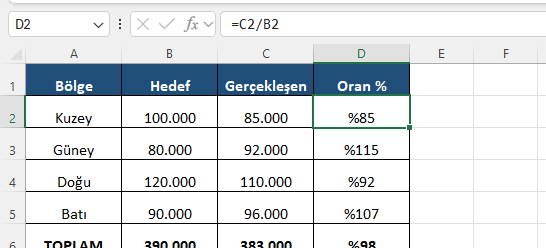
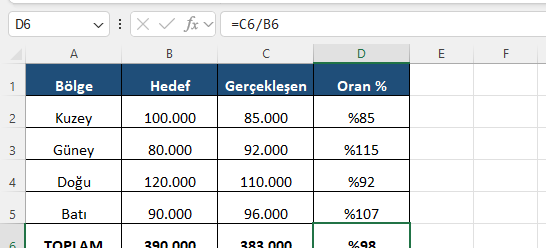
- Gerçekleşme Oranı: Gerçekleşen / Hedef
- YTD (Yıl Başından Bugüne): Birikimli hedef ve gerçekleşen
- Run-rate: Dönem sonu projeksiyonu (opsiyonel)
1.2 Raporun sınırları: Excel’in güçlü olduğu yer
Excel, hızlı analiz ve denetimli raporlama için güçlüdür. Ancak “tek kaynak gerçek” hedefleniyorsa veri kaynağı tarafında disiplin gerekir. Bu model, veri girişini sınırlamak ve veri doğrulama ile hata riskini düşürmek üzere tasarlanır; yine de veri üretim süreçleri çok dağınıksa Power Query tarafında ek kurallar gerekebilir.
2) Veri şeması: Hedef, gerçekleşen ve boyut tabloları
Raporun sürdürülebilirliği, veriyi düzgün tablo yapısında saklamaya bağlıdır. En pratik yaklaşım: “uzun format” (tidy data). Her satır bir olayı temsil eder: tarih, bölge, ürün grubu, müşteri, tutar, adet gibi.
2.1 Hedef tablosu nasıl tasarlanmalı?
Hedefler çoğunlukla aylık tanımlanır. Hedef tablosunda şu alanlar önerilir: YılAy, Bölge, Kanal, ÜrünGrubu, HedefTutar, HedefAdet. Eğer hedefler satış temsilcisi seviyesinde yönetiliyorsa Temsilci alanı eklenir; eklenmiyorsa model basit kalır ve rapor daha hızlı çalışır.
2.2 Gerçekleşen tablosu: Kaynak sistemden gelen ham veri
Gerçekleşen satışlar ERP/CRM’den farklı kolon adlarıyla gelebilir. Burada amaç ham veriyi bozmadan saklamak; temizleme ve dönüştürmeyi Power Query katmanında yapmak. Önemli bir pratik: “SatışTarihi” alanını tek tipe (Date) indirgemek ve saat bilgisini ayrı tutmaktır.
2.3 Boyut tabloları: Bölge, ürün, müşteri sözlüğü
“Bölge kırılımı” doğru çalışsın diye bölge adlarını sözlük tablosu ile yönetmek gerekir. Örneğin “Marmara”, “Marmara Bölgesi”, “MRM” gibi farklı yazımlar raporu bozar. Boyut tabloları “tekil anahtar + standart ad” mantığıyla kurulursa, modelde eşleşmeler sağlam olur.
3) Power Query ile veri temizleme ve birleştirme
Power Query, veri hazırlığı için en doğru katmandır: kaynak dosyaları/bağlantıları tek noktadan yönetir, adımlar izlenebilir, yenileme ile tekrar üretilebilir. Bu bölümde hedef ve gerçekleşen verilerini ortak şemaya getirip birleştireceğiz.
3.1 Temel dönüşümler: Tip, boş değer, standardizasyon
Önce kolon tiplerini sabitleyin: tarih, metin, sayı. Sonra boş/negatif tutar gibi anomali kurallarını belirleyin. Bölge adları gibi alanlarda trim ve büyük-küçük harf standardı faydalıdır.
3.2 Birleştirme (Merge) mi, Append mi?
Hedef ve gerçekleşen iki farklı “fact” tablosu gibi düşünülebilir. Genelde hedef ve gerçekleşeni ayrı tutup raporda yan yana göstermek daha esnektir. Ancak bazı ekipler “Tek Fact” ister; bu durumda hedef ve gerçekleşeni aynı kolon setine getirip “Tür” (Hedef/Gerçekleşen) alanıyla append etmek daha pratiktir. Aşağıda bu yaklaşımın Power Query M örneği var.
let
Target = Excel.CurrentWorkbook(){[Name="tblHedef"]}[Content],
TargetTyped = Table.TransformColumnTypes(Target,{
{"YilAy", type text}, {"Bolge", type text}, {"UrunGrubu", type text},
{"HedefTutar", type number}, {"HedefAdet", Int64.Type}
}),
TargetRenamed = Table.RenameColumns(TargetTyped,{
{"HedefTutar","Tutar"}, {"HedefAdet","Adet"}
}),
TargetWithType = Table.AddColumn(TargetRenamed, "KayitTuru", each "Hedef", type text),
Actual = Excel.CurrentWorkbook(){[Name="tblGerceklesen"]}[Content],
ActualTyped = Table.TransformColumnTypes(Actual,{
{"SatisTarihi", type date}, {"Bolge", type text}, {"UrunGrubu", type text},
{"Tutar", type number}, {"Adet", Int64.Type}
}),
ActualMonth = Table.AddColumn(ActualTyped, "YilAy", each Date.ToText([SatisTarihi], "yyyyMM"), type text),
ActualClean = Table.RemoveColumns(ActualMonth,{"SatisTarihi"}),
ActualWithType = Table.AddColumn(ActualClean, "KayitTuru", each "Gerceklesen", type text),
Combined = Table.Combine({TargetWithType, ActualWithType})
in
CombinedBu örnekte hedef tablosu aylık (YilAy) iken gerçekleşen günlük geliyor. Günlüğü aylığa çevirip aynı seviyede birleştirdik. Dilerseniz günlük seviyeyi koruyup hedefi günlük dağıtım (pro-rata) ile indirebilirsiniz; bu, projeksiyon gibi analizlerde işe yarar ama modeli karmaşıklaştırır.
4) Excel veri modeli ve ilişki tasarımı
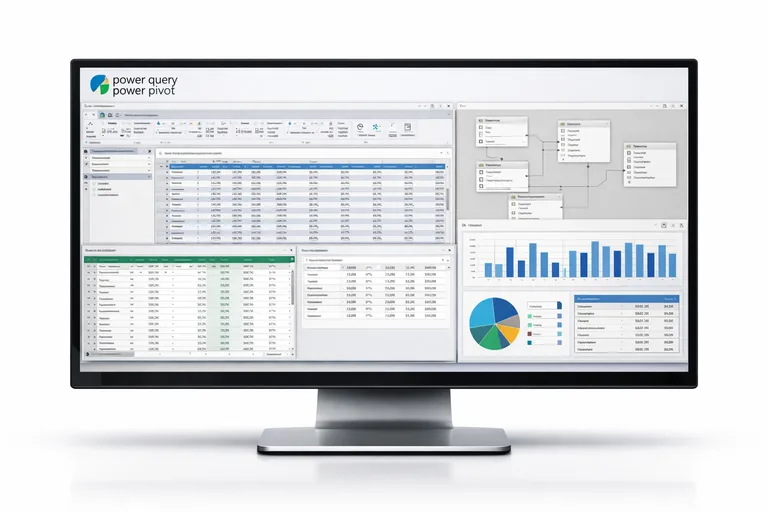
Veri Modeli (Power Pivot), büyük hacimde pivot performansı ve doğru ilişki için idealdir. İlişkiler doğru kurulursa bölge kırılımı, ürün grubu ve zaman boyutu tutarlı çalışır. Ayrıca ölçü (measure) ile KPI hesapları tek yerde tanımlanır; her pivot aynı mantığı kullanır.
4.1 Zaman boyutu: Takvim tablosu şart mı?
Evet. En azından ay bazında bir takvim tablosu raporu güçlendirir: yıl, çeyrek, ay adı, ay sırası gibi alanlar sıralama sorunlarını çözer. “2025-10” ile “2025-2” gibi metin sıralama hatalarını burada engellersiniz. Bir Takvim tablosu ile YTD hesapları da daha güvenilir olur.
4.2 Bölge ve ürün sözlüğü: Tekil anahtar yaklaşımı
Bölge adlarını “BölgeKodu” üzerinden eşleştirmek en iyi pratiktir. Kaynak verilerde kod yoksa, ilk aşamada Power Query ile standartlaştırılmış bir “BölgeAdı” oluşturup sözlükle eşleyebilirsiniz. Bu katmanı kurmak, raporun “aynı bölgeyi iki farklı isimle gösterme” riskini azaltır.
4.3 Ölçü (Measure) tasarımı: KPI’lar tek yerden yönetilsin
Modelde ölçülerin mantığı basit olmalı: Hedef, gerçekleşen, fark, oran. Eğer Combined yaklaşımını kullandıysanız KayitTuru alanına göre filtreleyerek hesap yapabilirsiniz. Aşağıdaki örnek, Excel Veri Modeli ölçü mantığını “formül benzeri” anlatır; ölçüleri Power Pivot’ta tanımladığınızda tüm pivotlarda tekrar kullanırsınız.
// Mantık örneği (ölçü tasarımını anlatır)
HedefTutar = SUMX(FILTER(Fact, Fact[KayitTuru]="Hedef"), Fact[Tutar])
GerceklesenTutar = SUMX(FILTER(Fact, Fact[KayitTuru]="Gerceklesen"), Fact[Tutar])
FarkTutar = [GerceklesenTutar] - [HedefTutar]
GerceklesmeOrani = DIVIDE([GerceklesenTutar], [HedefTutar])Ölçüleri tanımladıktan sonra rapor tarafında kullanıcılar sadece dilimleyici seçer. Bu, “herkes kendi Excel’inde farklı hesap yaptı” problemini ciddi ölçüde azaltır.
5) Pivot, dashboard ve bölge kırılımı tasarımı
Model hazır olduğunda, sunum katmanı hızlı ilerler. Burada amaç: tek bir “ana sayfa” ile özet KPI’lar, ardından detay sayfalarıyla bölge ve ürün kırılımlarına inmektir. Böylece hem yönetim hem saha ekipleri aynı dosyada farklı derinlikte analiz yapabilir.

5.1 Ana özet ekranı: KPI kartları ve trend
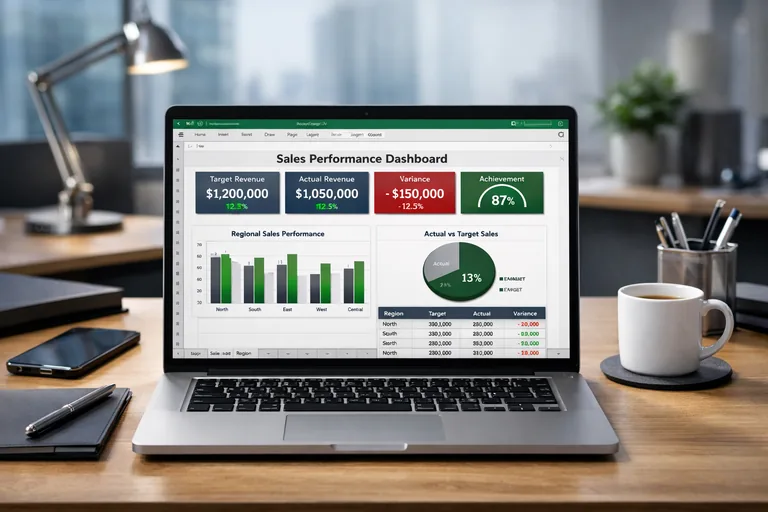
Özet ekranında en çok işe yarayan düzen: üstte toplam Hedef, Gerçekleşen, Fark, Oran; altta aylık trend çizgisi ve en altta “en iyi/en riskli” bölgeler listesi. Bu ekran, toplantıda hızlı karar almayı kolaylaştırır.
5.2 Bölge kırılımı: Toplamdan detaya doğru gezinme
Bölge raporunda iki seviye önerilir: (1) Bölge bazında KPI tablosu, (2) bölge seçilince ürün grubu / müşteri / kanal dağılımı. Pivot ile drill-down yapılabilir; ancak kullanımı kolaylaştırmak için ayrı pivotlar ve dilimleyici senkronizasyonu daha iyi deneyim verir.
6) Kontrol katmanı: Veri kalitesi ve tutarlılık kontrolleri
Kurumsal ortamda “rapor doğru mu?” sorusuna verilecek cevap modelin güvenilirliğini belirler. Bu yüzden rapora bir kontrol sayfası eklemek, özellikle yazılım geliştirme ekiplerinin raporu iş akışına dahil etmesinde avantaj sağlar.
6.1 Hedef-gerçekleşen kapsam kontrolü
En kritik kontrol: hedef tanımlı olmayan bir bölge/ürün için gerçekleşen var mı? Ya da hedef var ama gerçekleşen hiç gelmiyor mu? Bu iki durum genellikle veri eşleşme sorunu veya hedef dosyası güncelleme eksikliğine işaret eder.
6.2 Anomali kontrolü: Olağandışı tutar, tekrar eden kayıt
Negatif tutar, aşırı büyük tekil satış, aynı faturanın iki kez gelmesi gibi durumlar için basit kontroller ekleyin. Power Query’de “duplicate” kontrolü yapılabilir, Excel tarafında koşullu biçimlendirme ile uyarı alanı oluşturulabilir. Burada amaç hatayı tamamen yok etmek değil; görünür hale getirmek.
7) Performans ve bakım: Dosyanın büyümesine hazırlık
Satış verisi büyüdükçe Excel dosyası ağırlaşabilir. Bu noktada en iyi strateji, veri hazırlığını Power Query ile optimize etmek ve raporu doğru seviyede özetlemektir. Örneğin günlük seviyeyi her durumda taşımak yerine, rapor ihtiyaçları aylık ise aylık özet tablo üretmek performansı ciddi artırır.

7.1 Yenileme stratejisi: Tek tıkla güncelleme
Kaynak dosyaları sabit klasör yapısında tutun, sorguları o klasöre bağlayın ve “Yenile” ile tüm modeli güncelleyin. Böylece rapor, e-posta eki dolaşımı yerine kontrollü bir dosya yapısında yaşar. Eğer ekip kullanımı yaygınsa, dosya adlandırma ve klasör standardı belirlemek bakım maliyetini düşürür.
7.2 Versiyonlama ve yetkilendirme
Birden fazla kişinin hedef tablosunu değiştirdiği senaryolarda, hedef girişini “tek kaynak dosya”ya almak ve rapor dosyasını sadece okuma amaçlı dağıtmak iyi pratiktir. Ayrıca ana ölçülerin bulunduğu sayfayı kilitlemek, yanlışlıkla formül bozulmasını önler.
8) Uygulama planı: 60 dakikada çalışan bir satış raporu modeli
Başlamak için büyük mükemmellik aramayın; çalışan ve yenilenebilir bir model kurmak ilk hedef olsun. Aşağıdaki plan, tipik bir ekipte hızlı sonuç verir:
- Hedef ve gerçekleşen için tablo şemasını netleştirin (kolon adları, seviyeler).
- Power Query ile iki kaynağı temizleyin ve ortak seviyeye getirin.
- Takvim ve bölge sözlüğü tablolarını ekleyin, ilişkileri kurun.
- KPI ölçülerini tanımlayın, pivot ve dilimleyicileri yerleştirin.
- Kontrol sayfası ile kapsam ve anomali kontrollerini ekleyin.
Bu yapıyı oturttuğunuzda, her ay raporu “yeniden yapmak” yerine veri akışını iyileştirmeye odaklanırsınız. Bu da hem satış yönetiminin hem de raporu besleyen teknik ekiplerin işini kolaylaştırır.