EXCEL RAPOR ÖZETİ NASIL YAPILIR?
Rapor özeti, uzun kayıt listesini yöneticinin okuyacağı birkaç satıra indirmektir: "hangi bölge kaç satış yaptı, toplamı ne?". Excel'de bu iş iki fonksiyonla çözülür — EĞERSAY sayar, ETOPLA toplar. Bu sayfada 7 satış kaydından 3 satırlık bölge özeti çıkaran gerçek bir örnek var; dosyayı indirip kendi verinize uygulayabilirsiniz.
Çalışma dosyasını indir (.xlsx) — Ham Veri + formüllü ÖzetDosyada iki sayfa var: "Ham Veri" (tarih-bölge-tutar kayıtları) ve "Özet" (bölge bazlı adet, toplam ve genel toplam — hepsi formülle).
1. Ham Veri: Kayıt Listesi
Özetin kalitesi ham verinin düzenine bağlıdır: her satır tek kayıt, her sütun tek bilgi.
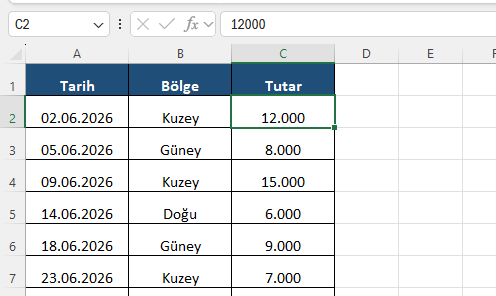
Yedi kayıt üç bölgeye dağılıyor (Kuzey, Güney, Doğu). Bu liste büyüdükçe göz ile özetlemek imkânsızlaşır — formül tam burada devreye girer. Ham veriyi ayrı sayfada tutmak (özetle karıştırmamak) raporun altın kuralıdır.
2. Özet Tablo: Say ve Topla
Özet sayfasında her bölge için iki formül çalışır:
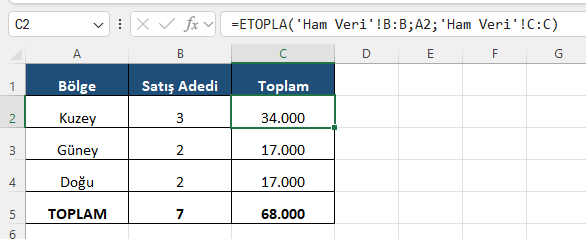
- Satış adedi:
=EĞERSAY('Ham Veri'!B:B;A2)— bölge sütununda "Kuzey" geçen satırları sayar: 3. - Toplam:
=ETOPLA('Ham Veri'!B:B;A2;'Ham Veri'!C:C)— Kuzey satırlarının tutarını toplar: 34.000.
Güney 2 satış/17.000, Doğu 2 satış/17.000 verir; alt satırdaki TOPLA ile genel toplam 68.000 çıkar. Ölçüt hücreye (A2) bağlı olduğu için formül aşağı kopyalanır — bölge adını bir kez yazmak yeter. Ham veriye kayıt eklendiğinde özet kendini günceller; sütun tamamı (B:B) başvurusu bunu garanti eder.
3. Üçüncü Satır: Ortalama ve Pay
Adet ve toplam, özetin çekirdeğidir; iki küçük ekleme onu yönetim tablosuna çevirir. Ortalama satış: ayrı fonksiyona gerek yok — toplam adete bölünür: =C2/B2 (Kuzey için 34.000/3 ≈ 11.333); bölgelerin ortalama işlem büyüklüğü, hangi bölgenin az ama büyük, hangisinin çok ama küçük sattığını gösterir. Pay yüzdesi: bölge toplamı genel toplama bölünür, payda dolar işaretiyle sabitlenir: =C2/$C$5 yüzde biçiminde — Kuzey %50, Güney ve Doğu %25'er. Pay sütunu, mutlak rakamları büyüklük sırasına oturtur ve "cironun yarısı tek bölgeden geliyor" gibi cümleleri tablodan okunur kılar.
4. Özet mi Pivot mu
Aynı özet PivotTable ile de çıkar — peki hangisi ne zaman? Formüllü özet, sabit düzenli raporlarda kazanır: özet tablonun yerleşimi, biçimi ve sırası size aittir, her ay aynı şablona veri akar. PivotTable ise keşif aşamasında kazanır: alanları sürükleyerek soruyu değiştirirsiniz. Pratik kural: rapor şablonu belliyse EĞERSAY/ETOPLA, "veriye farklı açılardan bakacağım" diyorsanız özet tablo (PivotTable). Çok koşullu özetler (bölge + kategori birlikte) içinse ÇOKETOPLA ailesi devreye girer.
5. Sık Yapılan Hatalar
- Özeti ham verinin içine kurmak: Özet ayrı sayfada olmalı; iç içe geçen yapı her iki tabloyu da bozar.
- Bölge adını formüle yazmak:
"Kuzey"yerine hücre başvurusu (A2) kullanmak, formülü kopyalanabilir yapar. - Dar aralık seçmek: B2:B8 yerine B:B kullanmak, yeni kayıtların özete otomatik girmesini sağlar.
- Yazım farkını unutmak: "Kuzey" ile "kuzey " (boşluklu) farklı sayılır; ham veride bölge sütununu açılır listeyle sabitlemek özeti güvenceye alır.
- Genel toplamı elle yazmak: Alt satır
=TOPLA()ile gelmeli; bölge eklenince güncel kalır.
Özetle
Rapor özeti iki fonksiyonun işidir: EĞERSAY adet sayar, ETOPLA tutarı toplar; ikisi de ölçütü hücreden okuyup ham veri sayfasına bakar. Ham veriyi ayrı ve temiz tutmak, aralığı sütun geneli seçmek ve özeti formüle bırakmak — bu üç alışkanlık, her ay kendini yenileyen bir rapor üretir. Özetleme araçlarını sistemli öğrenmek isteyenler için Excel eğitimi koşullu fonksiyonları uygulamalı işliyor.
Sıkça Sorulan Sorular
Excel'de rapor özeti hangi formüllerle yapılır?
İki temel fonksiyonla: EĞERSAY kayıt sayısını (=EĞERSAY('Ham Veri'!B:B;A2)), ETOPLA tutar toplamını (=ETOPLA('Ham Veri'!B:B;A2;'Ham Veri'!C:C)) verir. Ölçüt hücreden (A2) okunduğu için formül tüm gruplara kopyalanır.
Özet neden ham veriyle aynı sayfada olmamalı?
Ham veri büyüdükçe özetin alanına taşar, sıralama-filtreleme özet hücrelerini bozar ve yapı karışır. Ham kayıtlar bir sayfada, özet ayrı sayfada tutulur; formüller sayfalar arası başvuruyla ('Ham Veri'!B:B) çalışır.
Yeni kayıt ekleyince özet güncellenir mi?
Formül aralığı sütun geneli (B:B) seçildiyse evet — yeni satır otomatik kapsanır. Dar aralık (B2:B8) seçildiyse aralık dışına düşen kayıt özete girmez. Bu yüzden özet formüllerinde sütun-geneli başvuru tercih edilir.
EĞERSAY/ETOPLA yerine ne zaman PivotTable kullanmalıyım?
Rapor şablonunuz sabitse (her ay aynı düzen) formüllü özet daha kontrollüdür. Veriyi farklı açılardan keşfetmek istiyorsanız (bölgeye, aya, kategoriye göre hızla değiştirmek) PivotTable sürükle-bırakla daha hızlıdır. İkisi aynı sonucu verir; fark kullanım senaryosudur.
Özet rakamları ham veriyle tutmuyor, sebebi ne olabilir?
En sık neden yazım farklarıdır: 'Kuzey' ile sonu boşluklu 'Kuzey ' veya 'kuzey' farklı ölçüt sayılır ve kayıt özet dışı kalır. Ham veride grup sütununu açılır listeye (veri doğrulama) bağlamak bu sorunu kökten çözer; mevcut veriyi KIRP ile temizlemek de gerekebilir.