POWER BI EXCEL ENTEGRASYONU
Power BI, Excel'i emekliye ayırmak için gelmedi — tarih bunun tersini söyler: Power BI'ın çekirdeği, Excel'in içinde doğdu. Power Query ve Power Pivot, 2010'ların başında Excel eklentileri olarak çıktı; bu motorların kendi gövdesine kavuşmuş hâli bugünkü Power BI Desktop'tır. Bu yüzden iki araç rakip gibi değil, akraba gibi davranır: veri birinden öbürüne doğal akar.
Bu yazı entegrasyonun iki yönünü gerçek kareler üzerinden gösteriyor: Excel'den Power BI'a giriş (kaynak olarak) ve Power BI'dan Excel'e çıkış (veri dışa aktarımı) — artı, hangi işin hangi araçta kalması gerektiğine dair iş bölümü haritası.
Örnek dosyayı indir (.pbix) — Excel kaynaklı model1. Giriş Yönü: Excel Kaynak Olarak
Power BI'ın veri kapısında Excel baş köşededir — Veri al menüsünün ilk sırası:
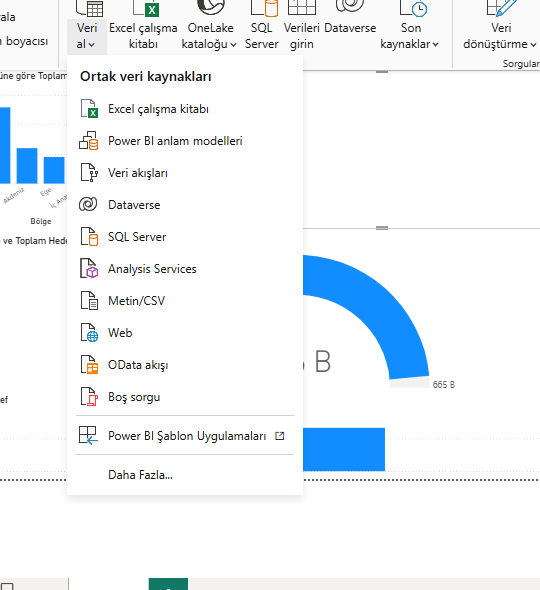
Menü aynı zamanda entegrasyonun ufkunu da gösterir: Excel'in yanında SQL Server, Dataverse, Metin/CSV, Web — Power BI hepsini aynı modele bağlayabilir. Kurumsal pratikte en yaygın desen karmadır: ana veriler veritabanından, hedefler ve düzeltmeler gibi "insan eli değen" tablolar Excel'den gelir. Excel bu düzende küçümsenen değil, vazgeçilmez bir kaynaktır — versiyona bağlanabilir, herkes düzenleyebilir, Power BI her yenilemede güncelini okur.
2. Bağlantı Biçimleri ve Yenileme
Excel kaynağıyla çalışmanın üç pratiği vardır. Birincisi tablolaştırma: Power BI'ın Gezgin'i adlandırılmış tabloları temiz aktarır — sayfa değil tablo seçin. İkincisi konum: kaynak Excel, sabit ve erişilebilir bir yolda durmalı — masaüstünde gezinen dosya, taşındığı gün yenilemeyi kırar. Üçüncüsü tazelik: Desktop'ta Yenile düğmesi kaynağı yeniden okur; hizmete yayımlanan raporda zamanlanmış yenileme aynı işi otomatiğe bağlar.
Kaynak Excel'in içinde Power Query sorguları varsa ayrı bir kestirme daha açılır: Power BI, Excel'deki sorguları ve Power Pivot modelini içe aktarabilir — Excel'de kurulmuş emek, taşınırken kaybolmaz.
3. Çıkış Yönü: Veriyi Dışarı Aktar
Entegrasyonun ters yönü de aynı derecede önemlidir: rapordaki herhangi bir görselin arkasındaki veri, Excel'e inebilir. Görselin sağ üstündeki Diğer seçenekler (…) menüsü:
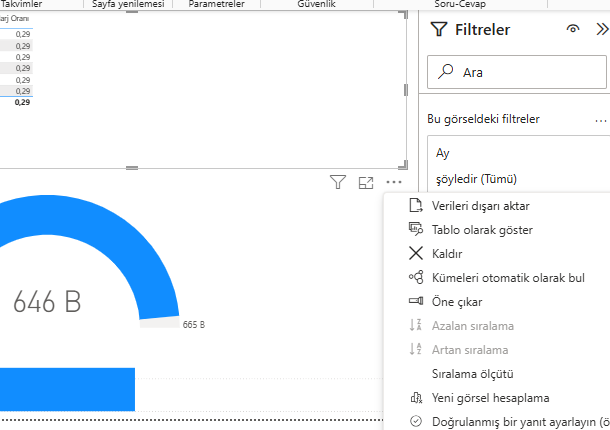
Verileri dışarı aktar, görselin özet verisini dosya olarak verir; Tablo olarak göster ise aynı veriyi rapor içinde açar. Bu yol, "raporu gördüm, şu kırılımı Excel'de kendim eşelemek istiyorum" ihtiyacının resmî cevabıdır — kullanıcı ekran görüntüsünden sayı okumaz, veriyi alır. Hizmet tarafında buna bir katman daha eklenir: Excel'de çözümle, Power BI veri kümesine canlı bağlı bir pivot açar — veri kopyalanmaz, Excel pivotu doğrudan modelden beslenir; ayrıntıları resmî dokümantasyonda geniş anlatılır.
4. Hangi İş Hangi Araçta
Entegrasyonun stratejik sorusu teknik değil, iş bölümüdür:
| İş | Doğru araç | Neden |
|---|---|---|
| Veri girişi, hedef listeleri | Excel | Hücre serbestliği, herkes bilir |
| Tek seferlik analiz, senaryo | Excel | Formülle oynama hızı |
| Düzenli yayımlanan pano | Power BI | Otomatik yenileme, tek doğru sürüm |
| Çok kullanıcılı erişim + RLS | Power BI | Rol bazlı veri güvenliği |
| Pano verisini eşeleme | İkisi birlikte | Dışarı aktar / Excel'de çözümle |
Tablo tek cümleye iner: giriş ve serbest analiz Excel'de, yayın ve güvenlik Power BI'da — köprü her iki yönde de açık.
5. Entegrasyonun Kuralları
- Tek yön doğruluk: aynı sayı hem Excel'de hem Power BI'da elle tutulmasın; kaynak tek olsun, öbürü ondan beslensin.
- Dışa aktarım rapor değildir: kullanıcıların her hafta veri indirip kendi Excel raporunu kurması, entegrasyon değil rapor ihtiyacının sinyalidir — o kırılım rapora eklenmelidir.
- Kaynak Excel'e sahip atayın: yapısı (kolon adları, tablo adı) değişen kaynak, yenilemeyi kırar; dosyanın sahibi bu sözleşmeyi korur.
- Hassas veri dışa aktarımda da hassastır: RLS raporda süzse bile dışa aktarma izinleri hizmet tarafında ayrıca yönetilmelidir.
6. Dosyayı İndirin
Örnek dosyayı indir (.pbix) — Excel kaynaklı model Kaynak Excel'i indir (.xlsx) — 4 tablolu veriİki dosya, entegrasyonun iki ucudur: xlsx kaynak, pbix ondan beslenen rapor (veri gömülü geldiği için pbix indiği anda çalışır). Alıştırma: pbix'te bir görselin … menüsünden Verileri dışarı aktar deyin ve inen dosyayı Excel'de açın — çıkış yönünü görmüş olursunuz; giriş yönü için xlsx'te bir tutarı değiştirip Power BI'da Veri kaynağı ayarları'ndan yolu kendi kopyanıza çevirin ve Yenile'nin değişikliği taşımasını izleyin.
Entegrasyonun motor dairesi — iki araçta da aynı olan Power Query katmanı — ayrı bir yazının konusu. Excel-Power BI iş bölümünü kurumsal raporlama düzenine çevirmek isteyenler için Power BI eğitimi bu köprüyü her iki yönde uygulamalı geçiyor.
Sıkça Sorulan Sorular
Kullanıcılar sürekli 'veriyi Excel'e alabilir miyim' diye soruyor; buna izin vermeli miyiz?
Varsayılan cevabınız evet olmalı — dışa aktarım, kullanıcının veriyle düşünmesinin işaretidir ve yasaklamak gölge raporculuğu besler. İki koşulla: hassas veri kümelerinde dışa aktarma izinleri hizmet ayarlarından bilinçli yönetilsin ve aynı talep tekrarlaşıyorsa o kırılım rapora eklensin. Amaç indirme trafiğini azaltmak değil, ihtiyacı raporda karşılamaktır.
Hedefleri her ay Excel'de güncelliyoruz; bu düzen Power BI ile nasıl çalışır?
En yaygın kurumsal desendir: hedef tablosu ortak alandaki bir Excel'de yaşar, Power BI ona bağlanır, her yenilemede güncel hedefleri okur. Dikkat noktaları: dosya yolu sabit olsun (SharePoint/ağ klasörü), tablo adı ve kolon yapısı değişmesin, düzenleme yetkisi hedeflerin sahibinde kalsın. Ay sonu hedef revizyonu, rapora kendiliğinden yansır.
Excel'de çözümle ile Verileri dışarı aktar arasındaki fark ne, hangisini önermeliyiz?
Dışarı aktar, o anki özetin kopyasını verir — hızlıdır ama veri anında bayatlamaya başlar. Excel'de çözümle (hizmet özelliği) canlı bağlantılı pivot açar: veri kopyalanmaz, kullanıcı modelin ölçüleriyle Excel'de çalışır ve yenileyince günceli görür. Düzenli eşeleme yapan kullanıcılara ikincisi önerilmelidir; tek seferlik ihtiyaçta ilki yeterlidir.
Bireysel kullanıcıyım; Excel'imle Power BI arasında gidiş geliş bana ne kazandırır?
Verinizi Excel'de girmeye devam edin, görünümü Power BI'a taşıyın: aynı dosyaya bağlı bir pbix, her açılışta güncel verinizle etkileşimli pano sunar. Ters yönde, panoda gözünüze takılan bir kırılımı dışarı aktarıp Excel'de formülle eşelemek serbesttir. İki aracı yarıştırmak yerine giriş-Excel/görünüm-PBI düzeni, tek kişilik kullanımda bile netlik kazandırır.