HAZIR EXCEL ŞABLONLARI

Sıfırdan tablo kurmak yerine çalışan bir şablonu indirip kendi verinizi yazmak, çoğu iş için en hızlı yoldur. Bu sayfa OfisData'daki indirilebilir Excel şablonlarının kataloğudur: takvim, fatura, stok, kasa defteri, gelir-gider ve araç takip — her biri kendi sayfasında formülleriyle anlatılıyor. Örnek dosyada katalog tablosu ve şablon mantığını gösteren bir mini fatura var.
Çalışma dosyasını indir (.xlsx) — şablon kataloğu + mini fatura örneğiDosyanın Katalog sayfası 6 şablonun adresini listeler; Mini Fatura sayfası şablon iskeletinin nasıl kurulduğunu gösterir.
1. Şablon Kataloğu
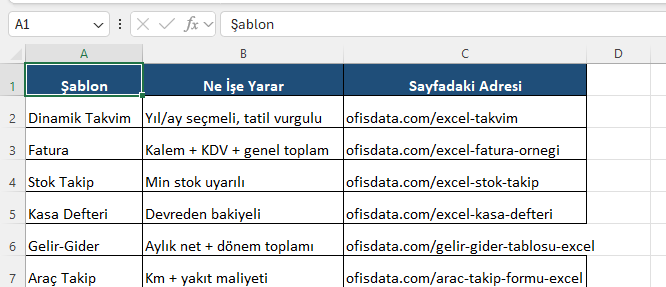
Kataloğun tamamı — her satır, dosyayı formülleriyle anlatan sayfaya götürür:
| Şablon | Ne işe yarar | Sayfası |
|---|---|---|
| Dinamik Takvim | Yıl/ay seçmeli, tatil vurgulu | excel-takvim |
| Fatura | Kalem + KDV + genel toplam | excel-fatura-ornegi |
| Stok Takip | Min stok uyarılı | excel-stok-takip |
| Kasa Defteri | Devreden bakiyeli | excel-kasa-defteri |
| Gelir-Gider | Aylık net + dönem toplamı | gelir-gider-tablosu-excel |
| Araç Takip | Km + yakıt maliyeti | arac-takip-formu-excel |
2. Hangi İşe Hangi Şablon
- Para giriş-çıkışını izlemek: günlük nakit için Kasa Defteri, aylık özet için Gelir-Gider. İkisi rakip değil — kasa günü, gelir-gider dönemi anlatır.
- Satış belgesi kesmek: Fatura şablonu; kalem satırları, KDV ve genel toplam hazırdır.
- Miktar takibi: Stok Takip; kritik seviyenin altına düşen ürünü kendiliğinden işaretler.
- Plan ve tarih işleri: Dinamik Takvim; yılı değiştirince tüm aylar ve resmi tatiller kendini günceller.
- Masraf dökümü araç bazında gerekiyorsa: Araç Takip; kilometre ve yakıt maliyetini kayıt altına alır.
3. Şablon Anatomisi: Mini Fatura
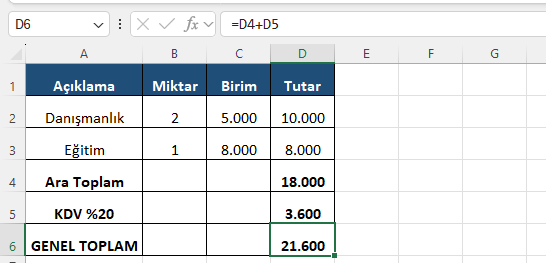
Her iyi şablonun ortak iskeleti bu mini faturada görünür: kalem satırları (Danışmanlık 2 × 5.000 = 10.000, Eğitim 1 × 8.000 = 8.000), ara toplam 18.000, %20 KDV 3.600 ve genel toplam =D4+D5 ile 21.600. Kullanıcı yalnızca kalem satırlarına yazar; toplamlar zinciri kendini hesaplar. Şablon dediğimiz şey tam olarak budur — veri alanı boş, formül alanı hazır tablo.
4. Şablonu Kendinize Uyarlama
Hazır şablon başlangıç noktasıdır, bitmiş ürün değil. Uyarlarken sıra hep aynı:
- Örnek veriyi silin, formüllere dokunmayın — hangi hücrenin formül taşıdığını görmek için Ctrl+ö (formülleri göster) kısayolu işinizi görür.
- Kendi alanlarınızı ekleyin: sütun eklerken toplam formüllerinin aralığının genişlediğini kontrol edin.
- Sabitleri güncelleyin: KDV oranı gibi değerler ayrı hücrede tutuluyorsa tek dokunuş yeter; formüle gömülüyse önce ayrı hücreye taşıyın — bu yaklaşımın ilerisi formül mimarisi sayfasında.
- Formül hücrelerini kilitleyip sayfayı koruyun ki şablon elden ele dolaşırken bozulmasın.
5. Şablondan Şirket Standardına
Şablon ekipçe kullanılacaksa uyarlamanın bir adım ötesine geçilir: dosya, şirketin standart belgesi hâline getirilir. Bunun dört dokunuşu var: üst bilgiye firma adı/logosu ve belge numarası alanı eklenir; renkler kurumsal palete çekilir (her şablonda aynı başlık rengi — belgeler tek elden çıkmış görünür); formül hücreleri kilitlenip sayfa korunur ki elden ele dolaşırken bozulmasın; son olarak boş hâli Sablon_Fatura.xltx gibi şablon biçiminde ortak klasöre konur — çift tıklayan herkes orijinali değil yeni bir kopyayı açar. Bu disiplinle "herkesin kendi faturası" dönemi kapanır; muhasebeye hep aynı düzende belge gider.
Özetle
Altı şablon, ofis işlerinin en sık tablolarını hazır veriyor: takvim, fatura, stok, kasa, gelir-gider ve araç takip. Katalogdan konunuza gideni indirin, örnek veriyi kendi verinizle değiştirin, sabitleri güncelleyin. Şablonları kullanmaktan kurmaya geçmek isteyenler için Excel eğitimi, bu dosyalardaki formül mantığını temelden işler.
Sıkça Sorulan Sorular
Şablonlar ücretsiz mi, kayıt gerekiyor mu?
Evet, ücretsiz ve kayıtsız: her şablon sayfasındaki indirme bağlantısı doğrudan .xlsx dosyasını verir. Dosyalar makro içermez, açarken güvenlik uyarısı çıkmaz; formüller görünür durumdadır, dilediğiniz gibi inceleyip değiştirebilirsiniz.
Şablondaki örnek verileri silince formüller bozulur mu?
Veri hücrelerini silmek formülü bozmaz — formül hücresini silmek bozar. Silmeden önce Ctrl+ö ile formül görünümüne geçip hangi hücrelerin formül taşıdığını görün; yalnızca düz değerleri temizleyin. Yanlışlıkla formül sildiyseniz Ctrl+Z her zaman geri alır.
Excel'in kendi hazır şablonlarıyla fark nedir?
Dosya > Yeni ekranındaki Microsoft şablonları geniş bir katalogdur ama çoğu İngilizce kurgulu ve süslüdür. Buradaki şablonlar Türkçe alan adlarıyla, KDV gibi yerel ihtiyaçlarla ve her formülü kendi sayfasında anlatılarak hazırlandı — neyi neden yaptığını bilerek kullanırsınız.
Şablonu her ay yeniden mi indirmeliyim?
Hayır — dosyayı bir kez indirip kendi düzeninize uyarlayın, sonra her dönem için Dosya > Farklı Kaydet ile tarihli kopya alın (Kasa_2026-07.xlsx gibi). Boş bir 'ana şablon' kopyası saklamak, her dönem temiz başlamanın en pratik yoludur.
.xltx şablon biçimi ne işe yarar?
Çift tıklandığında orijinal dosya değil, adsız yeni bir kopya açılır — ana şablonun yanlışlıkla üzerine yazılması imkânsızlaşır. Ekip ortak klasöründe duran şablonlar için idealdir: herkes aynı boş iskeletten başlar, doldurup kendi adıyla kaydeder.
Birden fazla şablonu tek dosyada birleştirebilir miyim?
Teknik olarak evet: sekmeye sağ tık > Taşı veya Kopyala ile bir şablonun sayfasını diğer dosyaya alabilirsiniz. Yine de kasa, stok ve fatura gibi farklı işleri ayrı dosyalarda tutmak paylaşım ve yedekleme açısından daha sağlıklıdır; birleştirme en çok gelir-gider + kasa ikilisinde mantıklıdır.