POWER BI RAPOR STANDARDI
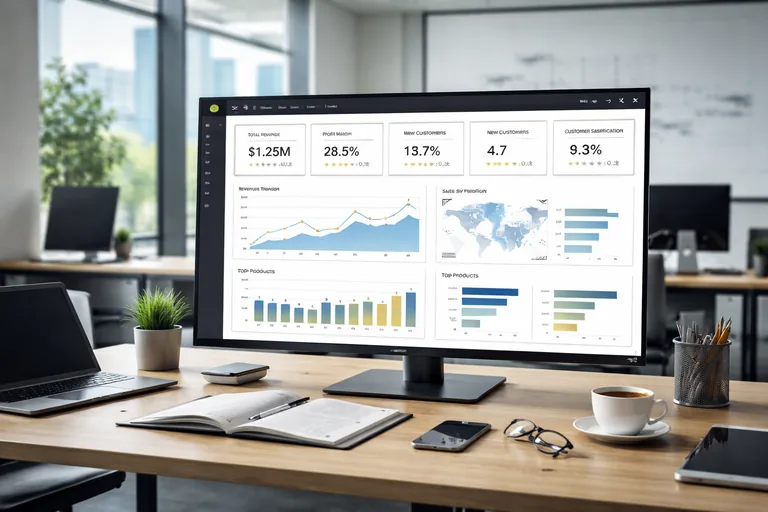
Aynı şirkette üç farklı analist, üç farklı satış raporu hazırlıyor. Birinin filtre paneli sağda, diğerinin solda. Birinde gelir mavi, diğerinde yeşil. Üçüncüsünde yıllık karşılaştırma sayfası en sona, diğerinde başa konmuş. Yönetici her birini açtığında zihninde yeniden navigasyon kuruyor. İşte tutarsız raporlamanın saklı maliyeti: dikkat, hız ve güven kaybı.
Power BI standardı; ekibin nasıl rapor yazacağını değil, raporların nasıl okunacağını öngörülebilir kılmaktır. Şablon, renk, filtre düzeni, navigasyon ve isimlendirme — beş kolon, tek hedef.
Power BI Rapor Standardı Nedir?
Rapor standardı, bir kurumda üretilen tüm Power BI raporlarının ortak görsel ve yapısal kurallara uymasını sağlayan dokümante edilmiş çerçevedir. Sayfa boyutu, izgara sistemi, tipografi, renk paleti, filtre konumu, sayfa navigasyon kalıbı, görselleştirme tercihleri, KPI kartlarının yerleşimi, başlık yapısı, kaynak ve yenilenme bilgisinin nereye yazılacağı — hepsi standartta tanımlanır.
Standart, kuralları yazıp bırakılan bir PDF değildir. Bir .pbit şablon dosyası, JSON tema dosyası ve kısa bir rehber notuyla canlı tutulur. Her yeni rapor şablondan açılır; analist sıfırdan tasarım kararı vermez. Bu hem hızlandırır hem de yöneticinin "yine farklı bir rapor" duygusunu ortadan kaldırır.
Sayfa Düzeni ve İzgara
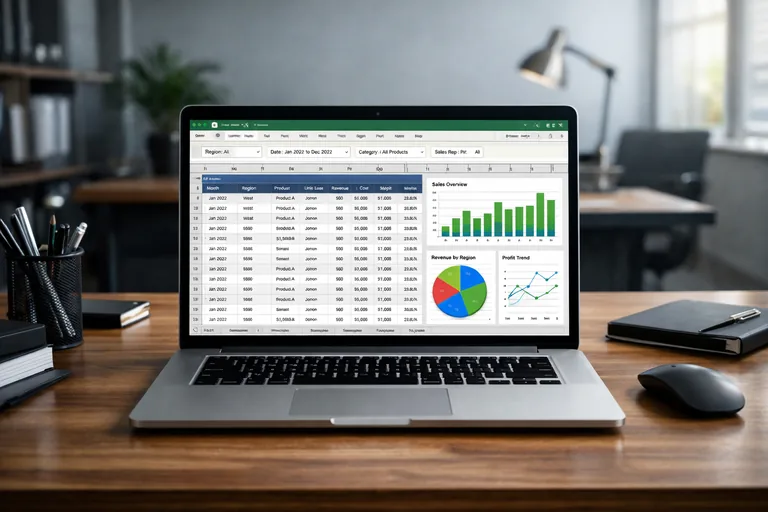
İyi düzenlenmiş bir Power BI sayfası 16:9 oranında, 1280x720 veya 1920x1080 sabit boyutta çalışır. Sayfa dört bölgeye ayrılır:
- Üst şerit (80-100 piksel): Logo, sayfa başlığı, son yenilenme tarihi ve sayfa içi navigasyon butonları.
- KPI bandı (160-200 piksel): 3-5 ana metrik kartı yan yana. Sol baştan sağa önem sırasıyla.
- Ana içerik alanı: Sayfanın yaklaşık yüzde altmışını kaplayan grafik bölgesi. 12 sütunlu izgara mantığı önerilir.
- Filtre paneli (sağ veya üst): Tutarlı konum. Yarısı sağda yarısı üstte olmaz; kurum içinde tek karara bağlanır.
Beyaz boşluk lüks değil, zorunluluktur. Görseller arasında en az 8 piksel boşluk bırakın; kalabalık sayfa okunmuyor, kapatılıyor.
Renk Teması ve Tipografi
Power BI'da Görünüm sekmesinden tema JSON dosyası yüklenir. İyi bir kurumsal tema şu kısımları içerir: birincil marka rengi, beş tonlu sıralı palet (sayısal değerler için), üç tonlu kategorik palet (kategori karşılaştırması için), pozitif/negatif renk çifti (yeşil/kırmızı; varyans göstergeleri için), nötr gri tonları (arka plan ve çizgi için).
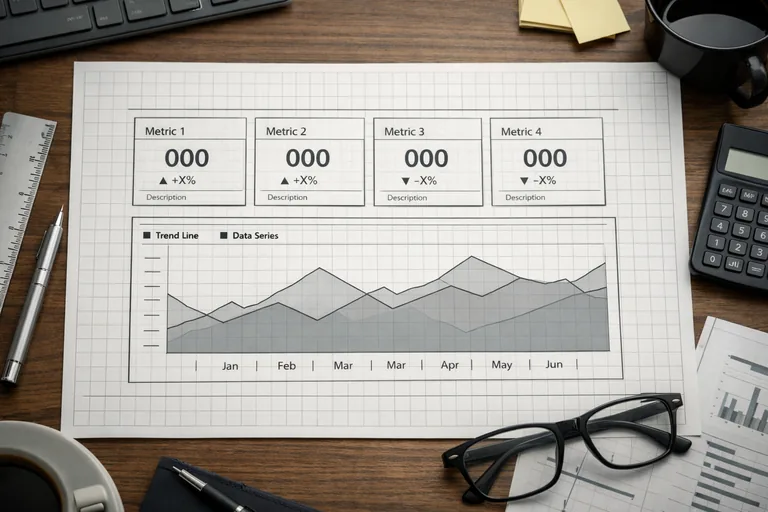
Renk seçimi her zaman renk körü test sürecinden geçirilmelidir. Yeşil-kırmızı kombinasyonu en yaygın renk körlüğü tipinde okunamaz; ikon ya da yön işareti ile desteklenmelidir. Tipografi tarafında tek font ailesi (örneğin Segoe UI veya kurumsal font), üç boyut hiyerarşisi (başlık 18-20pt, alt başlık 14pt, gövde 10-11pt) yeterlidir.
Filtre Mantığı
Filtre paneli rapor genelinde tek yerde durmalıdır. Power BI üç düzey filtre sunar: görsel, sayfa ve rapor düzeyi. Standartta hangi filtrenin nereye gireceği belirtilir. Tipik yaklaşım:
- Tarih, bölge, ürün grubu gibi global filtreler rapor düzeyinde, sağ panelde sabitlenir.
- Sayfaya özgü kırılımlar (örneğin kanal, müşteri segmenti) sayfa düzeyinde, üst kısımda dilimleyici (slicer) olarak konumlandırılır.
- Görsel düzey filtreler yalnızca özel durumlarda kullanılır; aksi halde kullanıcı hangi sayının neye ait olduğunu kestiremez.
Sync Slicers özelliği aynı filtrenin tüm sayfalarda senkron çalışmasını sağlar. Bu filtre ve senkronizasyon ayarlarının yapılandırması Power BI resmi belgelerinde ayrıntılı açıklanır. Bu, kullanıcının her sayfada tarihi yeniden seçmemesi için kritiktir.
Tutarlı Navigasyon
Çok sayfalı bir rapor navigasyon haritası olmadan labirente döner. Sol şeritte sabit sayfa butonları, üst sağda "ana sayfaya dön" ikonu, sayfa başlığında "siz buradasınız" göstergesi — üç basit kural raporu gezinilebilir kılar. Bookmark'lar bu navigasyonu kişiselleştirir; örneğin "varsayılan görünüm" ve "detay görünüm" tek tuşla değiştirilir.
İsimlendirme de standardın parçasıdır: sayfa adları emoji ya da süslü karakter içermez; iş dilinde sade ifadeler kullanılır ("Satış Özeti", "Müşteri Analizi"). Veri modeli tarafında ölçü (measure) isimleri Türkçe ve iş diline yakın ("Brüt Kâr", "Aylık Büyüme") tutulur; teknik isim ("calc_grossmargin_v2") kullanıcı arayüzüne sızmaz.
Şablon Dosyası ve Yönetişim
Standardı uygulamanın en pratik yolu .pbit (Power BI template) dosyasıdır. Yeni rapor bu şablondan açıldığında izgara, tema, üst şerit, filtre paneli ve örnek sayfa yapısı hazır gelir. Şablon merkezi bir SharePoint veya Teams kanalında tutulur; sürüm numarasıyla.
Yönetişim için üç kural yeterlidir: (1) Yeni rapor mutlaka şablondan başlar. (2) Tema dosyası değişmez — sadece merkezi BI ekibi günceller. (3) Yayına alınmadan önce kısa bir kontrol listesi (başlık, kaynak, yenilenme tarihi, filtre konumu, KPI sayısı) işaretlenir. Şablon, tema ve sayfa düzenini sıfırdan kurmak isteyenler için uygulamalı Power BI eğitimi kurumsal rapor tasarımı modülü iyi bir başlangıçtır.
Sık Yapılan Hatalar
- Standart yokken örnek rapora bakarak "buna benzer" tasarım yapılması — kişiden kişiye sapma kaçınılmaz.
- Her sayfada farklı renk paleti — kullanıcı renk-anlam ilişkisini kuramıyor.
- Filtre panelinin sayfadan sayfaya yer değiştirmesi — gezinme yorucu.
- Aşırı görselleştirme — bir sayfada 12 grafik, gerçekte hiçbir mesaj.
- Veri kaynağı ve yenilenme tarihinin sayfada görünmemesi — güven sinyali eksik.
Standart, kreatifliği kısıtlamaz; gürültüyü kısıtlar. Her analist hâlâ konunun en iyi grafiğini seçer — sadece artık aynı zeminde seçer. Yönetici raporu açtığında dakikalar değil saniyeler içinde okumaya başlar. İyi standardın görünmeyen kazancı budur.
Sıkça Sorulan Sorular
Power BI rapor standardı için en kritik bileşen nedir?
Tema dosyası ve şablon (.pbit) en kritik ikilidir. Tema renk paleti, font ve grafik stillerini sabitler; şablon sayfa düzeni, izgara ve filtre panelini hazır getirir. Bu ikisi olmadan yazılı standart kurallar uygulamada erir; yeni rapor her seferinde farklı görünmeye başlar.
Filtre paneli sağda mı solda mı olmalı?
Hangisi seçildiğinden çok tutarlı seçilmesi önemlidir. Türk kullanıcılar genelde sağ paneli tercih eder çünkü ekran sağ tarafı 'kontrol' alanı olarak okunur. Karar verildikten sonra tüm raporlarda aynı konum korunur. Aynı kurumda iki farklı yerleşim olmamalı.
Power BI temasını nasıl oluştururum?
JSON dosyası olarak yazılır. <strong>Power BI</strong> Desktop'ta Görünüm sekmesinden 'Mevcut tema'yı özelleştir ile başlanır, hazır olan JSON dışa aktarılır ve metin editöründe ince ayar yapılır. Renk paleti, font, görsel arka planı ve eksen ayarları bu dosyada tanımlanır. Tek kaynak olarak SharePoint'te tutulur.
Her sayfada KPI bandı bulunmalı mı?
Hayır. Ana özet sayfasında KPI bandı şarttır; detay sayfalarında o sayfanın odaklandığı konuya özel iki üç metrik yeterli olur. Her sayfayı KPI ile doldurmak görsel gürültü yaratır. Standartta hangi sayfa tipinin nasıl başlayacağı tanımlanır; tasarımcı bunu uygular.
Renk körü kullanıcılar için ne yapılmalı?
Yeşil-kırmızı varyans renkleri tek başına sinyal taşımamalı; ok ikonu ya da yön sembolü ile desteklenmeli. Sıralı paletlerde mavi-turuncu gibi <strong>renk körü dostu</strong> kombinasyonlar tercih edilir. Power BI'da 'Renk körü' önizleme aracı tasarımı kontrol etmek için kullanılabilir.
Şablon güncellenince eski raporlar otomatik mi değişir?
Hayır. Şablondan açılan rapor şablondan bağımsız bir dosya olur. Tema dosyası rapora gömüldüğünde de aynısı geçerlidir. Eski raporları yeni standartla hizalamak için manuel güncelleme veya migration projesi gerekir. Bu yüzden değişiklikler az ve toplu yapılır.
Rapor standardı kreatifliği kısıtlamaz mı?
Standart 'aynı tip grafik kullan' demez; aynı renk paletini, aynı sayfa düzenini ve aynı filtre konumunu kullan der. Tasarımcı hâlâ veri için en iyi görseli seçer. Kısıtlanan gürültü; korunan kazanım yöneticinin raporu hızla okuyabilmesidir. Bu ikisi çatışmaz.