KURUMSAL POWERPOİNT ŞABLONU: RENK, TİPOGRAFİ VE DÜZEN SİSTEMİ
Kurumsal sunumlarda “iyi görünen” slaytlar tek başına yeterli değildir; asıl değer, ekip büyüdükçe bozulmayan bir sistem kurmaktan gelir. Bir PowerPoint şablonu, markanın renklerini ve yazı tiplerini taşıyan bir tema olmanın ötesinde; karar alma süreçlerini hızlandıran, mesajı netleştiren ve sunum üretimini ölçekleyen bir tasarım altyapısıdır.
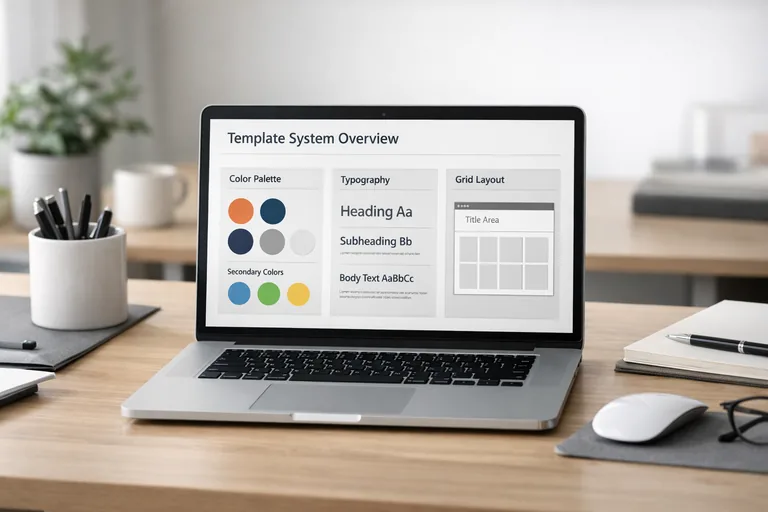
Bu yazıda, kurumsal PowerPoint şablonu tasarımını üç omurga üzerinden ele alacağız: renk paleti (token mantığıyla), tipografi (hiyerarşi ve okunabilirlik) ve düzen sistemi (grid, boşluk, yerleşim kuralları). Amaç; farklı ekiplerin, farklı konularda, aynı kalite çıtasında sunum üretebilmesini sağlayan, sürdürülebilir bir yapı kurmak.
İster ürün ekibi roadmap anlatsın, ister satış ekibi teklif sunsun, ister mühendislik lideri teknik borç başlıklarını taşısın: Şablon doğru kurgulanırsa herkes aynı dili konuşur. Üstelik bu dil, “tasarımcı dokunuşu” beklemeden her slaytta tutarlı çıkar.

Primary yaklaşım: Kurumsal PowerPoint şablonu bir tasarım sistemidir
Birçok kurum şablonu “kapak slaydı + birkaç sayfa düzeni” olarak görür. Oysa iyi bir şablon, tasarım kararlarını kurallaştırır ve tekrar kullanılabilir hale getirir. Bu da üç somut kazanç yaratır: (1) Zaman kazancı: içerik üreticisi yerleşim düşünmez, içerik düşünür. (2) Tutarlılık: ekipler farklı olsa bile çıktı aynı aileden gelir. (3) Yönetişim: marka dili kontrol edilebilir olur; rastgele font/renk kullanımı azalır.
Şablonun “sistem” olabilmesi için tek tek slaytlar değil, karar mekanizması tanımlanır: Hangi renk ne zaman kullanılır? Başlıklar kaç puntodur? Grafiklerde çizgi kalınlığı nedir? Liste aralığı kaçtır? Bu kurallar, PowerPoint’in Master Slide ve tema bileşenleriyle mümkün olduğunca otomatikleştirilmelidir.
Şablonun kapsamı: bileşen listesiyle başlayın
İlk adım, “hangi slaytlar olacak?” yerine “hangi bileşenler olacak?” sorusudur. Kurumsal şablonlarda genellikle şu bileşen seti gerekir:
- Kapak, bölüm ayırıcı, gündem, özet
- Metin odaklı içerik: başlık + paragraf, iki sütun, madde listeleri
- Veri odaklı içerik: tablo, bar/line chart görünümleri, KPI kartları
- Diyagramlar: süreç akışı, mimari bloklar, zaman çizelgesi
- Notlar alanı ve footer standartları
Bu liste, şablonun “sadece estetik” değil, günlük iş akışını taşıyan bir üretim aracı olduğunu hatırlatır.
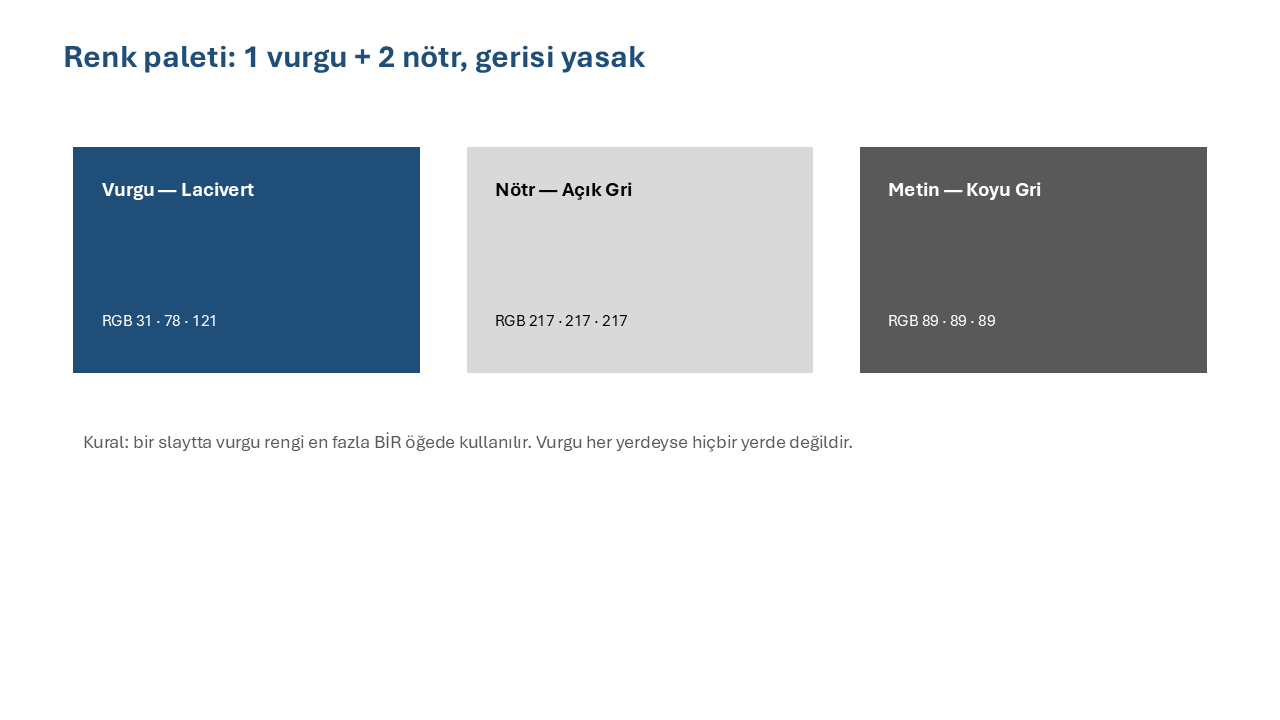
Renk paleti: Token mantığıyla yönetilebilir bir renk sistemi kurun
Renk paleti “güzel görünen” birkaç tondan ibaret olursa hızla dağılır. Kurum içinde farklı sunumlar üretildikçe yeni tonlar eklenir, kontrast bozulur, markanın ana rengi yanlış kullanılır. Bu yüzden paleti, kullanım amacına göre isimlendirmek ve sınırlandırmak gerekir.
Renk rolleri: Marka rengi değil, kullanım rolü tanımlayın
Renkleri “mavi-1, mavi-2” diye değil; role dayalı isimlerle kurgulayın. Örneğin: Primary (vurgu), Neutral (metin/çizgi), Background (zemin), Success/Warning/Error (durum). Böylece kullanıcı “hangi mavi?” yerine “vurgu rengi” seçer. Bu yaklaşım, tasarım sistemlerindeki token mantığıyla aynıdır.
Kontrast ve erişilebilirlik: Okunabilirliği sistemin parçası yapın
Kurumsal sunumlar genelde toplantı odasında, projektörde veya çevrimiçi ekran paylaşımında izlenir. Bu ortamlar kontrastı düşürür. Bu yüzden zemin-metın kombinasyonlarını en baştan sınırlandırın: açık zemin + koyu metin varsayılan olsun. Ters (koyu zemin + açık metin) sadece bölüm ayırıcı veya vurgu slaytlarında kontrollü kullanılmalı. Ayrıca grafik renkleri, ardışık verilerde ayırt edilebilir olmalı; sadece ton farkına yaslanmak yerine desen/etiket desteği düşünülmelidir.
{
"colorTokens": {
"primary": "#0B57D0",
"primarySoft": "#D9E6FF",
"neutral900": "#111827",
"neutral700": "#374151",
"neutral300": "#D1D5DB",
"background": "#FFFFFF",
"surface": "#F5F7FA",
"success": "#0E9F6E",
"warning": "#F59E0B",
"error": "#DC2626"
},
"usageRules": {
"titles": "neutral900",
"bodyText": "neutral700",
"dividers": "neutral300",
"highlights": "primary",
"callouts": "primarySoft",
"statusBadges": ["success", "warning", "error"]
}
}Bu örnekteki gibi bir “token sözlüğü”, renkleri tasarım kararından çıkarıp kurala bağlar. PowerPoint içinde bunu tema renkleri ve hazır şekil stilleriyle eşleştirmek, kullanıcıyı doğru seçimlere iter.
Tipografi: Hiyerarşi, ritim ve okunabilirlik üzerinden standartlaştırın
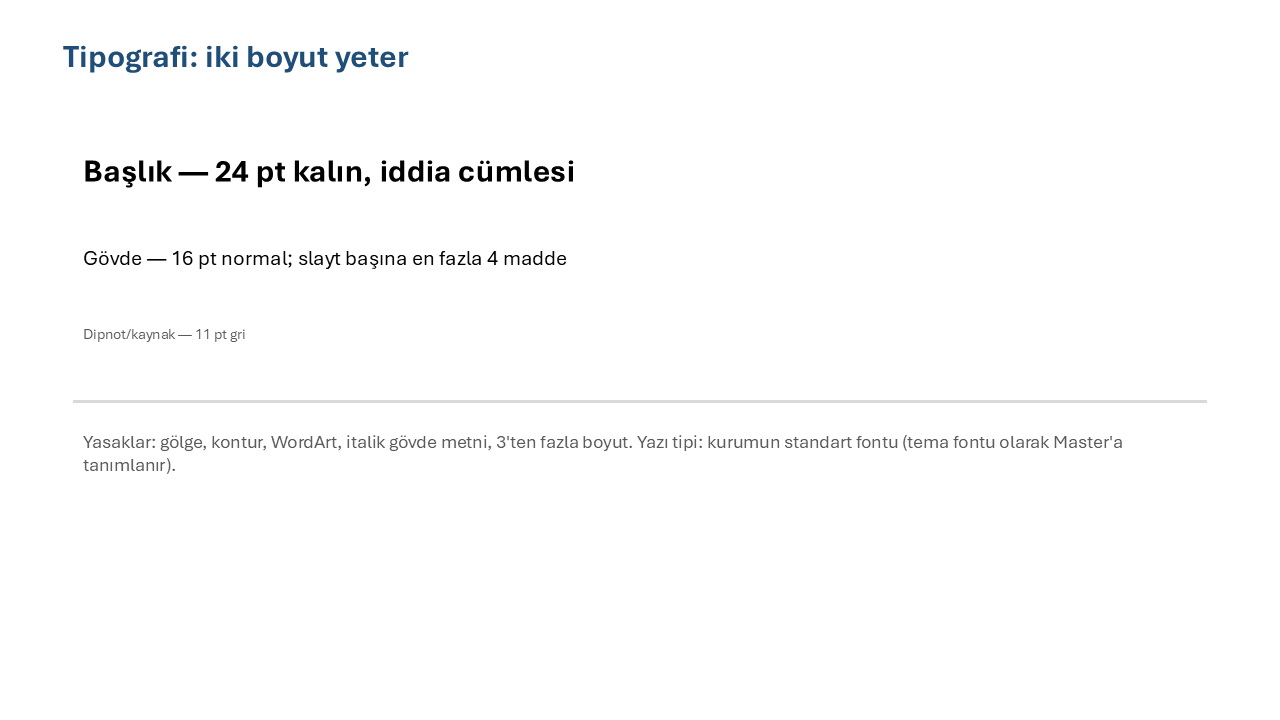
Tipografi, sunumun “ses tonu”dur. Aynı markayı taşıyan iki sunum arasında en hızlı fark edilen şey yazı karakteri, puntolar ve satır aralıklarıdır. Kurumsal bağlamda hedef; etkileyici başlıklar üretmekten önce, okunabilir ve tekrarlanabilir bir tipografik hiyerarşi kurmaktır.
Başlık hiyerarşisi: 3 seviye çoğu ekip için yeterli
PowerPoint şablonlarında tipografiyi abartılı katmanlara bölmek pratikte kullanılmaz. Çoğu kurum için üç seviye yeterlidir: (1) Slayt başlığı, (2) Alt başlık/etiket, (3) Gövde metni. Her seviye için puntoları, ağırlığı ve satır aralığını net belirleyin. Örneğin başlık 32–36 pt, alt başlık 18–20 pt, gövde 14–16 pt gibi bir aralık, sunum bağlamında genellikle dengelidir.
Satır uzunluğu ve boşluk: Metni sıkıştırmak yerine yeniden düzenleyin
Kurumsal sunumlarda en yaygın hata, metni sığdırmak için punto düşürmektir. Bu, özellikle karar vericilerin slaytı hızlı taramasını zorlaştırır. Bunun yerine düzen sistemini kullanın: iki sütuna bölün, listeleri kısaltın, mesajı parçalara ayırın. Tipografide “rahat nefes” alanı bırakmak, algıyı ciddi ölçüde artırır.
Pratik kural: Gövde metninde 6–8 satırı aşan paragraflar, sunum formatında genelde dokümana dönüşür. Bu durumda metni “notlar” alanına kaydırıp slayta özet çıkarmak daha doğrudur.
Düzen sistemi: Grid, hizalama ve boşluk kurallarıyla ölçeklenebilir slaytlar
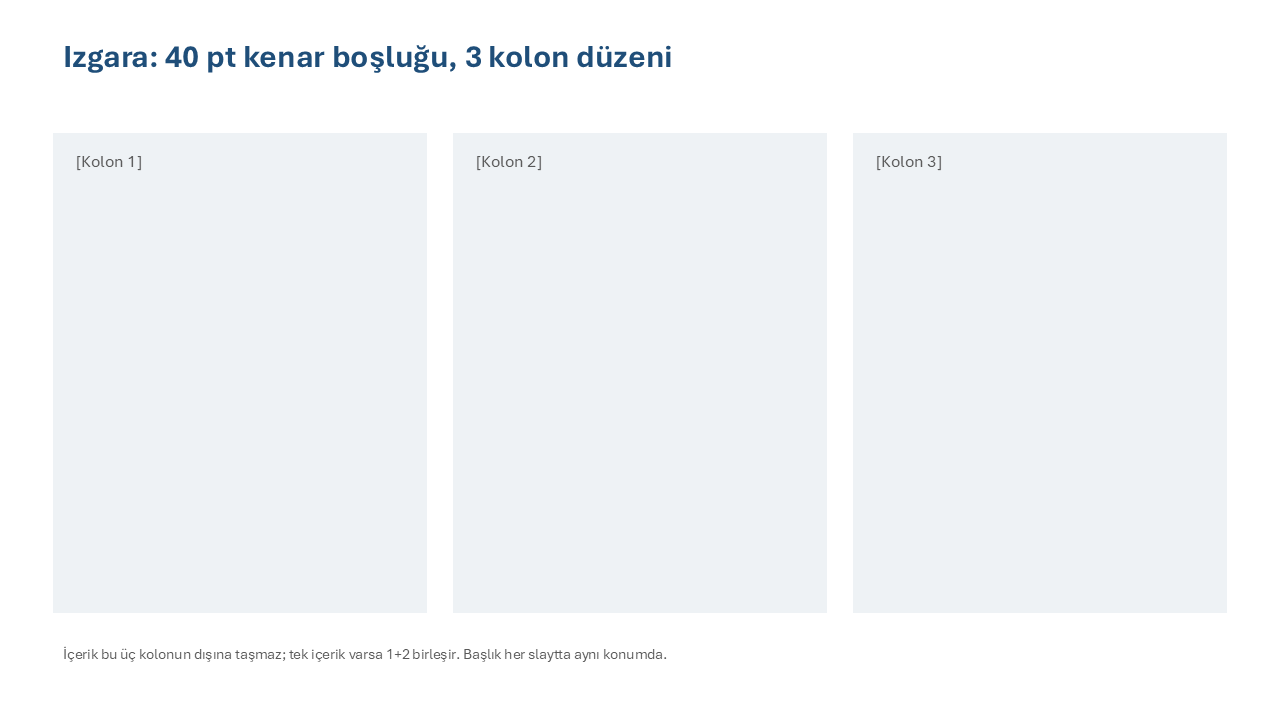
“Düzen sistemi” denince çoğu ekip sadece hizalamayı düşünür. Oysa kurumsal şablonda hedef; kullanıcıların sürükle-bırak ile bile “doğru yerleşim” üretmesini sağlamaktır. Bunun yolu da grid, margin, kolon ve boşluk kurallarını Master üzerinde kurgulamaktan geçer.
Grid yaklaşımı: 12 kolon mantığı ve güvenli alanlar
Web tasarımından tanıdık 12 kolon yaklaşımı, slaytlarda da işe yarar. Her slayt için sol/sağ “güvenli alan” (margin) belirleyin; içerik bu alanın dışına taşmasın. Ardından iki veya üç sütunlu yerleşimler için hazır düzenler sağlayın: 6/6, 4/8, 8/4 gibi. Böylece kullanıcı her seferinde ölçü biçmek zorunda kalmaz.
Boşluk sistemi: 8’lik ritim ile tutarlılık
Boşluklar rastgele olursa, slaytlar aynı şablondan çıksa bile “dağınık” görünür. Bunun yerine 8px/8pt ritim benimseyin: kenar boşlukları, blok aralıkları, liste girintileri bu ritme otursun. Bu, gözün daha hızlı düzen kurmasını sağlar ve tasarım kalitesini yükseltir.

Master Slide ve Layout mimarisi: Kullanıcıyı doğru tercihe yönlendirin
Şablonun başarısı, Master Slide içinde tasarladığınız layout’ların gerçek hayatta ne kadar kullanıldığıyla ölçülür. Çok fazla layout üretmek, kullanıcıyı kararsız bırakır; az üretmek ise kullanıcıyı kopyala-yapıştır ile “kendi layout’unu” yaratmaya iter. İdeal denge, en sık kullanılan senaryoları kapsayan, adlandırması net ve sınırlı bir set kurmaktır.
Layout adlandırma: “Ne işe yarar?” sorusuna cevap veren isimler
Layout isimleri “Layout 1, Layout 2” olursa kimse kullanmaz. Bunun yerine işlev odaklı adlandırın: “Başlık + 2 Sütun”, “KPI Kartları”, “Grafik + Açıklama”, “Bölüm Ayırıcı”, “Mimari Diyagram”. Bu, özellikle yazılım ekiplerinde sunum üreten ama tasarım aracıyla derin ilişkisi olmayan kişiler için büyük kolaylık sağlar.
Placeholder stratejisi: Serbest şekil yerine kontrollü alanlar
Placeholder’lar (başlık, metin, görsel alanları) kullanıcıyı hizalamaya zorlamadan doğru sonuca götürür. Metin kutularının varsayılan iç boşlukları, satır aralıkları ve hizaları önceden tanımlanmalı. Görsel alanları için kırpma oranları ve köşe yarıçapı gibi stil kararları da şekil stilleriyle standartlaştırılabilir.
Grafikler, tablolar ve bileşenler: Veri sunumunu standardize edin
Kurumsal sunumlarda tasarım tutarsızlığı en çok tablo ve grafiklerde ortaya çıkar. Çünkü veri her sunumda değişir ve kullanıcı “o an” hızlı çözüm arar. Bu yüzden şablonun içinde, veri bileşenleri için hazır stiller sunmak kritik önem taşır.
Grafik stilleri: Renk sırası, etiket formatı ve çizgi kalınlığı
Grafiklerde ana kural: veri, dekorasyonun önünde olmalı. Çizgileri gereksiz kalınlaştırmayın, grid çizgilerini soluk tutun, etiketleri standart biçimde formatlayın. Renk sırasını tema içine gömün: ilk seri Primary, ikinci seri Neutral, üçüncü seri Secondary gibi. Böylece kullanıcı grafik eklediğinde bile “yakın” bir sonuç alır.
Tablo stilleri: Başlık satırı, zebra şerit ve hizalama
Tablolar için en iyi pratik, başlık satırını belirgin ama bağırmayan bir zeminle ayırmaktır. Zebra şerit (alternatif satır) kullanacaksanız çok düşük kontrastla yapın. Sayısal kolonlarda sağa hizalama, metin kolonlarında sola hizalama gibi kuralları şablon notlarında açıkça belirtin. Ayrıca hücre iç boşlukları, tabloyu “sıkışık” göstermeyen bir ritim yaratmalıdır.

İş akışı ve yönetişim: Şablonun sürdürülebilir kalması için süreç kurun
Şablonu hazırlamak tek başına yeterli değildir; şablonun zamanla bozulmaması için bir yönetişim modeli gerekir. Özellikle ürün, satış, pazarlama ve mühendislik ekipleri aynı şablonu kullanıyorsa; yeni ihtiyaçlar ortaya çıktıkça “şablonu delmek” yerine kontrollü güncelleme yapmak gerekir.
Sürümleme: Şablonu yazılım gibi yönetin
Şablonu bir dosya olarak değil, ürün gibi düşünün: sürüm numarası, değişiklik günlüğü, geriye dönük uyumluluk. Örneğin “v1.3 ile KPI kartlarına durum etiketi eklendi” gibi notlar, büyük organizasyonlarda fark yaratır. Kullanıcıların hangi sürümü kullandığını takip edebilmek için kapak slaydında küçük bir sürüm etiketi bile işe yarar.
Kuralların görünür olması: Kısa rehber ve örnek slaytlar
Şablonun içinde “Nasıl kullanılır?” rehberi bulunmalı. Bu rehber 30 sayfalık bir doküman olmak zorunda değil; 6–10 slaytlık örnekler seti çoğu ekip için yeterli olur. Örnek slaytlar, doğru kullanımın en hızlı öğretmenidir. Ayrıca kurumsal eğitim ihtiyacı varsa, ekibin hızla adapte olması için PowerPoint eğitimi gibi yapılandırılmış bir program da devreye alınabilir.
Uygulama örnekleri: Tema bileşenlerini otomatikleştirmek için pratikler
PowerPoint, tasarım sistemini tamamen “kodla” yönetmeye zorlamaz; ancak bazı tekrarlı işleri otomatikleştirmek için basit makrolar veya standart şablon ayarları kullanılabilir. Aşağıdaki örnek, yeni açılan sunumlarda tema fontlarını ve bazı biçim ayarlarını hızlıca kontrol etmek isteyen ekipler için bir başlangıç fikridir.
' VBA - Tema fontlarını hızlıca kontrol etmek için basit örnek (kuruma göre uyarlayın)
Sub SetCorporateFonts()
Dim s As Slide
Dim shp As Shape
For Each s In ActivePresentation.Slides
For Each shp In s.Shapes
If shp.HasTextFrame Then
If shp.TextFrame.HasText Then
With shp.TextFrame.TextRange.Font
.Name = "Calibri"
.Color.RGB = RGB(55, 65, 81) ' neutral700 benzeri
End With
End If
End If
Next shp
Next s
End SubBu yaklaşım, şablonun yerini tutmaz; ancak mevcut sunumları yeni standartlara yaklaştırmak için yardımcı olabilir. En doğru yöntem yine Master ve tema ayarlarını güçlü kurmaktır; otomasyon, sadece geçiş döneminde destek sağlar.
Kontrol listesi: Şablonun kalitesini ölçmek için hızlı denetim
Şablonu yayınlamadan önce aşağıdaki kontrol listesini uygulayın. Bu liste, kurumsal PowerPoint şablonu için en sık kaçan detayları yakalamaya yardımcı olur.
- Başlık, alt başlık ve gövde stilleri her layout’ta tutarlı mı?
- Renkler role-dayalı mı, rastgele tonlar üretiliyor mu?
- Grid ve margin her slaytta aynı mı, hizalar kayıyor mu?
- Grafik ve tablo stilleri “tek tıkla” uygulanabiliyor mu?
- İkonlar, çizgi kalınlıkları ve köşe yarıçapları aynı ailede mi?
- Kontrast düşük ortamlarda okunabilirlik test edildi mi?
- Örnek slaytlar, ekiplerin en sık senaryolarını kapsıyor mu?
En sık hata: “Şablon var ama kimse kullanmıyor”
Bu durumun nedeni genellikle iki şeydir: Şablonun günlük ihtiyaçları karşılamaması veya kullanıcıyı yavaşlatması. Çok kısıtlayıcı şablonlar, insanları kaçırır; çok serbest şablonlar ise standart üretemez. Denge için, en sık kullanılan 8–12 layout’la başlayıp, geri bildirimle genişletmek daha doğru bir yoldur.
Sonuç: Hız, tutarlılık ve güven veren bir sunum altyapısı
Kurumsal sunum kalitesi, tek bir tasarımcının “dokunuşu” ile değil; ekiplerin her gün uygulayabildiği kurallarla yükselir. Renk paletini token mantığıyla, tipografiyi hiyerarşiyle, düzeni grid ve boşluk sistemiyle kurduğunuzda; PowerPoint şablonu gerçek bir üretim platformuna dönüşür.
Bu sistem oturduğunda, ekipler aynı mesajı daha net anlatır, yönetim katı daha hızlı karar verir ve marka algısı her temas noktasında daha güvenilir hale gelir. Şablonu “dosya” değil “sistem” olarak ele aldığınızda, yatırımın geri dönüşü de görünür olur.