WORD TEKLİF ŞABLONU
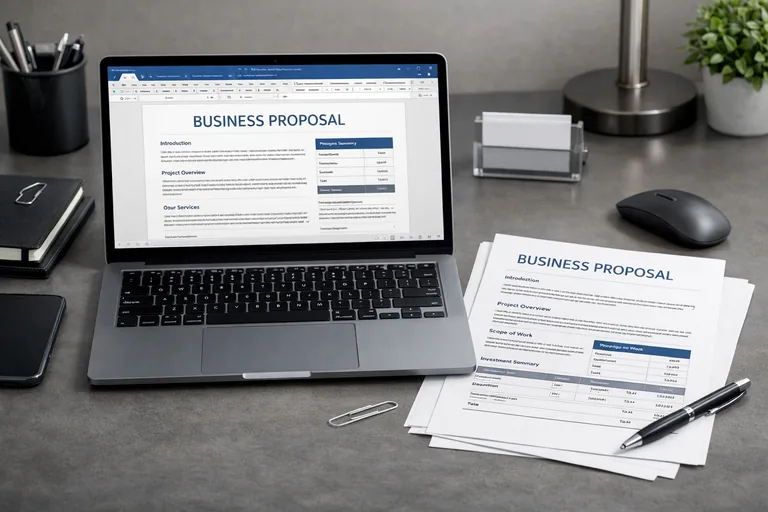
Bir teklif belgesi sadece bir fiyat listesi değildir; satışın yazılı versiyonudur. İyi yazılmış bir teklif müşterinin "evet" demesini kolaylaştırır; kötü yazılmış olan satışı zorlaştırır. Çoğu kurumda her satış temsilcisi kendi teklifini farklı stilde hazırlar; sonuç dağınık marka imajı ve değişken kalite. Bir Word teklif şablonu bu dağılmayı önler ve her temsilcinin profesyonel bir teklif hazırlayabilmesini sağlar.
Teklif Yapısının Standart Bölümleri
Tipik bir kurumsal teklif aşağıdaki bölümlerden oluşur; sıra ikna mantığını izler:
- Kapak sayfası — Logo, başlık, müşteri adı, tarih, geçerlilik.
- Yönetici özeti — Tek sayfa; ihtiyaç, çözüm, sonuç, fiyat.
- Müşteri ihtiyacı — Spesifik durumun yansıması.
- Önerilen çözüm — Ne yapılacak, nasıl yapılacak.
- Hizmet kapsamı — Dahil olan ve olmayan kalemler.
- Takvim — Ana aşamalar ve süre.
- Fiyatlandırma — Net rakamlar ve seçenekler.
- Koşullar — Ödeme, teslim, hukuki çerçeve.
- Referanslar — Sosyal kanıt, başarı vakaları.
- Sonuç ve iletişim — Bir sonraki adım çağrısı.
Önce müşterinin sorununu gösterirsiniz, sonra çözümünüzü, sonra ne kadar süreceği ve maliyeti, en son neden size güvenmesi gerektiği.
Her bölümün belirli bir uzunluğu olur. Yönetici özeti tek sayfa, müşteri ihtiyacı bir-iki sayfa, çözüm üç-beş sayfa, fiyatlandırma yarım sayfa gibi. Bu ölçek teklif okunma süresini doğrudan etkiler; çok uzun teklif okunmaz, çok kısa teklif yetersiz görünür.
Kapak Sayfası
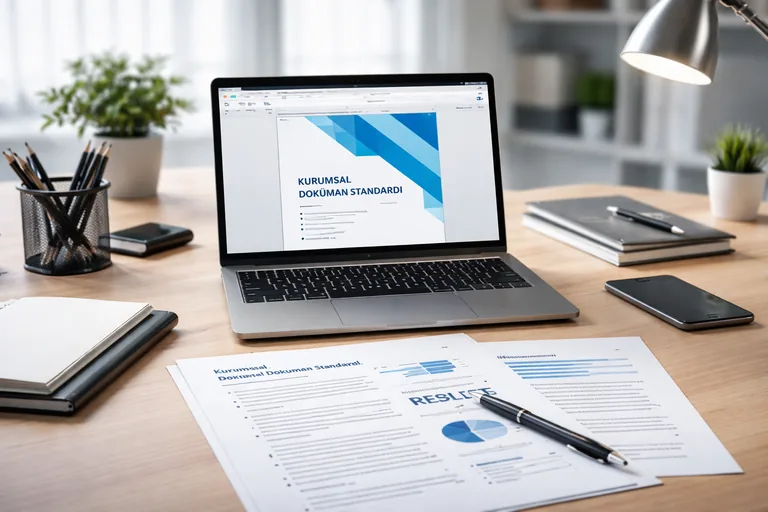
İlk izlenim kapak sayfasından oluşur. Şirket logosu, teklif başlığı, hazırlanan kuruluş, teklif tarihi, geçerlilik tarihi, hazırlayan kişi bilgileri burada yer alır. Profesyonel bir teklif kapak sayfasını sade ama görsel olarak güçlü tasarlar; gereksiz süslemeler yerine net tipografi tercih edilir.
Kapak sayfası şablonda hazır gelir; satış temsilcisi sadece müşteri adını ve tarihi günceller. Bu yapı her teklif için sıfırdan tasarım yapmanın yorgunluğunu ortadan kaldırır ve tutarlılığı korur.
Yönetici Özeti
Yönetici özeti müşterinin satınalma kararını veren kişinin okuyacağı en kritik sayfadır. Bir sayfa içine müşteri ihtiyacı, önerilen çözüm, beklenen sonuç, fiyat ve teslim süresinin özeti sığar. Bu sayfa olmadan teklif okunma ihtimali belirgin biçimde düşer; yönetici "uzun teklif" diye bırakır.
Özet net ve sayısal olmalıdır. "Hız kazandırırız" yerine "iki haftalık süreç bir güne iner" gibi somut ifadeler kullanılır. Yatırım getirisi (ROI) varsa burada belirtilir; "altı ayda yatırımı geri kazanır" gibi.
Müşteri İhtiyacı Bölümü
Bu bölüm müşterinin durumunu ve ihtiyacını yansıtır. İyi teklif buraya genel pazarlama ifadeleri koymaz; müşteriyle yapılan toplantılarda öğrenilen spesifik bilgileri kullanır. "Mevcut sisteminizin günlük 4 saatlik manuel iş yarattığını ve operasyonel verimliliği etkilediğini paylaştınız" gibi cümle müşteriye "beni gerçekten dinlediler" hissi verir.
Bu bölüm aynı zamanda problem ortak anlayışını teyit eder. Müşteri "evet, durum böyle" diyebiliyorsa çözüm bölümüne hazır demektir. Aksi halde teklif yanlış soruna çözüm sunan bir belge olur.
Önerilen Çözüm
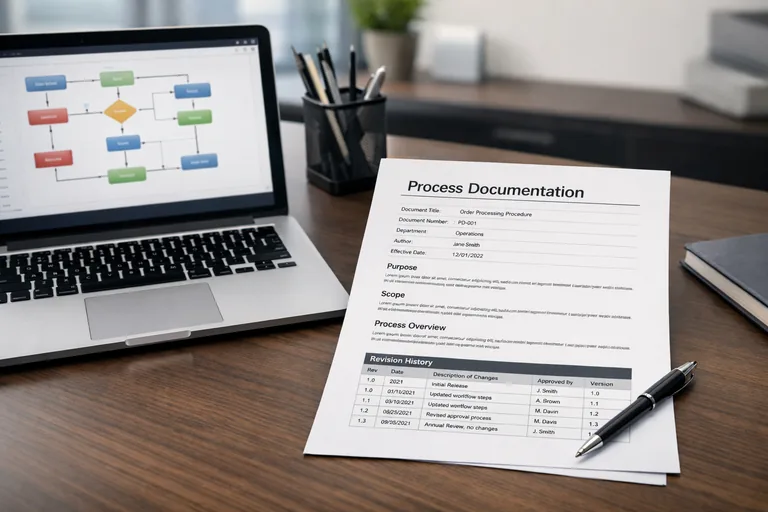
Çözüm bölümü teklifin omurgasıdır. Burada ne yapacağınız, nasıl yapacağınız ve hangi sonucu üreteceğiniz anlatılır. Sade dil önemlidir; teknik jargon yerine müşterinin anlayacağı terimler tercih edilir. Karmaşık konular diagram veya tablo ile görselleştirilir.
Çözüm sunulurken farklı seçenekler de gösterilebilir; "temel paket, gelişmiş paket, kurumsal paket" gibi seçenekler müşteriye karar verme alanı sağlar. Bu yaklaşım "evet ya da hayır" sorusunu "hangi paket" sorusuna çevirir.
Takvim
Müşteri "ne zaman" sorusunu sorar. Takvim bölümü ana aşamaları ve süreyi gösterir. Güncel özellikler ve seçenekler Microsoft'un Word destek sayfasında listelenir. Gantt benzeri görsel bir zaman çizelgesi metin tablosundan çok daha anlaşılır olur. Word'de basit bir Gantt tablosu kurmak mümkündür; aylar üst satırda, görevler sol kolonda, dolu kareler süreyi gösterir.
Takvim gerçekçi olmalıdır; ne çok agresif (uygulanamaz) ne çok yavaş (rakipten geride). Belirsizlikler varsa "müşteri onayına bağlı" gibi koşullar belirtilir; aksi halde sözleşmeye bağlanmadan önce yanlış beklenti yaratılır.
Fiyatlandırma
Fiyat bölümü açık ve net olur. Bedellerle birlikte ne içerdiği yazılır; "kurulum 50.000 TL'dir" yerine "kurulum 50.000 TL'dir; kapsam: sistem analizi, kurulum, bir günlük kullanıcı eğitimi, 3 ay destek" gibi. Bu netlik sonradan "bu da dahil mi" sorularını önler.
Fiyatlandırma birden çok seçenek gösteriyorsa karşılaştırmalı tablo kullanılır. Müşteri seçenekler arasında nelerin farklı olduğunu hızla görür. Önerilen seçenek vurgulanır; karar tamamen müşteriye bırakılmaz ama tek seçenek de dayatılmaz. Tipik üç paketlik bir teklif tablosu örneği:
| Kalem | Temel Paket | Gelişmiş Paket (Önerilen) | Kurumsal Paket |
|---|---|---|---|
| Sistem analizi | Dahil | Dahil | Dahil + Atölye |
| Kurulum | Standart | Özelleştirilmiş | Çok lokasyon |
| Kullanıcı eğitimi | 1 gün | 3 gün | 5 gün + eğitici eğitimi |
| Destek süresi | 3 ay | 12 ay | 24 ay + SLA |
| Yatırım (KDV hariç) | 50.000 TL | 120.000 TL | 280.000 TL |
Koşullar ve Hukuki Çerçeve
Ödeme koşulları, teslim koşulları, geri ödeme politikası, sözleşme koşulları gibi konular bir bölümde toplanır. Bu bölüm hukuk ekibiyle birlikte hazırlanır ve şablon olarak sabitlenir; her teklifte aynı yasal koruma altyapısını sunar.
Bu bölüm uzun olabilir ama metin küçük punto ile yazılır; ana içeriği bastırmaz. Önemli koşullar (geçerlilik süresi, ödeme vadesi) öne çıkarılır.
Referanslar ve Sosyal Kanıt
Bu bölüm satışın güven inşa eden parçasıdır. Önceki müşterilerden alıntılar, başarı vakaları, sertifikalar, ödüller buraya konur. Sosyal kanıt müşterinin "bu firma güvenilir mi" sorusuna cevap verir.
Referanslar gerçek olmalıdır ve müşteriyle aynı sektörden olmalıdır. Bir mali müşaviri yazılım için ikna ederken sağlık firmasından referans göstermek etkisini azaltır. Sektörel uyum güveni güçlendirir.
Sonuç ve Çağrı
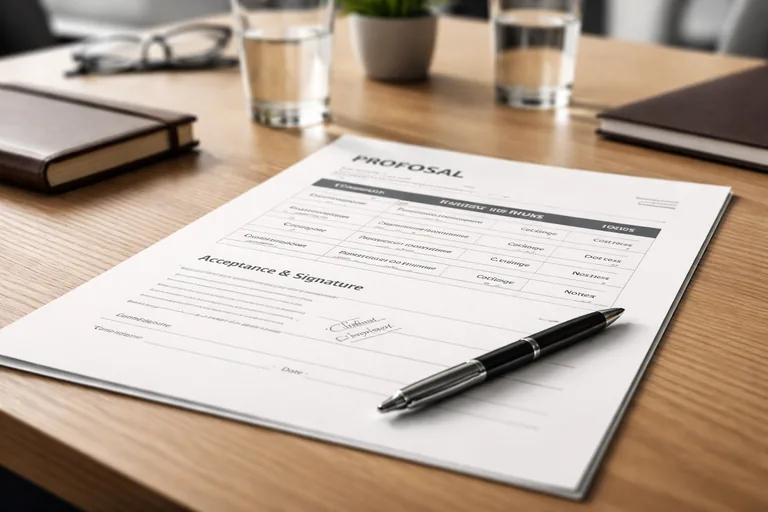
Teklif belgesi pasif bir bilgi paketinden aktif bir karar çağrısına dönüşür. Son sayfa "şimdi ne yapmanız gerekir" sorusunu yanıtlar. Bir sonraki adım açık olur: "toplantı talep etmek için şu telefonu arayın", "teklifi kabul ederseniz şu formu doldurun", "soru sormak için şu e-postaya yazın".
Bu çağrı olmadan teklif müşterinin masasında sessizce yatar. Açık bir bir sonraki adım ihtiyacı azaltır ve süreci hareketlendirir.
Şablon Bakımı
Teklif şablonu canlı bir belgedir; yıllar içinde güncellenir. Yeni hizmetler eklenir, eski hizmetler kaldırılır, fiyat aralıkları değişir, hukuki koşullar revize edilir. Şablonun bir sahibi olmalıdır; satış ekibinden bir kişi şablonu günceller, sürümlerini takip eder.
İyi tasarlanmış bir teklif şablonu kazanma oranını belirgin biçimde artırır; her teklif aynı profesyonel kalitede çıkar, müşteriler tutarlı bir izlenim alır. İleri Word eğitimi bu şablon yapısını ve gelişmiş Word özelliklerini birlikte ele alır.
Sıkça Sorulan Sorular
Teklif kaç sayfa olmalı?
Çoğu B2B teklifi 10-15 sayfa arasında dengeli olur. Çok kısa teklif yetersiz, çok uzun teklif okunmaz hissi yaratır. Karmaşık projeler ek olarak detay belgesi içerir.
PDF olarak mı Word olarak mı göndermeli?
PDF olarak; biçim korunur, alıcı dosyayı kasıtsız değiştirmez. Sözleşme aşamasında DOCX paylaşılabilir; gözden geçirilebilir biçim avantajı var.
Şablonda yer alan örnek metinler nasıl güncellenir?
Her satış temsilcisi kendi müşterisine uyarlar. Genel metin 'şu sektör için' gibi kalıp olarak durabilir; spesifik kısımlar (Müşteri Adı, Sektör Adı) Word'ün Quick Parts veya alan kontrolleri özelliği ile dinamik tutulur.
Yönetici özeti olmadan teklif yapılabilir mi?
Yapılabilir ama önerilmez. Yönetici özeti karar verici için kritik; olmadığında teklif tamamı okunmayabilir ve karar gecikebilir.
Fiyatı belge sonunda mı başında mı vermeli?
Genellikle ortada (önerilen çözüm sonrası, koşullardan önce). Hemen başa koymak değer önerisini kuramadan sayı sunmak demek. Yönetici özetinde 'yatırım: X' şeklinde özet verilir, detay sonra gelir.
Teklif sonrası takip ne zaman yapılmalı?
3-5 iş günü sonra ilk takip uygun. Çok erken baskıcı, çok geç ihmal mesajı verir. Geçerlilik süresine yakın bir hatırlatma da yapılır.