EXCEL İLE BÜTÇE TAKİP MODELİ: PLAN-GERÇEKLEŞEN-SAPMA YAPISI
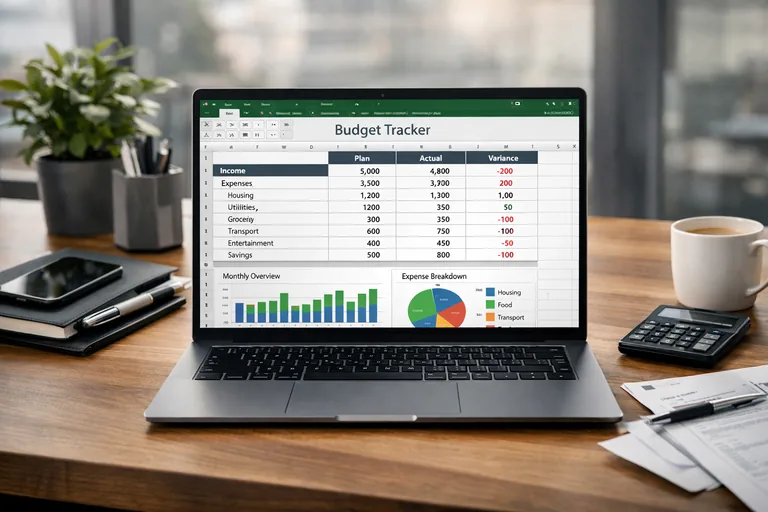
Bütçe, çoğu ekip için “yıl başında yapılan bir tahmin” değil; ay boyunca kararları yöneten yaşayan bir sistem olmalı. Excel ile kuracağınız doğru bir bütçe takip modeli, planı tek başına saklamak yerine gerçekleşen verilerle yan yana getirir, sapmayı ölçer ve “neden” sorusunu görünür kılar.
Bu makalede, Plan–Gerçekleşen–Sapma (PGS) mantığıyla çalışan, ölçeklenebilir bir Excel bütçe takip modeli tasarlıyoruz. Hedef; kategori bazında gider/gelir takibi, dönemsel raporlama, veri doğrulama, otomatik hesaplar ve yönetici seviyesinde okunabilir bir özet sunmak. Model; kişisel kullanım için de kurumsal ekipler için de uyarlanabilir.
Yaklaşımımız basit: önce veriyi doğru biçimde toplarız, sonra kuralları ve hesapları standardize ederiz, en sonda raporları üretiriz. Böylece dosya büyüdükçe bozulmayan, yeni dönem ve yeni kategori eklemeyi zahmetsiz yapan bir yapı elde ederiz.
1) Excel bütçe takip modeli için hedefler ve kapsam
İyi bir bütçe modeli, sadece toplam harcamayı değil; harcamanın hangi kategoriye, hangi döneme ve hangi sorumluluğa ait olduğunu da izler. Bu nedenle model tasarımına başlamadan önce, takip edeceğiniz boyutları netleştirmek gerekir.
1.1 Plan–Gerçekleşen–Sapma mantığı
PGS, bütçe kontrolünün çekirdeğidir. Plan; hedeflediğiniz tutarları temsil eder. Gerçekleşen; banka hareketi, fatura veya masraf fişi gibi kaynaklardan gelen gerçek veridir. Sapma ise aradaki farktır. Sapmayı tek başına “eksi/arti” olarak değil; yüzdesel ve trend olarak da okumak önemlidir.
1.2 Boyutlar: Dönem, kategori, maliyet merkezi, proje
Excel’de sürdürülebilir bir yapı için veriyi tek satırda “olay” şeklinde tutmak gerekir. En azından şu alanları tanımlayın: Tarih, Dönem (YYYY-AA), Kategori, Alt Kategori, Plan Tutarı, Gerçekleşen Tutar, Para Birimi, Açıklama, Sahip (ekip/kişi). Kurumsal tarafta ayrıca maliyet merkezi, proje kodu veya sözleşme bilgisi eklenebilir.
Modelin amacı “her şeyi Excel’de tutmak” değil; kararları kolaylaştıracak kadar bilgiyi doğru düzende tutmaktır. Bu nedenle veri alanlarında aşırı detaydan kaçınmak, raporlamayı kolaylaştırır.
2) Veri modeli: Tek tablo yaklaşımı ve sayfa düzeni
Bütçe takipte en sık yapılan hata, her ay için ayrı sayfa açmaktır. Bu yöntem kısa vadede “düzenli” görünse de raporlama ve otomasyon aşamasında kırılır. Bunun yerine, tüm hareketleri tek bir “Veri” tablosunda toplamak daha sağlıklıdır.
2.1 Önerilen sayfalar
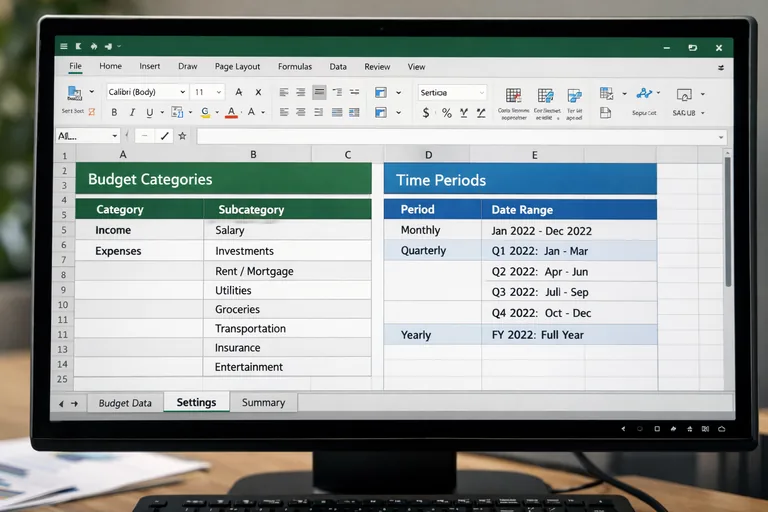
- Ayarlar: Kategori listeleri, alt kategori listeleri, para birimi, dönem listesi, kullanıcı/ekip listesi.
- Plan: Dönem ve kategori bazında bütçe planları (gerekirse proje/maliyet merkezi kırılımı).
- Gerçekleşen: İşlenen masraf/gelir kayıtları veya bankadan çekilen hareketlerin normalize edilmiş hali.
- Rapor: Pivot tablolar, kartlar, özet tablolar ve grafikler.
2.2 Tablo isimleri ve alan standartları
Excel “Tablo” (Ctrl+T) yapısını kullanmak, hem formülleri sadeleştirir hem de yeni satır eklendiğinde aralıkların güncel kalmasını sağlar. Örneğin: Plan tablosu tblPlan, gerçekleşen tablosu tblGercek, kategori listesi tblKategori olabilir. Alan adlarını kısa ama anlamlı seçin: Donem, Kategori, AltKategori, Tutar, PB, Aciklama.
Kurumsal ekiplerde bir dosyanın “yaşlanma” nedeni genellikle standardın kaybolmasıdır. Bu yüzden, alan adları ve veri kuralları en baştan belirlenmelidir.
3) Plan tablosu: Esnek planlama ve senaryo kurgusu
Plan tablosu, bütçenin referans noktasıdır. Planı aylık veya çeyreklik tutabilirsiniz; önemli olan, gerçekleşen veriyle aynı “dönem” tanımını kullanmanızdır. Tipik yaklaşım: Dönem + Kategori + Alt Kategori + PlanTutarı.
3.1 Plan seviyesini doğru seçmek
Planı çok detaylı tutarsanız güncellemesi zorlaşır, çok üstten tutarsanız sapmanın nedeni kaybolur. Uygulamada iyi çalışan seviye: ana kategori + alt kategori. Örneğin “Bulut Hizmetleri / AWS”, “Seyahat / Uçak”, “Personel / Yan Haklar”.
3.2 Senaryo: Baz, İyimser, Kötümser
Karar vericiler genellikle “bu ay sapma olursa ne olur?” sorusunu sorar. Bunu Excel’de senaryo sütunuyla çözebilirsiniz: Senaryo alanı (Baz/İyimser/Kötümser) ekleyip raporda filtreleyin. Böylece tek dosyada birden fazla plan varyasyonu taşırsınız.
Not: Senaryoyu ayrı sayfalarla değil, aynı tabloda bir boyut olarak tutmak raporlamayı daha stabil yapar.
4) Gerçekleşen verisi: Temizleme, kategorileştirme ve kalite kontrolleri
Gerçekleşen verisi genellikle dağınık gelir: banka ekstresi, ERP çıktısı, e-fatura listesi, masraf formu. Excel’de başarılı bütçe takibi için bu veriyi “tek formatta” normalize etmelisiniz.
4.1 Power Query ile içe aktarma ve dönüştürme
Tek seferlik kopyala-yapıştır yerine, Power Query ile kaynak dosyadan veriyi çekmek büyük fark yaratır. Tarih formatı, tutar ayracı, açıklama alanı gibi detaylar Power Query’de standardize edilir. Böylece her ay aynı adımları tekrar etmek yerine “Yenile” ile güncel veriyi alabilirsiniz.
4.2 Kategori eşleştirme (mapping) yaklaşımı
Gerçekleşen satırlarını kategoriye bağlamanın iki yolu vardır: manuel seçme veya kurallı eşleştirme. Kurumsal ölçekte önerilen; “Anahtar Kelime → Kategori” eşleştirme tablosu tutmaktır. Açıklama alanında geçen “AWS”, “Azure”, “Google” gibi kelimelere göre kategori atarsınız. Tam otomatik olmasa da manuel yükü ciddi azaltır.
4.3 Veri doğrulama ve hata yakalama
Hatalar genellikle sessizce büyür: yanlış dönem, eksik kategori, ters işaretli tutar. Bu yüzden aşağıdaki kontrolleri şart koşun:
- Kategori ve alt kategori alanlarında Veri Doğrulama ile sadece listeden seçim yapılması.
- Dönem alanının YYYY-AA formatında zorlanması (ör. 2026-02 yerine 2026-02 metin değil; Donem alanı 2026-02 formatında).
- Tutarın sayısal olup olmadığını kontrol eden yardımcı sütunlar.
- İade/ters kayıtlar için “Isaret” veya “Tip” (Gelir/Gider) alanı.
5) Hesaplama katmanı: Sapma, yüzdeler ve dinamik özetler
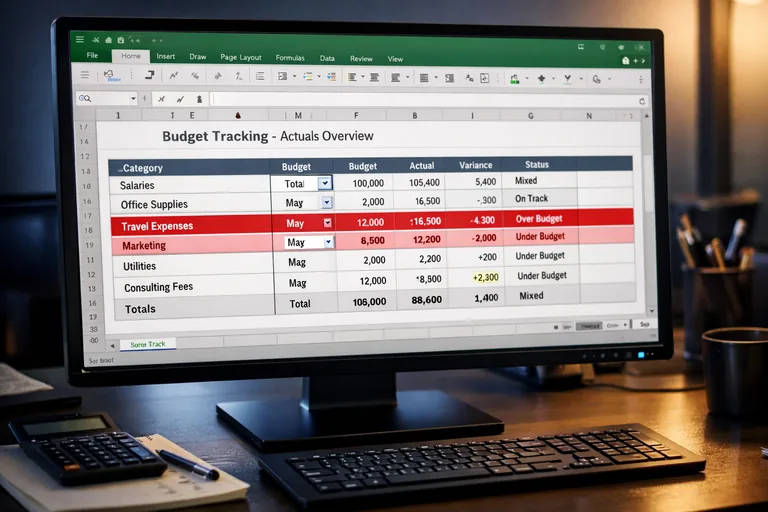
Şimdi modelin kalbine geliyoruz: Plan ile gerçekleşeni aynı kırılımda buluşturmak. Burada iki yaklaşım var: (1) Plan satırlarında gerçekleşeni çekmek, (2) Rapor tarafında pivot/ölçü mantığıyla birleştirmek. Excel’de en pratik olanı, Plan tablosunu referans alıp gerçekleşen toplamlarını formülle getirmektir.
5.1 SUMIFS ile gerçekleşeni hesaplamak
Plan tablosunda her satır için ilgili gerçekleşenleri toplamak üzere SUMIFS kullanabilirsiniz. Örnek alanlar: tblPlan[Donem], tblPlan[Kategori], tblPlan[AltKategori]. Gerçekleşen tarafı: tblGercek[Donem], tblGercek[Kategori], tblGercek[AltKategori], tblGercek[Tutar].
=SUMIFS(tblGercek[Tutar];
       tblGercek[Donem];[@Donem];
       tblGercek[Kategori];[@Kategori];
       tblGercek[AltKategori];[@AltKategori])
Ardından sapmayı ve sapma yüzdesini hesaplayın. Yüzde hesaplarında sıfıra bölme hatasına karşı IFERROR kullanın.
=([@Gerceklesen]-[@Plan])
=IFERROR(([@Gerceklesen]-[@Plan]) / [@Plan]; 0)
5.2 XLOOKUP ile hedef/limit kontrolü
Eğer kategori bazında aylık limitler veya onay eşikleri tutuyorsanız, bunu ayrı bir limit tablosunda saklayıp XLOOKUP ile çekebilirsiniz. Böylece raporda “limit aşıldı” bayrağı üretmek kolaylaşır.
İpucu: Limit tablosunu da Donem+Kategori anahtarıyla kurgulayın; tek bir anahtar alan oluşturmak, aramaları sadeleştirir.
5.3 Koşullu biçimlendirme ile sapmayı görünür kılmak
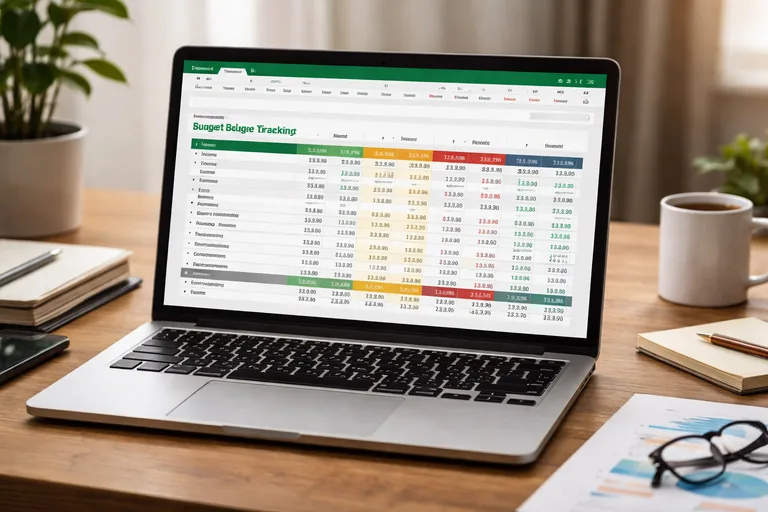
Sapma hücrelerini sadece renkle boyamak yerine, “eşik” bazlı düşünün. Örneğin %5 altı sapmalar gri, %5–%15 arası turuncu, %15 üstü kırmızı olabilir. Bu yaklaşım, yöneticinin “hangi sapma önemli?” sorusuna doğrudan cevap verir.
Bu noktada modelin okunabilirliği en az doğruluğu kadar önemlidir. Raporu açan kişi, 10 saniyede nereye bakacağını anlamalıdır.
6) Raporlama: Pivot tablo, dashboard ve yönetici özeti
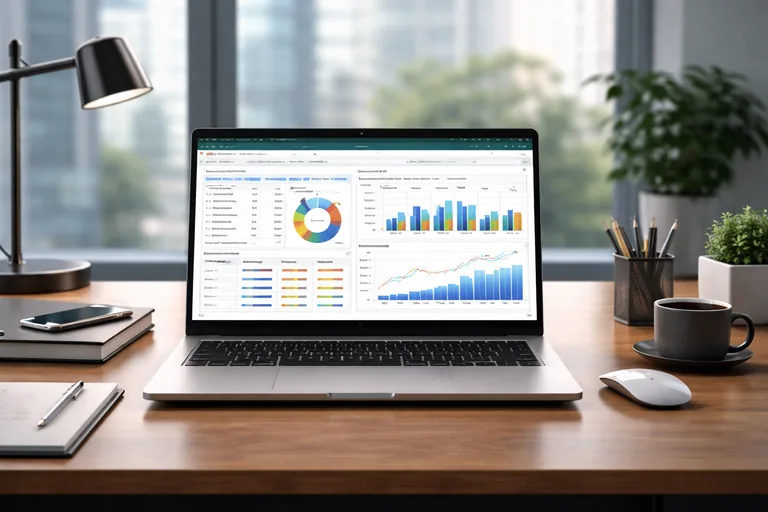
Modelin en değerli çıktısı, “tek ekranda” durum fotoğrafı sunabilmesidir. Pivot tablolar ve dilimleyiciler (slicers) ile dönem ve kategori kırılımlarını hızlıca filtreleyebilirsiniz. İsterseniz raporu bir “dashboard” sayfasında kartlarla tamamlayın.
6.1 Pivot tablo kurgu önerisi
Pivot’ta satırlara Kategori/AltKategori, sütunlara Donem, değerlere Plan ve Gerçekleşen toplamlarını koyun. Ardından hesaplanmış alan olarak Sapma ve Sapma% ekleyin. Bu sayede dönemler arası trendi tek bakışta görürsünüz.
6.2 Dashboard kartları: KPI odaklı sunum
Kurumsal kullanıcılar genellikle detaydan önce KPI ister. Örnek kartlar:
- Bu ay toplam plan
- Bu ay toplam gerçekleşen
- Bu ay sapma ve sapma%
- En yüksek sapma olan ilk 5 kategori
Bu kartları SUMIFS veya pivot üzerinden GETPIVOTDATA ile besleyebilirsiniz. Modeliniz büyüdükçe daha sürdürülebilir bir rapor için pivot tabanlı besleme avantaj sağlar.
6.3 İç eğitim kaynağı ve standardizasyon
Ekip içinde ortak kullanım hedefleniyorsa, dosyaya kısa bir “Kullanım” bölümü ekleyin: hangi sayfaya ne yazılacak, yeni kategori nasıl eklenecek, dönem nasıl açılacak. Süreçlerin oturması için Excel becerisini de geliştirmek gerekir. İsterseniz Excel eğitimi ile modelleme, tablo tasarımı ve raporlama becerilerini ekip genelinde standardize edebilirsiniz.
7) Bakım ve ölçekleme: Dosya performansı, sürümleme ve kontrol listesi
Bir bütçe dosyası ilk ay harika çalışıp üçüncü ayda yavaşlıyorsa, sorun çoğu zaman tasarım değil bakım disiplinidir. Excel’de performansı korumak için tabloları gereksiz sütunlarla şişirmemek, formülleri tutarlı kullanmak ve raporları tek bir sayfada toplamak iyi sonuç verir.
7.1 Performans önerileri
- Hesaplama sütunlarını minimumda tutun; rapor hesaplarını mümkünse pivot/ölçü mantığında toplayın.
- Metin bazlı dönem alanı yerine, tarih alanından türetilmiş Donem kolonunu kullanın.
- Aşırı koşullu biçimlendirmeden kaçının; sadece kritik sütunlara uygulayın.
- Power Query adımlarını okunabilir isimlerle kaydedin; sonraki ay bakım kolaylaşır.
7.2 Sürümleme ve denetim izi
Kurumsal tarafta “kim neyi değiştirdi” sorusu önemlidir. Dosya adında sürümleme (v1, v2) yerine tarihli kayıt (2026-02_kapanis gibi) kullanmak daha net iz bırakır. Ayrıca Plan tablosunda planın güncellendiği tarih ve güncelleyen kişi alanı tutmak, bütçe revizyonlarını şeffaflaştırır.
7.3 Aylık kapanış kontrol listesi
Her ay kapanışta aynı adımları izlemek, veri kalitesini yükseltir. Örnek kontrol listesi:
- Kaynak veriyi yenile (Power Query).
- Kategorisiz satırları filtrele, eşleştir ve sıfırla.
- Plan değiştiyse senaryo ve açıklamasını ekle.
- Rapor sayfasında dönem filtresini güncelle.
- Sapması yüksek kategorileri not al ve aksiyon önerisi üret.
8) Sık yapılan hatalar ve pratik çözüm önerileri
Excel ile bütçe takibinde en yaygın hatalar; dağınık veri girişleri, tutarsız kategori isimleri ve raporun “her seferinde yeniden yapılması”dır. Bunları önlemek için modelinizi tablo bazlı kurun, veri doğrulama kullanın, raporu pivot ve dilimleyicilerle standart hale getirin.
8.1 Hata: Her ay ayrı sayfa açmak
Çözüm: Tek tablo yaklaşımı. Dönem alanı ekleyin ve raporu filtreleyin. Bu sayede yıl boyunca aynı rapor düzeniyle ilerlersiniz.
8.2 Hata: Kategorileri serbest metinle yazmak
Çözüm: Ayarlar sayfasında tanımlı liste + veri doğrulama. Kategori adları tekilleşir; pivot raporlar bölünmez.
8.3 Hata: Sapmayı yorumlamadan “renkli tablo” üretmek
Çözüm: Sapma eşiği belirleyin ve aksiyon alanı ekleyin. Örneğin “Aksiyon” kolonunda “sözleşme yenileme”, “kullanım azaltma”, “alternatif tedarikçi” gibi takip edilebilir notlar tutun.
Doğru kurulduğunda Excel, bütçe takibinde şaşırtıcı derecede güçlüdür. Üstelik hızlı prototipleme, esnek raporlama ve düşük bariyerli kullanım avantajı sunar. Kritik nokta; veriyi sistemli tutmak ve hesaplamayı standardize etmektir.
Eğitim Takvimi



Yazılarımız
 Excel Grafik Nedir? Veriyi Görselleştirme Temelleri
  Satınalma için Excel Analizi: Tedarikçi, Fiyat ve Kategori Görünümü
  İleri Excel ile Senaryo Analizi: Bütçe, Tahmin ve Karar Destek Yaklaşımı
  İK için Excel Rapor Modeli: Devamsızlık, İzin ve Personel Hareketi