İK İÇİN EXCEL RAPOR MODELİ: DEVAMSIZLIK, İZİN VE PERSONEL HAREKETİ
İK tarafında rapor üretmek çoğu zaman “dosyaları birleştir, filtrele, kontrol et, yeniden birleştir” döngüsüne dönüşür. Devamsızlık, izin ve personel hareketi aynı dönemde takip edilmediğinde ise bordro öncesi sürprizler, hatalı KPI’lar ve zaman kaybı kaçınılmaz olur. Bu makalede, tek bir Excel modelinde üç ana ihtiyacı bir araya getiren, sürdürülebilir ve denetlenebilir bir rapor yapısını adım adım kurgulayacağız.
Odak noktamız, “tek seferlik rapor” değil; büyüdükçe bozulmayan bir veri modeli. Doğru tablo tasarımı, güçlü doğrulama kuralları, Power Query ile tekrar kullanılabilir dönüşümler ve pivot tabanlı yönetici panelleriyle ilerleyeceğiz. Amaç, günlük operasyonu yormadan, karar vericilerin aradığı metrikleri hızlıca üreten bir yapı kurmak.
Modeli kurarken aynı zamanda veri güvenliği, versiyonlama ve denetim izi gibi kurumsal gereksinimleri de göz önüne alacağız. Eğer ekibiniz Excel’le raporlama yapıyor ve daha iyi bir standarda geçmek istiyorsa, burada anlatılan yapı iyi bir başlangıç noktası sunar.
Primary keyword: İK Excel raporu modeli ile tek kaynaktan doğruluk
Bu yapıda primary keyword olarak “İK Excel raporu modeli” ifadesini kullanıyoruz. Çünkü hedef, devamsızlık-izin-personel hareketi gibi ayrı konuları tek rapor çatısı altında birleştiren, tekrar üretilebilir bir model kurmak. Bu yaklaşım, farklı dosyalardan gelen verileri tek bir “gerçek kaynağa” bağlayarak raporlama kalitesini yükseltir.
Bu modelde veriyi üç temel tabloya ayıracağız: Personel Kartı, Olay Kayıtları ve Takvim/Parametreler. Böylece hem bordro dönemleri hem de yönetim raporları aynı taban üzerinden beslenir. Tek tabloya her şeyi doldurmak kısa vadede pratik görünse de, uzun vadede bakım maliyeti yaratır.

Veri modelinin iskeleti: tablolar, anahtarlar ve dönem mantığı
1) Personel Kartı tablosu: kimlik, organizasyon ve kritik alanlar
Personel Kartı (örn. tblPersonel) tablosu, tüm raporların referans aldığı temel listedir. Burada çalışan kimliği (PersonelID), sicil, ad-soyad, birim, lokasyon, ünvan, sözleşme türü, maliyet merkezi gibi alanlar yer alır. Kritik nokta: PersonelID benzersiz olmalı ve diğer tablolarla ilişki kurmak için kullanılmalıdır.
Kurumsal kullanımda, “Birim” veya “Lokasyon” gibi alanların yazım farklılıkları KPI’ları bozar. Bu yüzden bu alanları doğrulama listeleriyle yönetmek, rapor kalitesini belirgin şekilde artırır.
2) Olay Kayıtları tablosu: devamsızlık, izin, işe giriş/çıkış
İkinci ana tablo Olay Kayıtları (örn. tblOlay) tablosudur. Tek bir “olay” mantığı ile hem devamsızlığı, hem izinleri, hem de personel hareketini aynı yapıda tutabilirsiniz. Örnek sütunlar: OlayID, PersonelID, OlayTipi (Devamsızlık/İzin/Hareket), AltTip (Raporlu, Ücretsiz izin, İşe giriş vb.), BaşlangıçTarihi, BitişTarihi, GünSaat, Açıklama, KaynakSistem, OnayDurumu.
Bu yaklaşım, analiz tarafında büyük esneklik sağlar: tek pivot ile aynı dönemde hem devamsızlık günlerini hem de işe giriş/çıkış sayılarını gruplayabilirsiniz. Aynı zamanda denetim ihtiyacı için KaynakSistem ve OnayDurumu alanları önemlidir.
3) Takvim/Parametre tablosu: bordro dönemi ve resmi günler
Takvim (örn. tblTakvim) tablosu, raporlamanın “dönem” mantığını taşır. Her tarih için ay, hafta, çeyrek, yıl gibi kolonlar; ayrıca iş günü/hafta sonu, resmi tatil, vardiya bilgisi gibi alanlar tutulabilir. Parametreler (örn. tblParam) ise bordro dönemi başlangıcı, toleranslar, devamsızlık eşikleri gibi ayarları tek bir yerden yönetmenizi sağlar.
Devamsızlık takibi: iş günü, vardiya ve bordro öncesi kontroller
Devamsızlık veri standardı ve sınıflandırma
Devamsızlık, İK raporlarında en çok hataya açık alanlardan biridir. “Mazeretsiz”, “raporlu”, “geç giriş” gibi alt tiplerin net bir sözlüğe bağlanması gerekir. Aksi halde farklı kullanıcılar farklı terimler yazar, raporlar tutarsızlaşır. Burada AltTip alanını açılır listeyle yönetmek ve OnayDurumu ile taslak/onaylı ayrımını yapmak iyi bir pratiktir.
Gün hesabı: tarih aralığından iş günü türetme yaklaşımı
Devamsızlık günlerini hesaplarken, takvim tablosunu kullanmak kritik avantaj sağlar. Bir kaydın başlangıç-bitiş tarihleri arasında kaç iş günü olduğunu “resmi tatilleri ve hafta sonlarını” dikkate alarak hesaplayabilirsiniz. Bu hesap, bordro öncesi kontrol raporları için de temel metriklerden biridir.
/* Devamsızlık kaydının iş günü karşılığını hesaplamak için örnek Excel formülü
Varsayım: tblOlay[BaşlangıçTarihi], tblOlay[BitişTarihi]
Resmi tatiller aralığı: tblTakvim[ResmiTatilTarihi] (sadece tatil günleri listesi)
*/
=NETWORKDAYS([@BaşlangıçTarihi], [@BitişTarihi], tblTatil[Tarih])NETWORKDAYS yaklaşımı hızlıdır; ancak çok şubeli yapılarda lokasyona göre tatil listesi ayrışıyorsa, “lokasyon bazlı tatil tablosu” tasarlamak gerekir. Bu durumda Power Query ile lokasyon-tatil eşleşmesini kurup, hesaplamayı dönüştürme katmanında yönetmek daha sağlıklı olur.
İzin yönetimi raporu: bakiyeler, onay akışı ve çakışma analizi
İzin türleri ve süre birimi (gün/saat) standardı
İzinler hem yıllık izin gibi gün bazlı, hem de saatlik izin gibi farklı birimlerde olabilir. Modelde GünSaat alanını tek bir ölçü birimine çevirmek yerine, iki alanla ilerlemek daha güvenli olur: SüreBirimi (Gün/Saat) ve Süre. Böylece bir raporda saatlik izinleri ayrı değerlendirebilir, istenirse dönüştürme kurallarıyla ortak bir metrik üretebilirsiniz.
Çakışma kontrolü: aynı tarihte iki izin veya devamsızlık
Kurumsal raporlamada sık görülen hatalardan biri, aynı tarihe çakışan kayıtlar. Örneğin aynı gün hem “izin” hem “raporlu” girilmesi ya da iki farklı izin talebinin üst üste binmesi. Bu nedenle “çakışma kontrolü” için basit bir uyarı alanı eklemek, veri kalitesini yükseltir.
/* Aynı personel için aynı tarih aralığında çakışan olay var mı? (basitleştirilmiş örnek)
Mantık: Aynı PersonelID için yeni kayıt, mevcut kayıtların tarih aralığıyla kesişiyor mu?
Not: Bu kontrolü Power Query veya yardımcı bir kontrol tablosunda yapmak daha ölçeklenebilir.
*/
=IF(COUNTIFS(tblOlay[PersonelID],[@PersonelID],
tblOlay[BaşlangıçTarihi], "<="&[@BitişTarihi],
tblOlay[BitişTarihi], ">="&[@BaşlangıçTarihi])>1,
"Çakışma var",
"OK")Bu tür kontrolleri yalnızca “rapor” olarak değil, aynı zamanda veri giriş ekranında görünür kılmak gerekir. Böylece hatayı raporda değil, kaynağında yakalarsınız. İzin ve devamsızlık çakışması gibi durumlar, bordro dönemi kapanmadan önce mutlaka temizlenmelidir.
Personel hareketi analizi: işe giriş/çıkış, transfer ve organizasyon değişimleri
Hareket tipleri: işe giriş, işten çıkış, transfer, unvan değişimi
Personel hareketi, yalnızca giriş-çıkış sayısı değildir. Birim transferleri, lokasyon değişimleri, unvan değişimleri ve sözleşme türü değişiklikleri de hareket analizine dahildir. OlayTipi = “Hareket” altında AltTip sözlüğü ile bu türleri standartlaştırabilirsiniz. Böylece dönemsel raporlarda “transfer yoğunluğu” gibi içgörüler üretmek mümkün olur.
Net değişim KPI’ları ve dönem bazlı bakış
Yönetici panellerinde sık kullanılan metrikler: işe giriş sayısı, çıkış sayısı, net değişim, devir oranı (turnover), ortalama çalışan sayısı. Bu metriklerin her biri doğru dönem tanımı ister. Modelinizde bordro dönemi (ör. ayın 26’sı–25’i) gibi özel bir periyot varsa, takvim tablosunda bunu işaretlemek rapor tutarlılığı sağlar.
- İşe giriş sayısı: dönemde başlangıç tarihi düşen “Hareket / İşe giriş” kayıtları
- İşten çıkış sayısı: dönemde başlangıç tarihi düşen “Hareket / İşten çıkış” kayıtları
- Net değişim: işe giriş - işten çıkış
- Devir oranı: işten çıkış / ortalama çalışan sayısı
Power Query ve Pivot ile ölçeklenebilir rapor kurmak
Power Query katmanı: kaynakları birleştir, kuralları standardize et
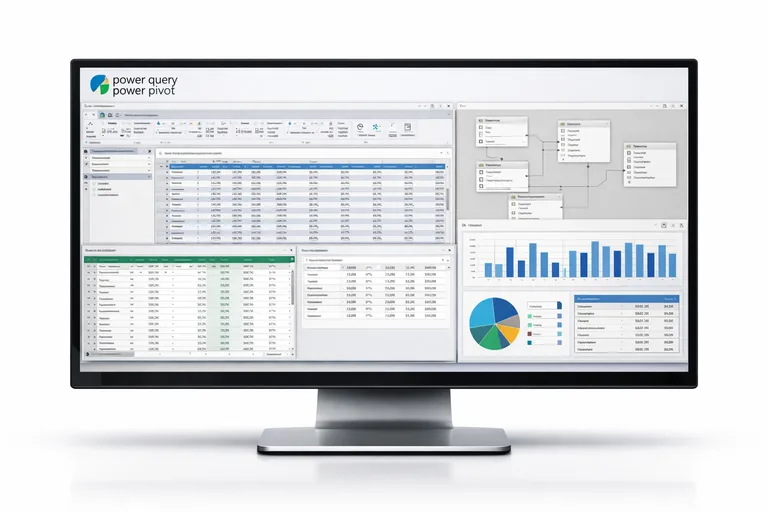
Modelin “operasyonel” kısmı, kaynak dosyaların tek bir standarda dönüşmesiyle başlar. Devamsızlık Excel’i, izin sistemi çıktısı, personel listesi gibi dosyalar genelde farklı kolon adlarına ve formatlara sahiptir. Power Query ile bu kaynakları içeri alıp kolonları yeniden adlandırabilir, tarih formatlarını düzeltebilir, AltTip sözlüğüyle eşleştirebilir ve tek bir “temiz tablo” üretebilirsiniz. Böylece raporlar, her ay aynı adımlarla güncellenir.
Bu noktada “dönüşüm kurallarını hücrelerde değil, sorguda tutmak” bakım maliyetini düşürür. Ayrıca aynı dönüşümleri başka raporlara da taşıyabilirsiniz.
Pivot ve ölçüler: yönetici paneli için hızlı özetler
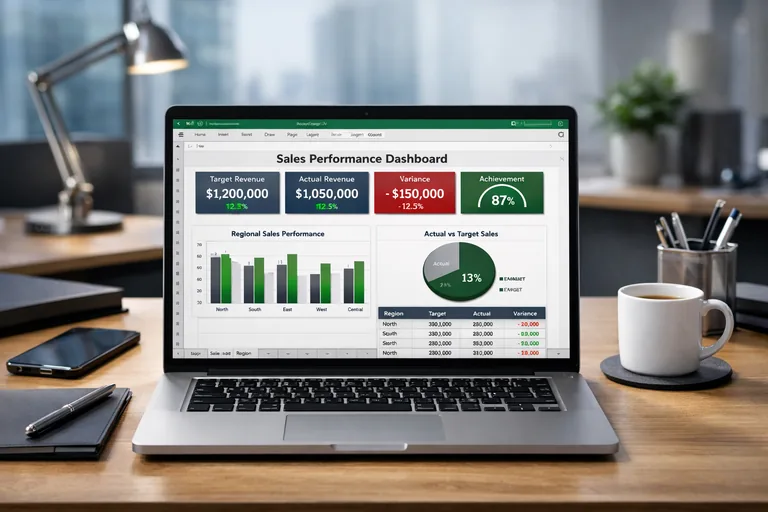
Pivot tablolar, İK raporlarında hızlı ve anlaşılır özetler üretmek için çok uygundur. Örneğin bir pivot ile birim bazında devamsızlık günlerini, başka bir pivot ile izin türlerine göre dağılımı alabilirsiniz. Aynı sayfada “filtre dilimleri” (slicer) ile lokasyon veya dönem seçimi yapmak, kullanıcı deneyimini yükseltir.

Denetim izi, veri doğrulama ve güvenlik: kurumsal kullanım için şartlar
Veri doğrulama: sözlükler, zorunlu alanlar, kontrollü giriş
Kurumsal raporlamada en yaygın bozulma nedeni, serbest metin girişidir. OlayTipi, AltTip, OnayDurumu gibi alanları sözlük tablolarıyla yönetmek ve doğrulama listeleriyle bağlamak gerekir. Ek olarak zorunlu alanlar için kullanıcıyı uyaran basit kontroller (ör. boş PersonelID, boş tarih) eklenmelidir. Bu sayede raporlar, kişiye göre değişen yorumlardan bağımsız hale gelir.
Denetim izi: kim ekledi, ne zaman güncelledi, hangi kaynaktan geldi
Özellikle bordro etkisi olan verilerde, kaydın kaynağı ve onay durumu kritik hale gelir. tblOlay içinde KaynakSistem (örn. “İzin Sistemi”, “Manuel Excel”), KaydıOluşturan, OluşturmaTarihi, SonGüncelleyen, SonGüncellemeTarihi gibi alanlar eklemek, denetim ihtiyacını karşılar. Bu alanların bir kısmı Power Query ile “dosya adı / içeri alma zamanı” üzerinden otomatik üretilebilir.
Uygulama planı: şablon kurgusu, sayfa düzeni ve sürdürülebilir kullanım
Önerilen çalışma sayfaları ve adlandırma standardı
Dosyanızı düzenlerken, “veri” ile “rapor” katmanını ayrı tutmak pratik olur. Örneğin: 01_Kaynaklar, 02_TemizVeri, 03_Sözlükler, 04_Pivotlar, 05_Dashboard, 06_Kontrol gibi sayfalar. Bu sayede kullanıcı, veri girişini ve yönetici raporlarını karıştırmaz. Ayrıca sayfa adlarının standart olması ekip içinde ortak dil yaratır.
İçerideki kullanıcıların modeli daha hızlı sahiplenmesi için, kısa bir “nasıl kullanılır” bölümünü Kontrol sayfasına koymak faydalıdır. Gerektiğinde, ekibiniz için bir Excel eğitimi planlayarak Power Query, pivot ve veri modeli kullanımını ortak standarda taşıyabilirsiniz.
Performans ve bakım: büyük veri, çok dönem ve arşivleme
Veri büyüdükçe, her dönemi aynı dosyada tutmak performansı düşürebilir. Burada iki yaklaşım öne çıkar: (1) arşiv dönemlerini ayrı bir dosyaya taşıyıp raporu “aktif dönem” üzerinde çalıştırmak, (2) Power Query ile arşiv dosyalarını klasörden birleştirip tek modelde tutmak. İkinci yaklaşım daha güçlüdür; fakat dosya yönetimi disiplin ister.
Özetle, iyi bir İK Excel raporu modeli; doğru tablo tasarımı, standart sözlükler, güvenilir dönem mantığı ve otomasyona uygun dönüşüm katmanlarıyla kurulur. Devamsızlık, izin ve personel hareketini tek çatı altında izlemek; hem bordro öncesi kontrolü güçlendirir hem de üst yönetime daha net KPI’lar sunmanızı sağlar. Bu model, küçük bir ekiple başlatılıp zamanla kurumsal standarda dönüşebilecek şekilde tasarlanabilir.