PİVOT TABLO NASIL YAPILIR?
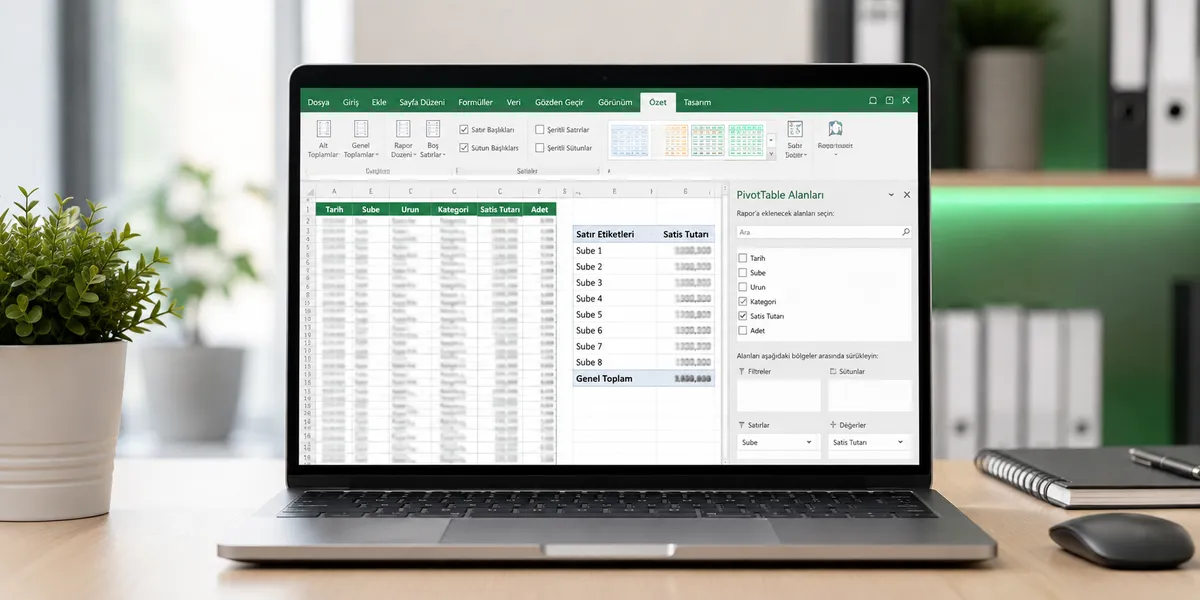
Elinizde bin satırlık bir satış listesi var ve müdürünüz "şube şube toplamları" istiyor. EĞERSAY, ETOPLA, elle filtreleme… yarım saat sonra hâlâ formül kovalıyorsunuz. Oysa Excel'in bu iş için özel bir aracı var ve doğru veriyle beş dakikadan kısa sürer: pivot tablo.
Bu yazı ilk pivot tablonuzu kurduruyor: verinin nasıl hazırlanacağından alan yerleşimine, oradan en sık yapılan beş hataya. Yazıdaki bütün ekran görüntüleri aşağıdaki örnek dosyadan alındı; indirip birebir aynı adımları kendi Excel'inizde uygulayabilirsiniz.
Örnek çalışma dosyasını indir (.xlsx) — 1.000 satırlık satış verisi + 2 bitmiş pivot sayfası1. Pivot Tablo Ne İşe Yarar
Pivot tablo, uzun bir listeyi sorulara cevap veren bir özete çevirir — formül yazmadan. Aynı satış listesinden birkaç tıklamayla şunlar çıkar:
- Hangi şube toplamda ne kadar sattı?
- Hangi ürün grubu hangi ayda zirve yaptı?
- Kategori bazında kaç adet ürün satıldı, cirosu ne oldu?
Kritik nokta şu: pivot tablo veriyi değiştirmez, sadece farklı açılardan özetler. Kaynağınız olduğu gibi durur; özet ayrı bir sayfada yaşar.
2. Veriyi Pivota Hazırlamak
Pivot hatalarının çoğu pivotta değil, verinin düzeninde doğar. Örnek dosyadaki kaynak liste tam da olması gereken düzende — her satır tek bir satış, her sütunun tek bir adı var:
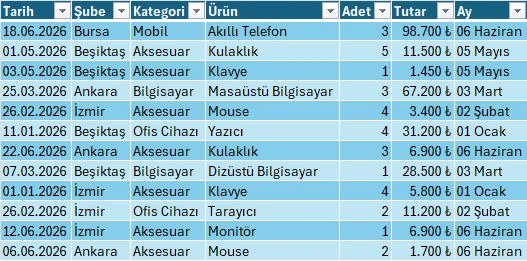
Kendi listenizi bu formata getirirken üç kural yeter:
- Tek satır başlık — her sütunun tek ve benzersiz bir adı olsun (Tarih, Şube, Ürün, Adet, Tutar)
- Boş satır/sütun yok — liste kesintisiz bir blok olmalı; aradaki boşluk pivotun "verinin bittiğini" sanmasına yol açar
- Ara toplam yok — listenin içine elle eklenen "TOPLAM" satırları pivotta mükerrer sayıma neden olur; toplamı pivot kendisi alacak
Görüntüdeki mavi şeritli görünüm tesadüf değil: liste Ekle > Tablo (kısayol CTRL+T) ile tabloya çevrildi. Tabloya dayalı pivot, sonradan eklenen satırları aralığı elle büyütmeden tanır — bu tek alışkanlık ileride çok dert kurtarır.
3. İlk Pivot Tablonuzu Kurun
Üç adım:
- 1 — Listenin herhangi bir hücresine tıklayın
- 2 — Ekle > PivotTable yolunu izleyin; Excel veri aralığını kendisi seçer
- 3 — "Yeni çalışma sayfası" seçili bırakıp Tamam'a basın
Karşınıza boş bir pivot alanı ve sağda PivotTable Alanları paneli gelir. Bütün iş bu panelde döner: üstte sütun adlarınız, altta dört kutu — Filtreler, Sütunlar, Satırlar, Değerler. Şube'yi Satırlar'a, Ay'ı Sütunlar'a, Tutar'ı Değerler'e sürüklediğinizde sonuç tam olarak şu:
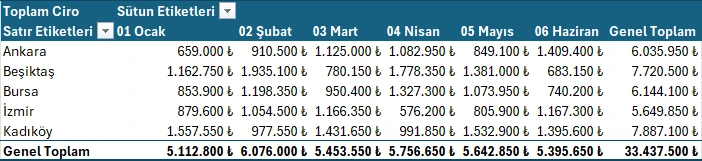
Bin satırlık liste, altı aylık şube kırılımına indi; Genel Toplam sütunu ve satırını pivot kendisi ekledi. Formül yok, elle toplam yok — soru değişirse alanları geri çekip başka alan sürüklemek yeterli.
4. Alan Yerleşimi: Satır, Sütun, Değer
Mantığı bir cümleyle kurun: "Neyi, neye göre görmek istiyorum?" "Şubelere göre toplam tutar" cümlesindeki karşılıklar:
- Şube → Satırlar kutusuna sürükleyin (neye göre)
- Tutar → Değerler kutusuna sürükleyin (neyi)
- İkinci kırılım isterseniz Ay → Sütunlar kutusuna (çapraz görünüm)
Aynı kutuya birden fazla alan da atabilirsiniz. Satırlar'a önce Kategori sonra Ürün sürüklerseniz iç içe kırılım, Değerler'e hem Adet hem Tutar sürüklerseniz iki özet sütunu yan yana gelir — örnek dosyadaki ikinci pivot sayfası tam bu yerleşimle kurulu:
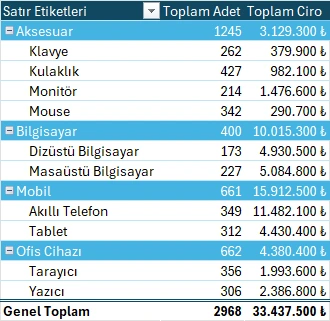
Değerler kutusundaki alan varsayılan olarak toplanır; sayım, ortalama gibi seçenekler için değerin üzerine tıklayıp Değer Alanı Ayarları'nı açın. Metin alanı sürüklerseniz Excel toplam yerine otomatik sayıma geçer — bu bir hata değil, davranıştır.
5. Yenileme ve Biçimlendirme
İki alışkanlık pivotla aranızı ömürlük iyi tutar:
- Yenileme — kaynak veri değişince pivot kendiliğinden güncellenmez; pivot içindeyken sağ tık > Yenile (veya tüm çalışma kitabı için CTRL+ALT+F5)
- Sayı biçimi — yukarıdaki görüntülerdeki "1.162.750 ₺" görünümü Değer Alanı Ayarları > Sayı Biçimi'nden verildi; hücreleri elle boyamayın, pivot yenilenince elle biçim dağılır
Rapora etkileşim katmak isterseniz bir de dilimleyici ekleyin: PivotTable Çözümle > Dilimleyici Ekle — tek tıkla şube veya yıl filtresi. Bu noktadan sonrası (yüzde gösterimleri, tek önbellekten çok pivot mimarisi) ileri seviyenin konusu; hazır olduğunuzda ileri Excel pivot raporlama yazısı tam oradan devam ediyor.
6. En Sık Yapılan 5 Hata
- Birleştirilmiş hücreli başlık — pivot alan panelinde "Sütun1" gibi adsız alanlar görüyorsanız sebep budur; başlıkları tek satıra indirin
- Tarihlerin metin olarak durması — ay/yıl gruplaması çalışmıyorsa tarih sütununuz muhtemelen metindir; önce gerçek tarihe çevirin (örnek dosyada bu yüzden hazır bir Ay sütunu var — gruplamayla uğraşmadan sütunlara sürüklenebiliyor)
- Toplamın "say"a dönmesi — sayı sütununda tek bir metin hücresi (örn. "yok") bile alanı sayıma düşürür; kaynağı temizleyin
- Eski aralıkla yaşamak — liste büyüdü, pivot eski aralığı özetliyor; çözüm 2. bölümdeki tablo (CTRL+T) alışkanlığı
- Pivotun içine yazmak — pivot alanına elle veri girilmez; not gerekiyorsa pivotun dışına yazın
Sonuç
Pivot tablo, Excel'in "formül bilmeyene bile" en çok zaman kazandıran aracı: temiz bir liste, Ekle > PivotTable ve doğru alan yerleşimi — hepsi bu. Örnek dosyayı indirip iki pivot sayfasındaki yerleşimleri bozup yeniden kurmak, en hızlı öğrenme yoludur. Bu temeli günlük refleks haline getirmek ve dilimleyicili, çok kaynaklı raporlara uzanmak içinse ileri Excel eğitimi ile Power Query & Power Pivot eğitimi sırasıyla doğru iki adımdır.
Sıkça Sorulan Sorular
Pivot tablo hangi Excel sürümlerinde var?
Modern Excel'in tamamında var; masaüstü sürümlerin yanında web sürümünde de temel pivot işlemleri yapılabilir. Anlatılan adımlar (Ekle > PivotTable, alan paneli) güncel sürümlerde aynı şekilde çalışır.
Pivot tablo kaynak veriyi bozar mı?
Bozmaz. Pivot, kaynak listenin ayrı bir özetidir; pivotta yaptığınız hiçbir işlem kaynak satırları değiştirmez. Veriyi değiştiren tek şey sizin kaynak sayfada yaptığınız düzenlemedir — sonrasında pivotu yenilemeniz yeterlidir.
Pivot tablo neden güncellenmiyor?
Pivot otomatik yenilenmez. Kaynak veri değiştiyse pivot içinde sağ tık > Yenile deyin. Liste uzadıysa ve yeni satırlar görünmüyorsa kaynak aralık eskide kalmıştır; listeyi CTRL+T ile tabloya çevirmek bu sorunu kalıcı çözer.
Satır ve Değer kutusuna hangi alan gelir?
Cümleyle düşünün: 'X'e göre Y'nin toplamı'. X (kategori: şube, ürün, ay) Satırlara; Y (sayısal: tutar, adet) Değerlere gider. İkinci bir kategori çapraz görünüm için Sütunlara eklenebilir.
Pivot tabloda tarihler neden gruplanmıyor?
Ay/çeyrek/yıl gruplaması yalnızca gerçek tarih değerlerinde çalışır. Tarihler metin olarak durduğunda (sık görülen içe aktarma sorunu) gruplama menüsü hata verir; önce sütunu gerçek tarihe çevirmek gerekir. Pratik alternatif, örnek dosyadaki gibi ayrı bir Ay sütunu tutmaktır.
Dilimleyici ile filtre arasındaki fark nedir?
İkisi de veriyi daraltır; dilimleyici bunu görünür butonlarla yapar ve rapora bakan kişinin tek tıkla seçim yapmasını sağlar. Yönetici ekranlarında filtre kutusu yerine dilimleyici kullanmak raporu 'dokunulur' hale getirir.