İLERİ EXCEL KOŞULLU BİÇİMLENDİRME

Koşullu biçimlendirmenin hazır kuralları ("büyükse boya", "yinelenenleri vurgula") tek hücreyle sınırlıdır. İleri seviye, kuralı formülle yazmakla başlar: koşul bir hücrede, boyanan alan bambaşka bir yerde olabilir — iptal edilen siparişin tüm satırı kızarır. Bu sayfada formül tabanlı satır boyama ve veri çubukları, indirilebilir dosyadaki gerçek kurallarla anlatılıyor.
Çalışma dosyasını indir (.xlsx) — formül-CF satır boyama + veri çubukları kuruluDosyada kurallar hazır çalışıyor; Giriş > Koşullu Biçimlendirme > Kuralları Yönet ile içlerine bakabilirsiniz.
1. Hazır Kural ile Formül Kuralının Farkı
Hazır kural, hücreyi kendi değerine göre boyar: C2 "İptal" ise C2 kızarır — A2 ve B2'den habersizdir. Formül kuralı (Yeni Kural > "Biçimlendirilecek hücreleri belirlemek için formül kullan") bu bağı koparır: koşulu siz yazarsınız, biçim seçili aralığın tamamına uygulanır. Böylece "durumu İptal olan siparişin bütün satırı", "hedefin altındaki bölgenin adı", "bugünden eski tarihli her kayıt" gibi satır-düzeyi vurgular mümkün olur.
2. Formülle Tüm Satırı Boyama
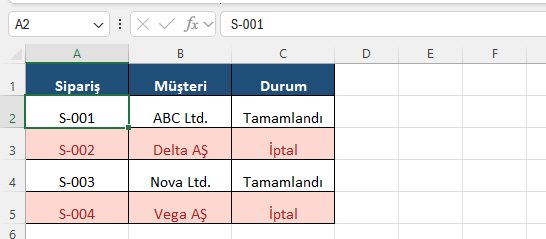
Örnek tabloda S-002 (Delta AŞ) ve S-004 (Vega AŞ) İptal durumunda — üç sütunluk satırları baştan sona boyalı. Kural, A2:C5 aralığına uygulanan tek formül:
=$C2="İptal"
İşin sırrı $ işaretinin yeri: $C2 yazımında sütun kilitli, satır serbesttir. Excel kuralı aralıktaki her hücre için değerlendirirken A2 de B2 de hep C sütunundaki kendi satırına bakar; satır numarası hücreyle birlikte kayar. $C$2 yazsaydınız tüm tablo yalnızca ilk kaydın durumuna göre boyanırdı — formül-CF'te en sık yapılan hata budur. Aynı kalıpla =$D2<BUGÜN() geciken vadeleri, =$B2>100000 büyük tutarlı satırları işaretler.
3. Veri Çubukları: Hücre İçi Mini Grafik
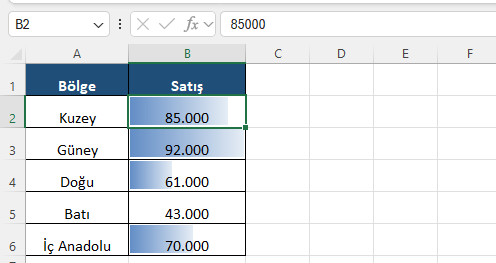
Veri çubuğu, sayının büyüklüğünü hücrenin içine çizer — grafik eklemeden kıyas sağlar. Örnekte beş bölgenin satışı (Kuzey 85.000, Güney 92.000, Doğu 61.000, Batı 43.000, İç Anadolu 70.000) tek bakışta sıralanıyor: en uzun çubuk Güney, en kısası Batı. İleri kullanım iki ayarda gizli:
- Ölçeği sabitleyin: Varsayılan ayar en küçük değere de kısa bir çubuk çizer; Kuralı Düzenle > Minimum = Sayı = 0 yaparsanız çubuk boyları gerçek oranı verir.
- Sayıyı gizleyip yalnız çubuk gösterin: "Yalnızca Çubuğu Göster" seçeneği, tabloyu pano görünümüne yaklaştırır — bu yaklaşımın devamı dashboard tasarımı sayfasında.
4. Kural Yönetimi: Öncelik ve Performans
- Sıra önemlidir: Kuralları Yönet penceresinde üstteki kural önce uygulanır; çakışan kurallarda üsttekine "Doğruysa Durdur" işareti koymak alttakileri iptal eder.
- Aralığı dar tutun: Kuralı tüm sütuna (A:A) değil veri aralığına uygulayın — bir milyon satırı değerlendiren kural dosyayı gözle görülür yavaşlatır.
- Kural enflasyonunu temizleyin: Kopyala-yapıştır her seferinde kural çoğaltır; ayda bir Kuralları Yönet > Bu Çalışma Sayfası görünümünden yinelenenleri silin.
- Boş hücreyi hesaba katın:
=$C2="İptal"boş hücrede boyamaz ama=$B2<50000boş satırları da boyar; koşulaVE($B2<>"";...)eklemek sınırı netleştirir.
Özetle
İleri koşullu biçimlendirmenin özü iki tekniktir: karma referanslı formül kuralı (=$C2="İptal") ile satır-düzeyi vurgu ve sabit ölçekli veri çubuklarıyla hücre içi kıyas. İndirdiğiniz dosyada ikisi de kurulu — kuralları açıp $ işaretiyle oynayarak davranışın nasıl değiştiğini görmek, konuyu oturtmanın en hızlı yoludur. Renk ölçeği, simge seti ve temel kural türleri için koşullu biçimlendirme yazısı bu tekniklerin temel katmanını anlatır. Bu teknikleri raporlama zincirinin bütünü içinde çalışmak için İleri Excel eğitimi doğru zemindir.
Sıkça Sorulan Sorular
Formül tabanlı kural nereden eklenir?
Boyanacak aralığı seçin > Giriş > Koşullu Biçimlendirme > Yeni Kural > 'Biçimlendirilecek hücreleri belirlemek için formül kullan'. Formülü seçimin sol üst hücresine göre yazarsınız; Excel onu aralıktaki her hücreye göreli olarak uygular.
Neden $C2 yazılıyor da $C$2 yazılmıyor?
$C2'de sütun kilitli, satır serbesttir: kural her satırda o satırın C hücresine bakar, satır boyama böyle çalışır. $C$2 yazarsanız tüm aralık tek hücreye (C2) göre değerlendirilir ve bütün tablo ilk kaydın durumuna göre boyanır — en yaygın formül-CF hatası budur.
Birden fazla koşulu tek kuralda birleştirebilir miyim?
Evet — formül kuralında VE ve YADA fonksiyonları serbesttir; durumu İptal olan VE tutarı 10.000 üzeri satırları tek kuralla boyayabilirsiniz. Koşullara farklı biçimler gerekiyorsa (iptal kırmızı, beklemede sarı) her koşul ayrı kural olarak yazılır ve Kuralları Yönet penceresinde sıralanır.
Veri çubuklarının boyu neden yanıltıcı görünüyor?
Varsayılan ayarda Excel ölçeği aralıktaki min-max değere kurar; en düşük değer bile kısa bir çubuk alır ve oranlar bozuk görünür. Kuralı Düzenle penceresinde Minimum'u Sayı = 0 yapın — çubuk boyları gerçek büyüklük oranını verir.
Koşullu biçimlendirme dosyayı yavaşlatır mı?
Kural sayısı ve aralık genişliğiyle orantılı olarak evet. Tüm sütuna uygulanan kurallar ve kopyala-yapıştırla çoğalan yinelenen kurallar başlıca nedenlerdir. Kuralları veri aralığıyla sınırlamak ve Kuralları Yönet'ten düzenli temizlik yapmak sorunu çözer.
Koşullu biçim, elle verilen biçimi ezer mi?
Evet — koşul doğru olduğu sürece koşullu biçim, hücrenin elle verilmiş dolgu ve yazı renginin üzerinde görünür. Koşul bozulunca elle verilen biçim geri görünür olur. Kalıcı boyama istiyorsanız elle biçim, veriye bağlı boyama istiyorsanız koşullu biçim kullanın; ikisini aynı hücrede yarıştırmayın.