0 212 951 05 08   bilgi@ofisdata.com

Yazılarımız

OfisData

İLERİ EXCEL DASHBOARD TASARIMI: YÖNETİM RAPORU İÇİN 12 KURAL

Yönetim ekibi için hazırlanan bir dashboard, “ne kadar veri sığdırdık” yarışını değil, doğru kararın hızını artıran bir iletişim tasarımını temsil eder. İleri Excel dashboard tasarımı, yalnızca şık grafikler üretmekten ibaret değildir; KPI tanımı, veri modelinin güvenilirliği, görsel hiyerarşi ve sürdürülebilir bakım aynı anda çalıştığında gerçek değer üretir.

Bu makalede yönetim raporu için 12 kuralı, kurumsal raporlama beklentileriyle uyumlu bir yaklaşımla ele alıyoruz. Amaç; finans, satış, operasyon ya da IT gibi farklı ekiplerin aynı sayfada buluşabileceği, ölçülebilir ve tekrar üretilebilir bir KPI panosu oluşturmak.

İçeriğin odağı, “ileri Excel dashboard tasarımı” primary keyword’ünü taşıyan bir çerçevede; Power Query ile veri hazırlama, Power Pivot ile ölçüm mantığı, dinamik grafikler ve slicer ile etkileşim, performans optimizasyonu ve yayınlama disiplinlerini bir araya getirir. İsterseniz ileride bu yaklaşımı adım adım uygulamak için İleri Excel Eğitimi sayfasındaki programdan da ilerleyebilirsiniz.


1) Hedef kitle ve karar bağlamı: Dashboard’u kim, hangi ritimde kullanacak?

Yönetim raporu için ilk kural, “kime anlatıyoruz?” sorusunu netleştirmektir. CEO, CFO, satış direktörü veya operasyon lideri aynı dashboard’a bakabilir ama beklentileri farklıdır. Bu nedenle ileri Excel dashboard tasarımı, tek bir sayfada her şeyi göstermek yerine karar bağlamını görünür kılar.

Kural 1: Tek cümlelik amaç tanımı yazın

Dashboard’un amacı bir cümleye sığmıyorsa kapsam büyümüştür. Örneğin: “Haftalık satış performansını hedef ve geçen yıl ile karşılaştırarak aksiyon alanlarını göstermek.” Bu cümle, hangi KPI’ların seçileceğini ve hangi kırılımların gerekli olduğunu belirler.

Kural 2: Kullanım ritmini (günlük/haftalık/aylık) standardize edin

Kullanım sıklığı; veri tazeliği, güncelleme maliyeti ve görsel yoğunluğu üzerinde belirleyicidir. Günlük dashboard daha az KPI, daha net alarm mekanizması isterken; aylık yönetim raporu daha fazla bağlam ve açıklama gerektirir.

Kural 3: KPI’ları karar türlerine göre gruplayın

KPI’ları “izleme”, “teşhis” ve “aksiyon” olarak sınıflandırmak, yönetim raporu için büyük fark yaratır. İzleme KPI’ları üst şeritte; teşhis kırılımları orta alanda; aksiyon listeleri veya risk uyarıları alt bölümde konumlanabilir.

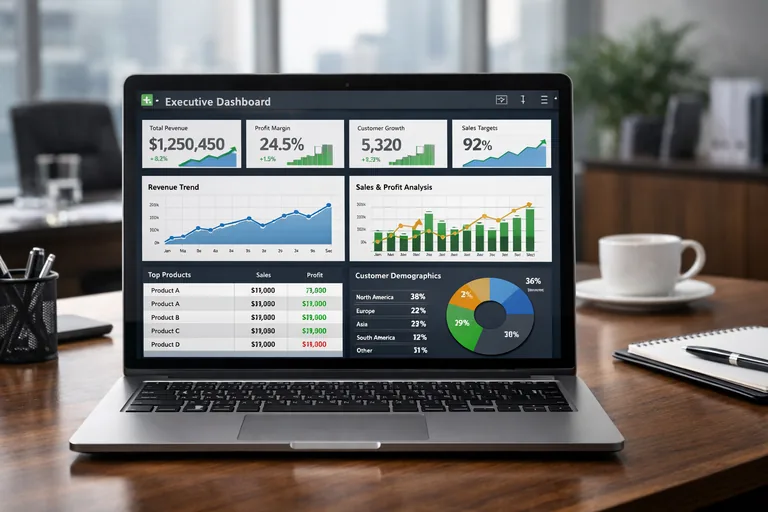
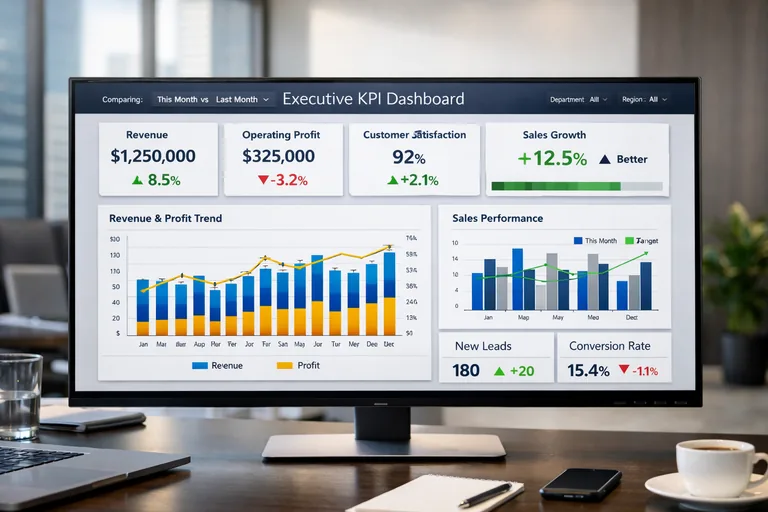
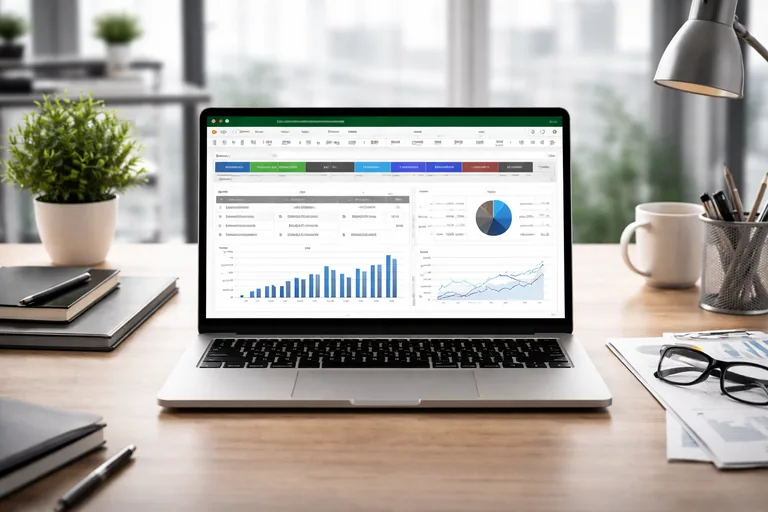
Üstte KPI kartları, altta trend ve kırılımlarla tek sayfada yönetim odaklı düzen ve okunabilir yerleşim

2) KPI seçimi: Ölçülebilir, karşılaştırılabilir ve eyleme dönük metrikler

Yönetim raporu, “her şeyi ölçtük” demek değildir. Yönetim ekibi; hedefe göre sapma, trendin yönü ve kritik kırılımları hızlı görmek ister. Bu bölümde KPI panosu tasarımında sık yapılan hataları ve daha iyi bir yaklaşımı ele alıyoruz.

Kural 4: KPI tanımını (formül + kapsam + dönem) dokümante edin

Örneğin “Brüt Kâr Marjı” farklı ekiplerde farklı hesaplanabilir. Bu belirsizlik, raporu güvenilmez kılar. KPI tanımı; hesaplama formülü, kapsadığı ürün/kanal, dönem ve para birimi gibi bilgileri içermelidir. Bu dokümantasyonu bir “Tanımlar” sayfasında tutmak bakım maliyetini düşürür.

Kural 5: Her KPI için en az iki karşılaştırma düzlemi kurun

Yönetim raporu için ideal karşılaştırmalar: hedef, önceki dönem ve geçen yıl aynı dönemdir. En az ikisini sağlamak, trendi daha anlamlı kılar. Ayrıca mümkünse “plan vs gerçekleşen” yanında “risk bandı” gibi eşikler de eklenebilir.

Kural 6: KPI sayısını sınırlayın, teşhisi drill-down ile çözün

Üst seviyede 6–10 KPI çoğu senaryo için yeterlidir. Daha fazlası görsel gürültü yaratır. Detaya ihtiyaç, kırılımlar ve drill-down sayfalarıyla yönetilmelidir. Böylece dashboard, hem hızlı hem de derinleşebilir bir yapı kazanır.

3) Veri modeli ve hazırlık: Power Query ile güvenilir akış, Power Pivot ile ölçüm mantığı

İleri Excel dashboard tasarımı, veri modelini “Excel tablosu” düzeyinden “kurumsal raporlama” düzeyine taşır. Bu bölümde hedef; Power Query ile tekrar üretilebilir veri hazırlama, Power Pivot ile ölçüm mantığı ve veri sözlüğü disiplinini birleştirmektir.

Kural 7: Kaynakları normalize edin; tekil anahtar, tekil tarih boyutu kullanın

Birden fazla kaynaktan gelen satış verisi, hedef tablosu ve ürün/kanal boyutları genellikle farklı kodlarla gelir. Mümkün olduğunca tekil anahtarlar üretin ve tek bir “Tarih” boyutu oluşturun. Bu sayede pivot table dashboard senaryolarında tutarlı filtreleme sağlanır.

Kural 8: Power Query adımlarını isimlendirin ve “ham” veriyi koruyun

Power Query’de adım isimleri, bakımın yarısıdır. “Changed Type2” gibi adımlar yerine “TarihTipiniDuzelt”, “BosSatirlariKaldir” gibi anlaşılır adlar kullanın. Ayrıca ham veri sorgusunu “Read-only” bir katmanda tutmak, geriye dönük iz sürmeyi kolaylaştırır.

Aşağıdaki örnek, bir CSV kaynağından veri alıp tipleri düzenleyen ve temel temizlik yapan gerçekçi bir M (Power Query) akışını gösterir:

let
    Source = Csv.Document(File.Contents("C:\Data\Sales.csv"),[Delimiter=",", Columns=12, Encoding=65001, QuoteStyle=QuoteStyle.Csv]),
    PromotedHeaders = Table.PromoteHeaders(Source, [PromoteAllScalars=true]),
    RenamedColumns = Table.RenameColumns(PromotedHeaders, {{"OrderDate","SiparisTarihi"},{"NetAmount","NetTutar"},{"Channel","Kanal"}}),
    ChangedTypes = Table.TransformColumnTypes(RenamedColumns, {{"SiparisTarihi", type date}, {"NetTutar", type number}, {"Kanal", type text}}),
    RemovedBlankRows = Table.SelectRows(ChangedTypes, each [SiparisTarihi] <> null and [NetTutar] <> null),
    TrimmedText = Table.TransformColumns(RemovedBlankRows, {{"Kanal", Text.Trim, type text}})
in
    TrimmedText

4) Sayfa düzeni ve görsel hiyerarşi: Okunabilirlik bir tasarım kararıdır

Yönetim raporu, en iyi ihtimalle 30–90 saniyede “durum”u aktarır. Bu yüzden görsel hiyerarşi, ileri Excel dashboard tasarımı içinde bir estetik tercih değil, performans kriteridir. Okunabilirlik; düzen, boşluk, yazı büyüklüğü ve renk disiplininin birleşimidir.

Kural 9: Izgara ve hizalama kullanın; ‘göz gezdirme’ akışını tasarlayın

Üst şeritte KPI kartları, orta alanda trend ve dağılım, alt alanda teşhis kırılımları gibi bir akış, kullanıcıya rehberlik eder. Tutarlı hizalama; raporun “kurumsal” algısını yükseltir ve hata yakalamayı da kolaylaştırır.

Kural 10: Renkleri semantik kullanın; eşik ve uyarıyı standardize edin

Renk, dekor değil sinyaldir. Örneğin kırmızı her zaman “kritik sapma”, sarı “dikkat”, yeşil “hedef üstü” anlamına gelmelidir. Bu standardı bir defa belirleyip tüm sayfalarda korumak, yönetim raporu tutarlılığı sağlar. Ayrıca alternatif olarak ikon setleri ve veri çubuklarıyla sinyal üretmek de sürdürülebilir olabilir.

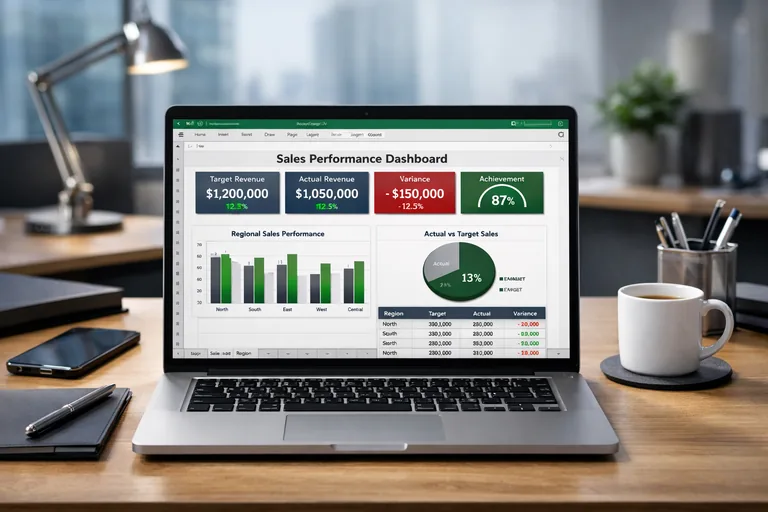
KPI kartlarının tek çizgide hizalandığı, trend grafiği ve kırılım tablolarının dengeli yerleştiği kurumsal rapor ekranı

5) Etkileşim tasarımı: Slicer, zaman çizgisi ve senaryo filtreleri

Etkileşim, kullanıcıyı “veriye gömmeden” doğru soruyu sormasına yardım eder. Slicer ile filtreleme, zaman çizgisi ve senaryo seçimleri; dashboard’un tek sayfada kalmasını sağlarken, teşhis derinliği sunar. Ancak kontrol sayısı arttıkça karmaşa da artar; bu nedenle sade seçim mekanizmaları gerekir.

Kural 11: Filtreleri 3 seviyeye indirip bağımlılıkları yönetin

Pratik bir yaklaşım: (1) Dönem, (2) Organizasyon/kanal, (3) Ürün/segment. Daha fazla filtre gerekiyorsa, ikinci sayfaya taşımak veya “detay modunda” açılan bir panel kurgulamak daha iyi sonuç verir. Slicer’ları gruplamak, aynı hizaya koymak ve etiketleri kısa tutmak kullanım hızını artırır.

Kural 12: Drill-through yerine “seçim sonrası açıklama” ekleyin

Yönetim raporu kullanıcıları genellikle yeni sayfaya geçmek istemez. Seçilen dilimin yanında kısa bir açıklama alanı (ör. “Seçili Kanal: Online | En yüksek sapma: Bölge A”) karar hızını artırır. Bu tür metinler, dinamik başlıklarla üretilebilir.

Örnek bir dinamik başlık, seçili filtreleri tek satırda özetleyebilir. Aşağıdaki Excel formülü, LET ile okunabilir bir yapı kurar:

=LET(
    Kanal, IFERROR(SELECTEDVALUE(TabloFiltre[Kanal]), "Tümü"),
    Donem, TEXT(SELECTEDVALUE(TabloFiltre[Donem]), "mmm yyyy"),
    "Seçim Özeti: " & Kanal & " | " & Donem
)
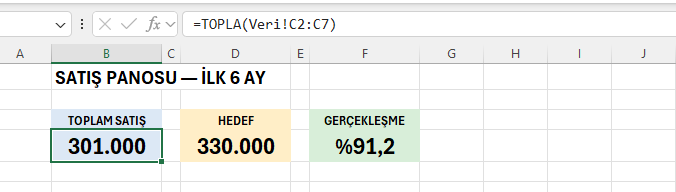
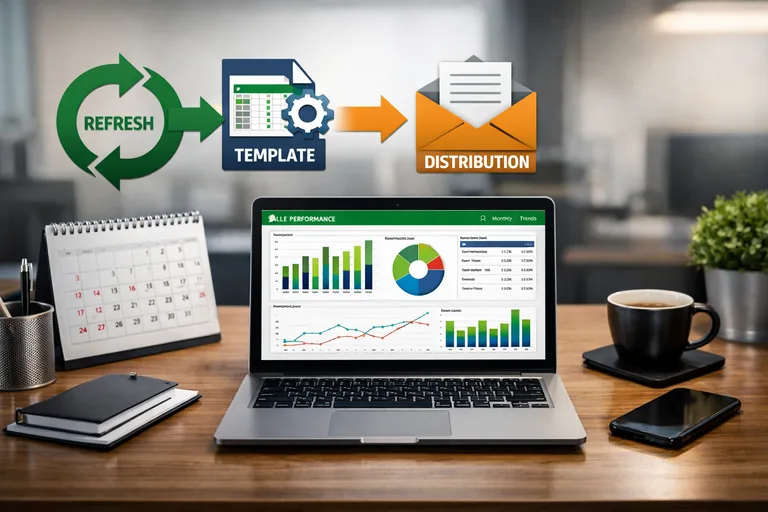
Slicer alanının düzenli gruplandığı, seçime göre değişen başlık satırı ve özet metnin rapor üstünde net biçimde yer aldığı tasarım

6) Performans, kalite ve bakım: Dashboard’un sürdürülebilirliği

Kurumsal raporlama ortamında dashboard’lar “bir kere yap, bırak” değildir. Veri büyür, kaynaklar değişir, KPI tanımları güncellenir. Bu yüzden excel performans optimizasyonu ve bakım disiplini, tasarım kadar kritiktir.

Veri hacmi büyürken performansı koruyan pratikler

  • Gerekmedikçe tüm tabloyu sayfaya dökmemek; özet göstergeleri model üzerinden üretmek.
  • Power Query’de gereksiz sütunları erken aşamada kaldırmak ve tip dönüşümlerini kontrollü yapmak.
  • Ölçümleri (measures) mümkün olduğunca model katmanında tutmak; hesaplamayı kopyala-yapıştır hücre formüllerine yaymamak.
  • Dinamik grafikler için sınırlı seri sayısı kullanmak; aynı grafikte çok fazla kategori göstermemek.

Kalite kontrolleri: Veri doğrulama ve açıklanabilirlik

Dashboard yayınlanmadan önce basit kalite kontrolleri eklemek, “rapor yanlış” tartışmalarını azaltır. Örneğin toplamların kaynak sistemle mutabakatı, boş/negatif değer tespiti, güncelleme zamanı gibi kontroller ayrı bir “Kontrol” alanında gösterilebilir. Bu yaklaşım, raporu savunulabilir hale getirir.

Versiyonlama ve rol bazlı erişim düşüncesi

Dosya adlarında rastgele “final_v7” yerine basit bir sürüm şeması kullanmak (ör. YY.MM + minör), ekip içi uyumu artırır. Eğer hassas veriler varsa, sayfa koruma ve hücre kilitleme gibi Excel seviyesinde kontrollerin yanında, paylaşım kanalında rol bazlı erişim de kurgulanmalıdır.

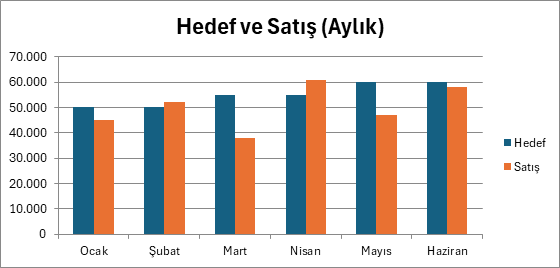
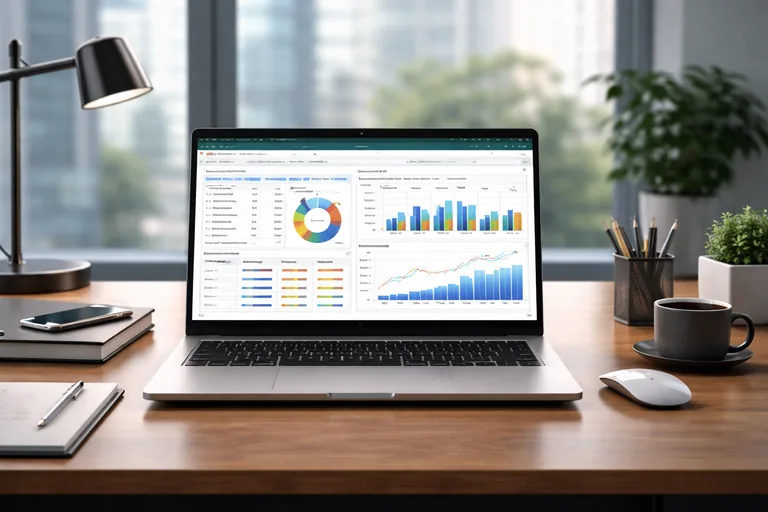
Kontrol panelinde güncelleme zamanı, veri mutabakat satırı ve performans metriklerinin tek bakışta izlendiği yönetim raporu düzeni

12 Kuralın hızlı özeti

Aşağıdaki liste, yönetim raporu için 12 kuralı tek yerde toplar. Bu kuralları bir kontrol listesi gibi kullanarak KPI panosu tasarımınızı standardize edebilirsiniz.

  1. Tek cümlelik amaç tanımı ile kapsamı netleştirin.
  2. Kullanım ritmini belirleyip veri tazeliğini buna göre yönetin.
  3. KPI’ları karar türlerine göre gruplayın.
  4. KPI tanımını formül, kapsam ve dönemle dokümante edin.
  5. Hedef ve tarihsel karşılaştırma düzlemleri kurun.
  6. KPI sayısını sınırlayıp teşhisi kırılımlarla sağlayın.
  7. Tekil anahtar ve tekil tarih boyutuyla Excel veri modeli disiplinini kurun.
  8. Power Query adımlarını isimlendirip ham veriyi koruyun.
  9. Izgara, hizalama ve akışla görsel hiyerarşi oluşturun.
  10. Renkleri semantik kullanıp eşikleri standardize edin.
  11. Filtreleri 3 seviyeye indirip bağımlılıkları yönetin.
  12. Seçim sonrası açıklama ile etkileşimi sayfada tutun.

Bu kuralları uyguladığınızda, ileri Excel dashboard tasarımı yaklaşımınız; yalnızca iyi görünen bir rapor değil, karar süreçlerini hızlandıran bir yönetim aracı üretir. Sonraki adım olarak KPI sözlüğü ve veri modeli şablonunu kurum standardı haline getirmek, aynı kalitenin farklı ekiplerde tekrarlanmasını sağlar.

 OFİS DATA