EXCEL VERİ GİRİŞİ STANDARTLARI
Excel'de raporların bozulmasının bir numaralı nedeni formül değil, giriştir: aynı müşteri üç farklı yazımla, aynı tarih üç farklı biçimle girilir ve hiçbir özet artık doğru toplamaz. Veri girişi standardı, bu kaosu daha veri girilirken engelleyen kurallar bütünüdür. Bu sayfada aynı listenin standartsız ve standartlı hâli yan yana — farkı gerçek dosyada göreceksiniz.
Çalışma dosyasını indir (.xlsx) — Standartsız + Standartlı liste yan yanaDosyada iki sayfa var: "Standartsız" (serbest girilmiş, sorunlu) ve "Standartlı" (tek biçim + açılır listeli).
1. Standartsız Giriş: Sorunun Fotoğrafı
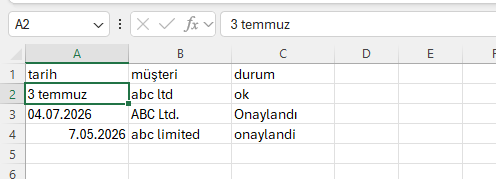
Üç satırlık listede bile üç sorun birden: tarih sütununda "3 temmuz", "04.07.2026" ve "5/7/26" — ilki düz metin, hesaplanamaz. Müşteri sütununda "abc ltd", "ABC Ltd." ve "abc limited" — Excel'e göre üç ayrı müşteri. Durum sütununda "ok", "Onaylandı", "onaylandi" — hiçbir filtre bunları tek grup saymaz. Bu liste büyüdüğünde hiçbir özet doğru çıkmaz.
2. Standartlı Giriş: Üç Kural
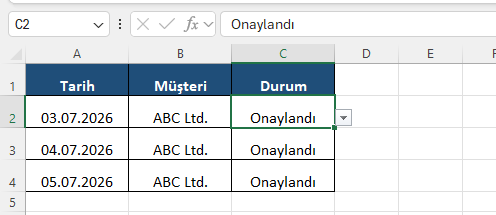
Aynı listenin standartlı hâlinde üç kural işliyor:
- Tarih gerçek tarih olarak girilir ve tek biçimde gösterilir (03.07.2026) — artık gün farkı hesaplanabilir, aya göre süzülebilir.
- Müşteri adının tek yazımı vardır ("ABC Ltd.") — özet formülleri tek grupta toplar.
- Durum listeden seçilir (Onaylandı/Beklemede/İptal) — hücrede açılır ok var, elle yazım kapalı; yazım farkı üretmek imkânsız.
3. Standardı Zorlamak: Doğrulama
Standart, iyi niyete bırakılmaz — kurala bağlanır. Excel'in aracı Veri Doğrulamadır: kural ihlalinde Excel girişi reddeder ve açıklayıcı mesaj gösterir. Alan türüne göre standart kural seti şöyle kurulur:
| Alan türü | Örnek | Doğrulama kuralı |
|---|---|---|
| Sınırlı seçenek | Durum, bölge, kategori | Liste (seçenekler noktalı virgülle: Onaylandı;Beklemede;İptal) |
| Tarih | Sipariş tarihi | Tarih sınırı (örn. bugünden ileri olamaz) |
| Kimlik/numara | Vergi no, sipariş no | Metin uzunluğu (tam 10 hane) |
| Tutar/miktar | Fiyat, adet | Ondalık/tam sayı, sıfırdan büyük |
| Serbest metin | Açıklama | Kural yok — ama özet formülleri bu alana bağlanmaz |
Çok kullanıcılı dosyalarda buna bir adım daha eklenir: formül hücrelerini kilitleyip sayfa korumasını açmak (Gözden Geçir > Sayfayı Koru), yanlışlıkla formül silinmesini de engeller.
4. Mevcut Kirli Veriyi Kurtarmak
Standart, yeni girişleri korur; eski kayıtlar elde temizlenir. Reçete sırayla: fazla boşluklar KIRP ile atılır, harf standardı BÜYÜKHARF/YAZIM.DÜZENİ ile kurulur, yazım varyantları Bul-Değiştir ile tek forma çekilir, metin hâlindeki tarihler yeniden girilir. Dört adımın uygulamalı anlatımı metin temizleme sayfasında. Temizlik bitince doğrulama kuralları eklenir — böylece aynı kirlilik bir daha oluşmaz.
Özetle
Veri girişi standardı üç ayaklıdır: gerçek tarih, tek yazım, listeden seçim. Standartsız üç satırın bile özetlenemediğini gördünüz; kural bir kez kurulunca (veri doğrulama + gerekirse sayfa koruması) temizlik kendiliğinden sürer. Veri disiplinini rapor düzeniyle birlikte kurmak isteyenler için Excel eğitimi bu pratikleri uygulamalı işliyor.
Sıkça Sorulan Sorular
Excel'de veri girişi standardı neden önemli?
Çünkü tüm özetler (EĞERSAY, ETOPLA, filtre, pivot) metni olduğu gibi eşleştirir: 'abc ltd' ile 'ABC Ltd.' iki ayrı müşteri sayılır, metin olarak girilen tarih hesaplanamaz. Standartsız listede rapor sessizce eksik toplar — hata görünmez ama sonuç yanlıştır.
Tarihi doğru biçimde girmenin yolu nedir?
Tarihi Excel'in tanıyacağı biçimde (03.07.2026 gibi) girin; hücrede sağa yaslanması gerçek tarih olduğunun işaretidir. '3 temmuz' gibi serbest metin sola yaslanır ve hesaplanamaz. Gösterimi tek tipe sabitlemek için sütuna tek sayı biçimi (gg.aa.yyyy) uygulayın.
Yazım farklarını (Onaylandı/onaylandi/ok) nasıl engellerim?
Elle yazımı kapatıp seçime zorlayın: sütuna Veri Doğrulama > Liste ekleyin (Onaylandı;Beklemede;İptal — Türkçe Excel'de noktalı virgülle). Kullanıcı açılır oktan seçer, farklı yazım girmesi mümkün olmaz. Var olan farklar için önce Bul-Değiştir ile temizlik gerekir.
Formüllerin yanlışlıkla silinmesini nasıl önlerim?
Giriş hücrelerini seçip Ctrl+1 > Koruma'dan kilidi kaldırın, sonra Gözden Geçir > Sayfayı Koru deyin. Formül hücreleri kilitli kalır, kullanıcı yalnızca giriş alanlarına yazabilir. Çok kişinin dokunduğu dosyalarda bu, standartların ikinci sigortasıdır.
Sayı alanına metin girilmesini nasıl engellerim?
Veri Doğrulama'da alan türünü Ondalık veya Tam Sayı seçip mantıklı bir aralık verin (örneğin sıfırdan büyük). Artık '8.000 TL' gibi metin girişi reddedilir; kullanıcı yalnızca sayı yazabilir. Para gösterimi gerekiyorsa değeri sayı tutup hücreye para birimi biçimi uygulanır.
Standartları ekipteki herkese nasıl benimsetirim?
Kurala bağlayın, hatırlatmaya değil: açılır liste ve doğrulama zaten yanlış girişi engeller. Ek olarak giriş sütunlarının başına kısa bir 'girdi ipucu' (Veri Doğrulama > Girdi İletisi) koymak, hücre seçilince kuralı gösterir — eğitim gerektirmeden standardı taşır.