EXCEL FORMÜL YAZMA

"Hücreye TOPLA yazdım ama hesaplama yapmadı, sadece kelime göründü." Excel'i yeni öğrenen birinin sık karşılaştığı bu sorunun cevabı tek karakter: başa = koymak. Excel için bir formül yazmak hangi fonksiyonu kullandığınızdan önce nasıl yazdığınız ile başlar — eşittir işareti, hücre referansı, parantez yapısı, ayırıcı karakter ve operatörler. Bu temel parçalar oturmadan ileri formüllere geçmek de mümkün değil.
Aşağıda Excel'de bir formülün hangi parçalardan oluştuğunu, hücre adresinin (A1, $A$1, $A1, A$1) ne anlama geldiğini, başka sayfaya nasıl referans verildiğini, hangi operatörlerin hangi sırayla çalıştığını ve fonksiyon sözdiziminin tek tip kalıbını tek tek anlatıyoruz. Konu formül listesi değil; formülün yazım dilbilgisi.
Başka Hücrelere Referans Veren Formül Nasıl Yazılır?
Microsoft'un resmi açıklamasında bir formül yazmanın altı adımı vardır ve hepsi sıralıdır. Önce hücreyi seçersiniz, sonra = yazarsınız, sonra ilk hücreyi tıklar veya adresini yazarsınız, sonra operatörü koyarsınız, sonra ikinci hücreyi belirtirsiniz, sonunda Enter'a basarsınız.
- Bir hücreyi seç (örneğin C1).
=yaz.- Bir hücreyi seç veya adresini yaz (örneğin A1).
- Bir operatör gir (toplama için
+, çıkarma için-). - İkinci hücreyi seç veya adresini yaz (örneğin B1).
Enter'a bas.
Sonuçta C1 hücresinde =A1+B1 formülü çalışır; A1 ve B1'in toplamı hücrede görünür. Önemli kural: Excel'de tüm formüller eşittir işaretiyle başlar. = dışında + ve - ile yapılan girişleri de Excel otomatik olarak formüle çevirir ama pratik yazımda = tercih edilir.
Eşittir koymadan TOPLA yazarsanız hücrede aynen "TOPLA" görünür. =A1+100 yazarsanız Excel A1'in değerine 100 ekler; A1 değişirse sonuç da otomatik değişir.
Formül Çubuğu ve Formülü Görüntüleme
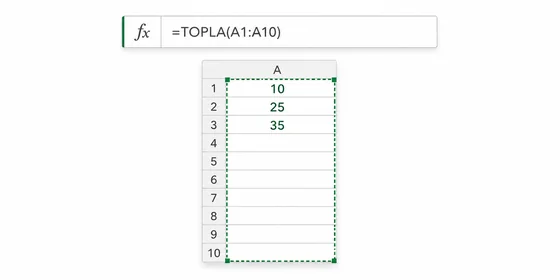
Bir hücreye formül girdiğinizde hücrede sonuç, üst kısımdaki Formül Çubuğu'nda ise formülün kendisi görünür. Yani C1'de 1250 yazsa bile formül çubuğunda =TOPLA(A1:A10) okursunuz. Hücreyi seçtiğinizde formülü kontrol etmek için bakacağınız yer burası.
Tüm formülleri sayfa genelinde tek seferde görmek istiyorsanız Ctrl + Ş (İngilizce klavyede Ctrl + ~) kısayolu hücrelerdeki sonuçları formüllerle değiştirir; aynı tuşa ikinci kez basınca normale döner. Formülü değil sonucu görmek isteyen okuyucuya gönderiyorsanız bunu kapalı bırakın.
Yerleşik Fonksiyon İçeren Formül Nasıl Yazılır?
Microsoft'un belirttiği klasik akış: boş hücreyi seçersiniz, = ve fonksiyon adını yazarsınız (örneğin =TOPLA), açılış parantezi ( koyarsınız, aralığı seçersiniz, kapanış parantezi ) koyarsınız ve Enter'a basarsınız.
- Boş bir hücre seç.
=ve fonksiyon adını yaz:=TOPLA.- Açılış parantezi yaz:
(. - Hücre aralığını seç veya yaz:
A1:A10. - Kapanış parantezi yaz:
). Enter'a bas.
Sonuç: =TOPLA(A1:A10). Aynı kalıp tüm yerleşik fonksiyonlar için geçerlidir. =ORTALAMA(B1:B10), =MAK(A1:A100), =İŞGÜNÜ(A1;5) — değişen sadece fonksiyon adı ve argümanlar; çatı aynı.
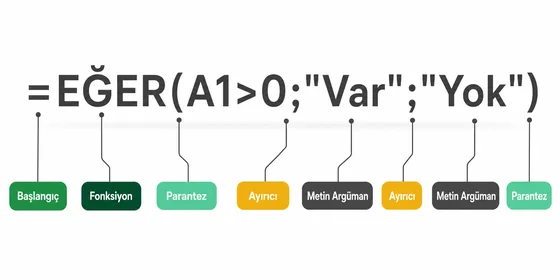
Açılış parantezini yazdıktan sonra Excel ScreenTip ile sözdizimini gösterir: EĞER(mantıksal_sınama; eğer_doğruysa; [eğer_yanlışsa]). Köşeli parantez [] içindeki argümanlar isteğe bağlıdır. Türkçe Excel'de argüman ayırıcısı virgül değil noktalı virgüldür çünkü ondalık ayırıcı zaten virgüldür; ikisi çakışmasın diye ayırıcı kayar.
Excel Formülünün Parçaları Nelerdir?
Microsoft dokümantasyonuna göre bir Excel formülü dört parçadan oluşur: fonksiyonlar, referanslar, operatörler ve sabitler. Hepsi tek bir formülde bir arada da bulunabilir.
- Fonksiyonlar: Önceden tanımlanmış hesaplama birimleri.
Pİ()fonksiyonu pi değerini döndürür: 3,142... - Referanslar: Hücre veya aralık adresi.
A2, A2 hücresindeki değeri döndürür. - Sabitler: Formüle doğrudan yazılan sayı veya metin değerleri (örneğin
2). - Operatörler: Hesaplama sembolleri.
^üs alır,*çarpar.
Karma bir formül örneği: =Pİ()*A2^2. Burada Pİ() fonksiyon, A2 referans, 2 sabit, * ve ^ operatör. Excel bu cümleyi soldan sağa değil, operatör önceliğine göre çözer.
Sabitler için pratik bir kural: KDV oranı, kur, baz fiyat gibi değerleri formülün içine doğrudan yazmak yerine ayrı bir hücreye koyup oradan referans verin. Böylece değer değiştiğinde tek hücreyi güncellersiniz, onlarca formülü tek tek düzeltmek zorunda kalmazsınız.
Hücre Referansı: A1 Ne Anlama Geliyor?
Excel'in varsayılan adresleme sistemine A1 referans stili denir. Sütunlar A'dan XFD'ye kadar harflerle (toplam 16.384 sütun), satırlar 1'den 1.048.576'ya kadar sayılarla işaretlenir. Her hücrenin adresi sütun harfi + satır numarası: A1, B2, C5.
Referans yazım örnekleri:
- Tek hücre:
A10 - Sütundaki bir aralık:
A10:A20 - Satırdaki bir aralık:
B15:E15 - Tüm satır:
5:5 - Birkaç satır birden:
5:10 - Tüm sütun:
H:H - Birkaç sütun birden:
H:J - Çok satır + çok sütun bloğu:
A10:E20
İki adres arasındaki : (iki nokta üst üste) aralık operatörüdür. A1:A10 demek "A1'den A10'a kadar olan tüm hücreler" demek. Bu yazım her dilde aynıdır; ülke ayarına göre değişmez.
Bir formülde hücre referansı kullandığınızda Excel o hücredeki değeri okur, değer değişirse sonuç otomatik güncellenir. =A1*2 yazarsanız A1'in değerinin iki katını alırsınız; A1'i 50'den 100'e çevirirseniz formül kendiliğinden 200 sonucunu üretir.
Başka Sayfa ve Çalışma Kitabı Referansı
Aynı çalışma kitabındaki başka bir sayfanın hücresine referans vermek için sayfa adı + ünlem işareti + hücre adresi yazılır.
=ORTALAMA(Pazarlama!B1:B10)Burada Pazarlama sayfasındaki B1:B10 aralığının ortalaması alınır. Sayfa adında boşluk veya sayı varsa adın etrafına tek tırnak konur:
='Ocak Geliri'!A1
='123'!A1
Birden fazla sayfada aynı hücreyi toplamak istiyorsanız 3-B referans yapısı kullanılır. Sayfa aralığını iki nokta üst üste ile birleştirip ünlem ve hücre adresi eklersiniz:
=TOPLA(Sayfa2:Sayfa13!B5)Bu formül Sayfa2 ile Sayfa13 arasındaki (her ikisi dahil) tüm sayfaların B5 hücrelerini toplar. 3-B referans TOPLA, ORTALAMA, SAY, MAK, MİN, ÇARPIM gibi fonksiyonlarda çalışır. Aradaki bir sayfayı silerseniz Excel onun değerini hesaptan çıkarır; aralığın içine yeni sayfa eklerseniz onu otomatik dahil eder. Dizi formüllerinde ve kesişim operatörü ile birlikte 3-B referans kullanılamaz.
Mutlak, Göreli ve Karışık Referans Farkı
Bir formülü onlarca satıra kopyaladığınızda bazı referansların kaymasını, bazılarının sabit kalmasını istersiniz. Excel'in çözümü dolar işareti $. Dolar, kendinden sonraki harfi veya rakamı kilitler.
Microsoft tanımıyla üç tür referans vardır:
- Göreli (Relatif) referans —
A1. Formülün yeri ile referans verdiği hücrenin göreceli konumuna göre çalışır. Formülü kopyalarsanız veya doldurursanız referans otomatik kayar. B2'deki=A1formülünü B3'e kopyalarsanız=A2olur. - Mutlak referans —
$A$1. Belirli bir konumdaki hücreye sabit referans verir; kopyalandığında kaymaz. B2'deki=$A$1formülü B3'e kopyalandığında hâlâ=$A$1kalır. - Karışık referans —
$A1veyaA$1. Ya sütun mutlak satır göreli, ya satır mutlak sütun göreli. Göreli olan parça kayar, mutlak olan parça sabit kalır. A2'deki=A$1formülünü B3'e kopyalarsanız=B$1olur.
Klasik kullanım: B sütununda fiyat, C1 hücresinde KDV oranı (%20). Her satırın KDV'li tutarını =B2*$C$1 ile hesaplarsanız formülü aşağı kopyaladıkça B referansı kayar (B3, B4, B5...) ama $C$1 sabit kalır. Dolar işaretlerini elle yazmak yerine formül çubuğunda referansın üzerine gelip F4 tuşuna basın: art arda basışla $A$1, A$1, $A1, A1 sırasıyla döner.
"Hep mutlak yapsam olmaz mı?" sorusu yeni başlayanların klasiği. Olmaz: mutlak referans formülü taşınmaz hâle getirir. Doğru disiplin her formülde "kopyalandığında ne kaymalı, ne kalmalı?" sorusunu sormak. Konuyu pratikle oturtmak için Excel eğitimi içeriği referans mantığını adım adım pekiştirir.
Operatörler ve İşlem Önceliği
Excel formüllerinde dört grup operatör vardır. Microsoft dokümantasyonunda hepsi tablo hâlinde listelenir.
Aritmetik operatörler:
+toplama —=3+3-çıkarma veya negatif —=3-1ya da=-1*çarpma —=3*3/bölme —=3/3%yüzde —=20%^üs alma —=2^3
Karşılaştırma operatörleri — sonuç olarak DOĞRU/YANLIŞ döndürür:
=eşit —=A1=B1>büyük —=A1>B1<küçük —=A1<B1>=büyük eşit —=A1>=B1<=küçük eşit —=A1<=B1<>eşit değil —=A1<>B1
Metin birleştirme operatörü — & iki metin değerini birleştirir:
="Kuzey"&"rüzgar"Sonuç: "Kuzeyrüzgar". Boşluk istiyorsanız ="Sayın "&A1 şeklinde tırnak içine boşluk koyarsınız.
Referans operatörleri:
:aralık —=TOPLA(B5:B15);birleşim (TR Excel) —=TOPLA(B5:B15;D5:D15)- (boşluk) kesişim —
=TOPLA(B7:D7 C6:C8) #taşan aralık —=TOPLA(A2#)@örtük kesişim —=TOPLA(Tablo1[@[Ocak]:[Aralık]])
İşlem önceliği — yüksekten alçağa sıra:
:(aralık), (boşluk),;— referans operatörleri-negatif (örneğin-1)%yüzde^üs alma*ve/— çarpma ve bölme (soldan sağa)+ve-— toplama ve çıkarma (soldan sağa)&metin birleştirme=<><=>=<>— karşılaştırma
Pratik örnek: =5+2*3 formülünün sonucu 11'dir, 21 değil. Çünkü çarpma toplamadan önce çalışır: 2*3=6, sonra 5+6=11. 21 sonucu istiyorsanız parantez kullanmak zorundasınız: =(5+2)*3 sonucu 7*3=21 verir.
Benzer şekilde =(B4+25)/TOPLA(D5:F5) formülünde parantez B4+25 hesabını bölmeden önce yapmaya zorlar. Karmaşık ifadelerde parantez kullanmaktan çekinmeyin — okunabilirliği artırır, hata olasılığını düşürür. Operatör ve öncelik referansları için Microsoft Excel destek sayfası resmi başvuru olarak yararlıdır.
Bir tuzak daha: Excel'de =-2^2 sonucu +4 çıkar çünkü negatif alma üs almadan önce yapılır. Matematiksel -4 sonucunu istiyorsanız =-(2^2) yazmalısınız. LET, LAMBDA gibi yeni nesil yapılar, iç içe fonksiyon ve dinamik dizi konuları için ileri Excel eğitimi kapsamında detaylı pratik yapılır.
Excel'de formül yazmak bir kez oturduktan sonra reflekse dönüşür: eşittirle aç, fonksiyon adını ve parantezi koy, referansları doğru kilitle, ayırıcıyı doğru kullan, operatör önceliğine dikkat et. Yeni bir fonksiyon öğrendiğinizde de aynı kalıp tekrar eder — argüman sayısı ve fonksiyon adı değişir, çatı aynı. Bu çatıyı oturttuktan sonra hangi fonksiyona ihtiyaç duyarsanız duyun, yazımı zorlanmadan kuracaksınız.