VERİ DOĞRULAMA İLE EXCEL’DE KALİTE: LİSTE, KURAL VE UYARI TASARIMI
Excel hâlâ birçok ekip için “tek gerçek kaynak” gibi davranıyor: bütçeler, sprint raporları, müşteri listeleri, kapasite planları… Sorun şu ki, veri girişindeki küçük hatalar bile zincirleme etki yaratıyor. Yanlış yazılmış bir ülke kodu, eksik bir tarih veya hatalı bir tutar; pivot raporlarını, Power BI modelini ve hatta karar toplantısını sessizce sabote edebiliyor.
Bu nedenle veri doğrulama, yalnızca “yanlış girişleri engelleyen” bir özellik değil; aynı zamanda kurumsal veri kalitesinin Excel katmanındaki ilk savunma hattıdır. Doğru tasarlanmış listeler, kural setleri ve uyarılar; kullanıcıyı yormadan standardizasyon sağlar, veri temizleme yükünü azaltır ve raporlamayı hızlandırır.
Bu makalede Excel’de liste, kural ve uyarı tasarımını uçtan uca ele alacağız. Hedef, hem günlük operasyonlarda hem de analiz/raporlama hattında daha tutarlı bir veri seti üretmek: doğru girdiler, anlaşılır mesajlar, izlenebilir kurallar.
Excel Veri Doğrulama Mantığı: Kaliteyi Kaynaktan Başlatmak
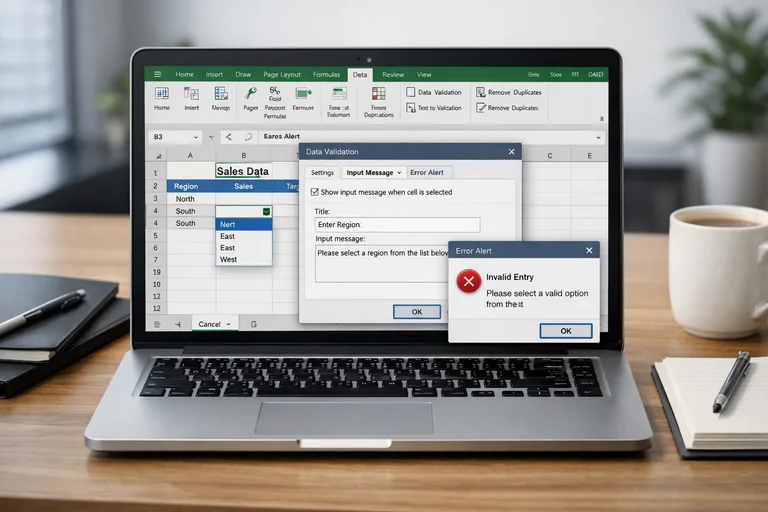
Veri doğrulama (Data Validation), hücreye girilebilecek değerleri sınırlayan ve kullanıcıya yönlendirici mesajlar gösteren bir mekanizmadır. En değerli yönü şudur: kaliteyi “sonradan düzeltmek” yerine, hatayı oluşmadan engeller. Böylece temizleme, birleştirme ve dönüştürme adımlarında zaman kaybı azalır.
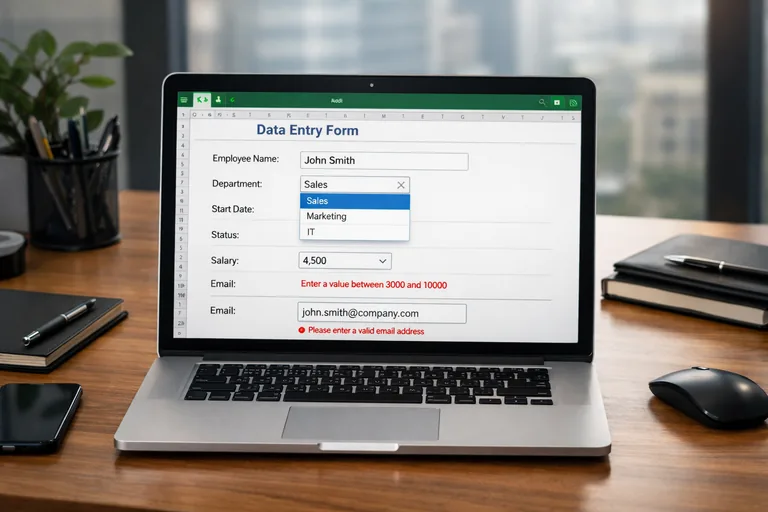
Kurumsal senaryolarda doğrulama, üç katmanda düşünülür: (1) standart seçimler (açılır listeler), (2) iş kuralları (aralıklar, bağımlılıklar, formül tabanlı kontroller), (3) iletişim (giriş mesajı ve hata uyarısı). Bu katmanlar birlikte çalıştığında, veri giriş ekranı küçük bir “form” gibi davranmaya başlar.

Doğrulama Türleri: Liste, Sayı Aralığı, Tarih ve Özel Formül
Excel’in doğrulama seçenekleri hızlı kazanımlar sunar: liste seçimi ile yazım farklılıklarını ortadan kaldırabilir, sayısal aralıklarla tutar/puan gibi alanları kontrol edebilir, tarih kısıtlarıyla dönem dışı girişleri engelleyebilirsiniz. Daha karmaşık ihtiyaçlarda ise “Özel” (Custom) doğrulama ile formül tabanlı kontroller devreye girer.
Kurumsal Veri Kalitesi için Doğrulama Nerede Konumlanır?
Birçok ekip veri kalitesini ETL/Power Query veya BI katmanında çözmeye çalışır; bu çoğu zaman doğrudur ama maliyetlidir. Excel doğrulama, kaynağı disipline eder ve aşağı akış (downstream) hatalarını azaltır. Örneğin sprint raporu giren biri “Durum” alanını serbest yazarsa, sonradan “Done/Donee/DNE” gibi varyasyonlar oluşur; liste ile bu problem daha oluşmadan kapanır.
Açılır Liste Tasarımı: Standart Seçimler ile Tutarlılık
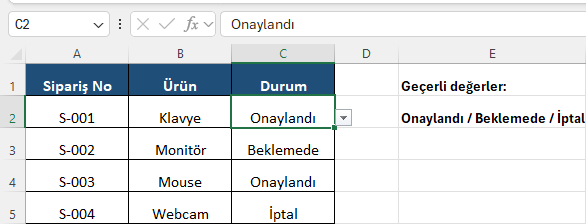
Açılır listeler, veri kalitesi için en hızlı ve en kullanıcı dostu yöntemdir. Ama “liste yaptım bitti” yaklaşımı bir süre sonra kırılganlık yaratır. Kurumsal kullanımda listelerin sürdürülebilir olması, güncellenebilir kaynaklara bağlanması ve kullanıcı deneyimi açısından doğru kurgulanması gerekir.
Liste Kaynağı: Sabit Aralık Yerine Tablo (Structured Reference)
Liste değerlerini doğrudan hücre aralığından almak yerine Excel Tablosu (Ctrl+T) kullanmak, büyüyen veri setlerinde bakım yükünü azaltır. Tabloya yeni satır eklediğinizde liste kaynağı otomatik genişler. Ayrıca ekip içinde “liste nereden geliyor?” sorusunu yanıtlamak kolaylaşır.
Dinamik Liste: Adlandırılmış Aralık ve Filtrelenmiş Seçenekler
Seçeneklerin zamanla değiştiği (ürün portföyü, departman listesi, proje kodları) senaryolarda “Adlandırılmış Aralık” yaklaşımı yararlıdır. Böylece doğrulama kuralını tek tek sayfalara kopyalarken bile kaynak değişmez; yalnızca adlandırılmış aralığı güncellersiniz. Bu tasarım, sürüm yönetimi gibi düşünülmelidir: tek yerden yönetim, çok yerde kullanım.

Liste Kullanılabilirliği: Boş Seçim, Sıralama ve Kullanıcıyı Yormama
Liste tasarımında amaç “kısıtlamak” kadar “kolaylaştırmak” olmalı. Seçenek sayısı çoksa alfabetik sıralama, sık kullanılanların üstte olması veya kategori bazlı seçim (bağımlı liste) tercih edilebilir. Boş değer kabul edilecekse bunu bilinçli yapın: örneğin “Seçiniz” gibi bir ilk seçenek eklemek, zorunluluk mesajlarıyla birlikte çalıştığında veri girişini daha anlaşılır kılar.
Kural Tabanlı Doğrulama: İş Kurallarını Hücreye Taşımak
Liste tek başına yeterli olmadığında, iş kurallarını hücre düzeyinde uygulamak gerekir. Örneğin “Bütçe” 0’dan küçük olamaz, “Bitiriş Tarihi” başlangıç tarihinden önce olamaz, “Efor (saat)” sprint kapasitesini aşmamalıdır. Bu kontroller, raporlamadan önce veri setini korur.
Sayı ve Tarih Aralıkları: Basit Kurallar, Büyük Etki
Aralık doğrulaması, özellikle finansal ve operasyonel alanlarda hızlı kazanım sağlar. Negatif tutarları engellemek, makul limitler koymak veya yalnızca çalışma günleri aralığında tarih kabul etmek; analizde “uç değer” (outlier) temizleme ihtiyacını azaltır. Bu tür kuralları standardize edip şablonlara dönüştürmek, ekipler arası veri uyumunu artırır.
Özel Formül ile Doğrulama: Bağımlılık ve Mantıksal Kontrol
Özel doğrulama, Excel’i küçük bir iş kuralı motoruna yaklaştırır. Aşağıdaki örnek, “Bitiş Tarihi”nin “Başlangıç Tarihi”nden küçük olmasını engeller ve boş değerler için esneklik sağlar. Bu sayede kullanıcı veri girişi sırasında hata alır; hata raporlarda değil, kaynağında görünür.
=OR($C2="", $B2="", $C2>=$B2)Bir başka sık ihtiyaç, bir değerin benzersiz olmasını sağlamaktır. Örneğin “Talep Numarası” veya “Çalışan ID” alanında tekrarlar oluştuğunda, sonradan deduplikasyon ciddi zaman alır. Aşağıdaki örnek, A sütununda girilen değerin listede yalnızca bir kez geçmesine izin verir:
=COUNTIF($A:$A, A2)=1Bu kuralların başarısı, kuralın kullanıcı niyetiyle uyumlu olmasına bağlıdır. Aşırı katı doğrulama; kullanıcıların kopyala-yapıştır ile sistemi “aşmasına” veya işin Excel dışında yürütülmesine neden olabilir. Bu yüzden kural seti, gerçek akışı yansıtan “minimum gerekli” prensibiyle tasarlanmalıdır.
Uyarı ve Mesaj Tasarımı: Hata Engellemekten Çok Rehberlik Etmek
Veri doğrulama arayüzünün en kritik ama en az düşünülen kısmı mesajlardır. Kullanıcı doğru şekilde yönlendirilmezse, doğrulama “sinir bozucu bir engel” olarak algılanır. İyi mesaj; kısa, net, eylem odaklı ve bağlam sunan mesajdır.
Giriş Mesajı: Kullanıcı Daha Yazmadan Ne Beklediğinizi Söyleyin
Giriş mesajı, hücre seçildiğinde görünen kısa yönergedir. “Bu alana 0–100 arası puan girin” gibi bir ifade, hatayı başlamadan azaltır. Kurumsal şablonlarda giriş mesajları, “kuralları belgeleyen” mikro açıklamalar gibi çalışır ve onboarding süresini kısaltır.
Hata Uyarısı Türleri: Durdur, Uyar, Bilgi Seçimi
Excel üç hata stili sunar: “Durdur” (Stop) kesin engel, “Uyarı” (Warning) esneklik, “Bilgi” (Information) ise daha yumuşak yönlendirme sağlar. Örneğin mali tutar alanında “Durdur” tercih edilirken, açıklama alanında “Bilgi” daha uygundur. Böylece kritik alanlar korunur, esneklik gereken alanlarda kullanıcı akışı bozulmaz.
Metin Tasarımı: Mesajı Kısa Tutun, Örneği Gösterin
Uyarı metninde tek hedef olmalı: kullanıcıya bir sonraki doğru adımı söylemek. “Geçersiz değer” demek yerine “Departman listesinden seçim yapın” demek daha etkilidir. Ayrıca örnek vermek, belirsizliği azaltır: “Tarih biçimi: GG.AA.YYYY”. Mesajlarda terminoloji tutarlılığı sağlayın; aynı kavram için farklı isimler kullanmak kullanıcıyı kararsız bırakır.
Denetim ve Sürdürülebilirlik: Doğrulama Kurallarını Yönetmek
Kuralların ilk kurulumu kadar, zaman içinde yönetimi de önemlidir. Ekipler büyüdükçe şablonlar çoğalır, sütunlar taşınır, listeler güncellenir. Bu noktada doğrulama kurallarının “görünmez” olması risk yaratır: kimse kuralı hatırlamaz, ama herkes sonuçlarını yaşar.
Kaynakları Merkezi Hale Getirin: Tek Sayfa, Tek Tablo, Net İsimler
Liste kaynaklarını ayrı bir “_Lists” sayfasında toplamak, bakım maliyetini düşürür. Kaynak tabloları anlamlı isimlendirin (ör. tbl_Departmanlar, tbl_ProjeKodlari). Böylece doğrulama kuralı kopyalandığında bile kaynak anlaşılır kalır. Bu yaklaşım, farklı dosyalarda tutarlılık kurmak için de temel oluşturur.
Değişiklik Etkisi Analizi: Kuralı Değiştirince Ne Kırılır?
Bir liste değerini kaldırmak, geçmiş kayıtları da etkileyebilir. “Artık kullanılmıyor” değerleri için listeden silmek yerine “Pasif” etiketiyle tutmak veya ayrı bir arşiv listesi oluşturmak daha güvenlidir. Bu, raporlarda geriye dönük tutarlılığı korur. Kural güncellemelerini küçük notlarla sürümlemek, kritik dosyalarda beklenmedik bozulmaları önler.
Uygulama Kontrolü: Kopyalama, Birleştirme ve Yapıştırma Riskleri
Excel’de kullanıcılar kopyala-yapıştır ile doğrulamayı kazara silebilir veya geçersiz veri taşıyabilir. Bu yüzden kritik sayfalarda “Yapıştır Özel > Değerler” akışını teşvik etmek, tabloları korumak ve alanları net biçimde ayırmak faydalıdır. Ayrıca doğrulama kurallarını şablon düzeyinde standartlaştırmak, dosyadan dosyaya farklı davranış riskini azaltır.

Pratik Senaryolar: Kurumsal Raporlama ve Yazılım Ekiplerinde Kullanım
Yazılım ekiplerinde Excel genellikle sprint planlama, kapasite takibi, lisans/maliyet listeleri ve müşteri talepleri gibi alanlarda kullanılır. Bu tabloların bir kısmı CSV ile sistemlere import edilir veya Power BI’a bağlanır. Dolayısıyla doğrulama, “Excel içinde düzgün görünmesi” için değil; diğer sistemlere giden verinin güvenilir olması için kritik hale gelir.
Sprint Takibi: Durum, Öncelik ve Tahmin Alanları
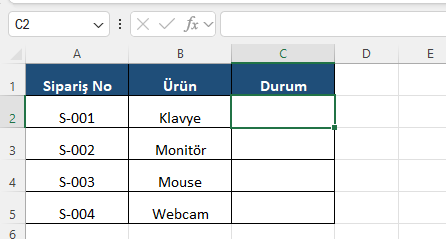
“Durum” (To Do / In Progress / Done) ve “Öncelik” (P0–P3) gibi alanlarda açılır liste, yazım hatalarını tamamen bitirir. “Tahmin” alanında aralık doğrulaması, aşırı değerlerin raporu bozmasını engeller. Bu tasarım, efor/kapasite planlamasında daha tutarlı trendler üretir.
Maliyet ve Satın Alma: Para Birimi, Tutar ve Onay Alanları
Para birimi kodlarında (TRY, USD, EUR) liste; tutarlarda aralık doğrulaması; “Onay Durumu”nda standart seçimler, finansal raporlarda dönüşüm ve konsolidasyonu kolaylaştırır. Hatalı para birimi veya yanlış onay durumu gibi problemler, raporlamada “neden toplam tutar değişti?” sorusuna dönüşmeden önce engellenmiş olur.
Veri Paylaşımı: CSV/BI Entegrasyonunda Standartlaştırma
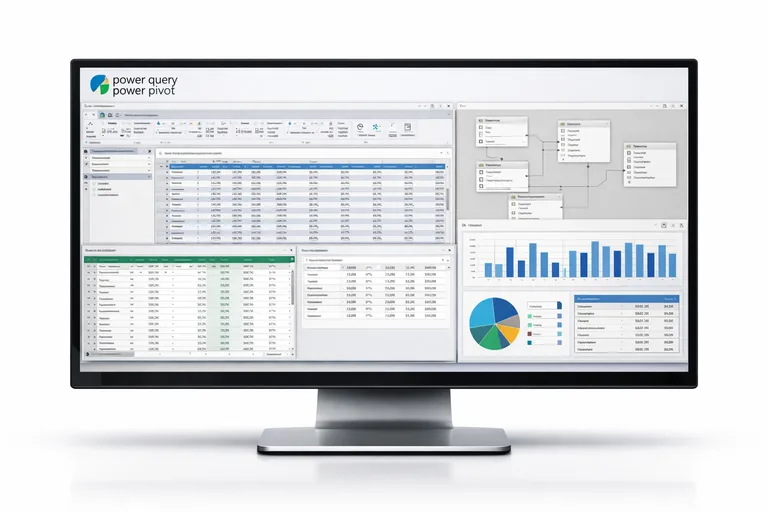
Excel’den dışa aktarılan verilerde veri tipleri ve sınıflandırmalar kritik. Doğrulama sayesinde alanlar beklenen formatta kalır. Bu da Power Query dönüşümlerini basitleştirir ve modellemede sürprizleri azaltır. Eğer bu akış sizin için kritikse, Excel eğitimi kapsamında doğrulama, tablo tasarımı ve raporlama uyumu gibi konuların birlikte ele alınması verimi artırır.
Hızlı Kontrol Listesi: Doğrulama Tasarımını Standartlaştırın
Bir dosyada doğrulama kurarken, aynı kalitenin farklı dosyalarda da devam etmesi hedeflenmeli. Aşağıdaki kontrol listesi, hızlı bir kalite standardı sağlar:
- Liste alanları için kaynaklar merkezi bir sayfada ve tablo formatında mı?
- Kritik alanlarda “Durdur”, esnek alanlarda “Uyarı/Bilgi” seçimi doğru mu?
- Kurallar iş akışını yansıtıyor mu, kullanıcıyı gereksiz yere kilitliyor mu?
- Giriş mesajı ve hata metni net, kısa ve eylem odaklı mı?
- Şablonlar sürümleniyor mu, değişiklikler not ediliyor mu?
En Sık Hatalar ve Önlemler
En sık görülen hata, doğrulama kuralını “hızlıca bir aralık seçip geçmek”tir. Liste kaynağı taşındığında veya satırlar eklendiğinde kural bozulur. İkinci hata, aşırı katı kurallarla kullanıcıyı kilitlemektir. Bu durum “veri girişini başka yerde yapıp sonra yapıştırma” davranışını tetikler. Üçüncü hata ise mesajları boş bırakmaktır; kullanıcı hata aldığında ne yapacağını bilmez.
Ölçekleme: Aynı Kuralı Çok Sayfaya Güvenle Yaymak
Kuralları çoğaltırken tek tek hücre ayarlamak yerine, doğru kurgulanmış bir tablo şablonu kullanın. Kural setlerini bölüm bazlı düşünmek (ör. Kimlik alanları, tarih alanları, sınıflandırma alanları) standardizasyonu artırır. Büyük ekiplerde, “kural kataloğu” oluşturmak ve sık kullanılan doğrulamaları kısa bir rehberde toplamak ciddi zaman kazandırır.
Sonuç olarak Excel’de veri doğrulama, rapor kalitesini artırmanın en pratik yollarından biridir. Doğru tasarlanmış liste, kural ve uyarı üçlüsü; veri girişini hızlandırır, hataları kaynağında yakalar ve karar süreçlerinde güveni yükseltir. Küçük bir şablon yatırımı, uzun vadede daha az temizlik işi ve daha net raporlar olarak geri döner.