POWER BI KPI KATALOĞU
Panoya hangi göstergeyi koymalı: düz sayı kartı mı, ibreli gösterge mi, trend çizgili KPI görseli mi? Soru görsel zevk sorusu gibi durur ama cevabı iş sorusudur — izleyen kişi neye karar verecek? Yalnızca güncel durumu görecekse kart yeter; hedefe uzaklığı ölçecekse gösterge gerekir; gidişatı da izleyecekse KPI görseli devreye girer.
Bu yazı üç görsel tipini gerçek bir kurulum üzerinden kataloglar: 646.060 TL'lik altı aylık satış verisi, dört ölçü ve 665.000 TL'lik hedef. Ekran görüntüleri ve indirilecek .pbix birebir bu kurulumdan.
KPI örneğini indir (.pbix) — kartlar + hedefli gösterge1. KPI'nın Ön Koşulu: Ölçüler
KPI görselleri veri üretmez; var olan ölçüleri sahneler. Örnek modeldeki dörtlü set — Toplam Ciro, Toplam Maliyet, Brüt Marj, Marj Oranı — DAX ölçüleri olarak tanımlı ve bütün göstergeler bu setten besleniyor. Hedef de bir ölçüdür: aylık hedef tablosundan SUM(Hedefler[Hedef]) ile toplanır.
Bu ayrım kültüreldir ve önemlidir: gösterge tasarımına başlamadan ölçü seti oturmalıdır. Ölçüler dağınıksa en şık gösterge bile yanlış sayıyı parlatır — setin nasıl kurulduğu DAX ölçü kültürü yazısında.
2. Kart: Tek Bakışta Durum
Kataloğun ilk ve en çok kullanılan üyesi karttır — tek sayı, büyük punto, altında etiket:
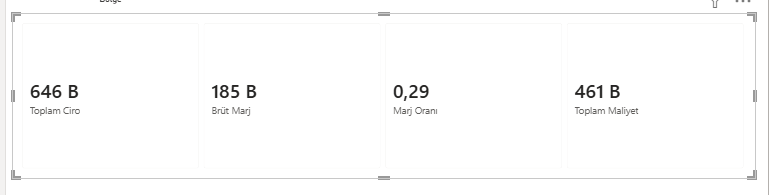
646 B ciro, 185 B marj, 0,29 oran, 461 B maliyet — pano üst şeridinin klasik dizilimi. Kartın gücü hızında, zaafı bağlamsızlığındadır: 646 B'nin iyi mi kötü mü olduğunu kart söylemez. Bu yüzden kart, ya herkesin ezbere bildiği metrikler için ya da yanına bağlam veren bir gösterge/trendle birlikte kullanılır. "B" kısaltması Power BI'ın otomatik binlik gösterimi — kurumsal panolarda görsel biçim ayarından tam sayıya veya ₺ simgesine çevrilmesi yaygın tercihtir.
3. Gösterge: Hedefe Uzaklık
Sayının bağlamını en hızlı veren görsel göstergedir (gauge):
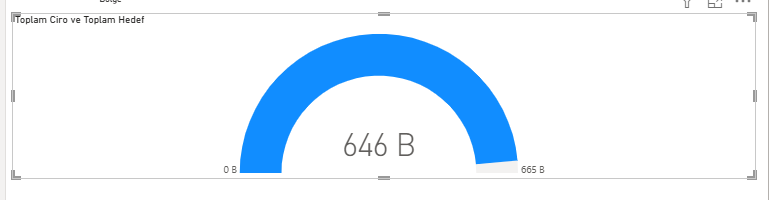
Kurulumdaki mantığa dikkat: Değer kuyusunda Toplam Ciro, Maksimum kuyusunda hedef ölçüsü (665 B). Yay böylece "hedefin ne kadarı doldu" sorusunu görselleştirir — 646/665, gözle görülür biçimde %97. Aynı görsel, Hedef değeri kuyusuna ölçü bağlanarak ibre çizgisiyle de kurulabilir; iki kurgu da meşrudur, önemli olan panonun tamamında tek kurguya sadık kalmaktır. Gösterge en çok dönem kapanışlarında iş görür: "yetişiyor muyuz?" sorusunun tek bakışlık cevabıdır.
4. KPI Görseli ve Seçim Tablosu
Kataloğun üçüncü üyesi KPI görseli, üç bilgiyi tek kutuda birleştirir: güncel değer, hedefe göre durum rengi ve arka planda trend alanı. Zaman ekseni ister — aylık kırılımı olan her ölçüyle çalışır. Hangi durumda hangisi sorusunun özeti:
| Görsel | Cevapladığı soru | Tipik yer |
|---|---|---|
| Kart | Şu an değer ne? | Pano üst şeridi |
| Gösterge | Hedefe ne kadar kaldı? | Dönem kapanış ekranı |
| KPI görseli | Durum ne, gidişat nereye? | Yönetim özeti sayfası |
Kavramın kendisi araçtan bağımsızdır — neyin anahtar gösterge sayılacağı yönetim literatürünün konusudur; kısa bir çerçeve için anahtar performans göstergesi maddesi yeterli bir başlangıçtır. Power BI tarafındaki altın kural: pano başına 3-5 gösterge. Her metriğe ışık yakan pano, hiçbir şeye ışık tutmaz.
5. Departman Bazlı KPI Örnekleri
Katalog mantığını kurumun diline çevirmek için departman bazlı yaygın seçimler:
- Satış: ciro (gösterge, aylık hedefe karşı), sipariş adedi (kart), ortalama sepet (kart), bölge kırılımlı gerçekleşme (matris + koşullu renk)
- Finans: brüt marj oranı (KPI görseli, eşikli), tahsilat süresi (kart + trend), bütçe sapması (gösterge)
- Operasyon: zamanında teslim oranı (gösterge), iade oranı (KPI görseli), stok devir hızı (kart)
- İK: devir oranı (KPI görseli), açık pozisyon süresi (kart), eğitim tamamlama (gösterge)
Desen hep aynıdır: hedefi olan metrik göstergeye, trendi kritik metrik KPI görseline, bilgilendirici metrik karta. Örnek dosyadaki satış kurulumu, bu desenin ilk satırının çalışan hâlidir.
6. Dosyayı İndirin
KPI örneğini indir (.pbix) — kartlar + hedefli göstergeDosyayı ücretsiz Power BI Desktop ile açın (veri gömülü, indiği anda çalışır). Alıştırma: gösterge görselini seçip Maksimum kuyusundaki hedef ölçüsünü Hedef değeri kuyusuna taşıyın — yayın doluluk kurgusundan ibre kurgusuna geçişini izleyin; sonra karta sağ tıklayıp görsel türünü KPI görseline çevirin ve trend ekseni olarak Tarih hiyerarşisinin Ay düzeyini verin.
Göstergelerin sahneye çıktığı yer yönetim sayfalarıdır; sayfanın bütününü kurgulamak yönetim raporu mantığı yazısının konusu. KPI tasarımını hedef modelleme ve eşik kültürüyle birlikte derinleştirmek isteyenler için Power BI eğitimi departman panosu senaryolarıyla ilerliyor.
Sıkça Sorulan Sorular
Kurumsal panoda kaç KPI olmalı ve kim karar vermeli?
Pano başına 3-5 gösterge sağlıklı sınırdır; fazlası dikkat dağıtır ve ışıkların değerini düşürür. Seçim kararı rapor sahibinin değil, panoyu kararda kullanan yöneticinindir: 'bu ekranda hangi üç soruya cevap arıyorsunuz' sorusunun yanıtı, KPI listesinin kendisidir. Geri kalan metrikler detay sayfalarına iner.
Hedefler ay bazında değişiyor; göstergeye sabit sayı yerine hedef tablosu nasıl bağlanır?
Hedefleri ayrı bir tabloda tutup SUM ile ölçüye çevirin ve göstergenin Maksimum (veya Hedef değeri) kuyusuna bu ölçüyü bağlayın — örnek dosyada 665.000, altı aylık hedef tablosunun toplamıdır. Ay dilimleyicisi seçildiğinde hem ciro hem hedef aynı aya süzülür; gösterge her bağlamda doğru hedefi gösterir.
Kart ve göstergelerdeki 646 B gibi kısaltmalar yönetime sunumda uygun mu?
Hızlı iç panolarda yaygındır; resmi sunumlarda tam biçim tercih edilir. Görselin biçim ayarlarından görüntü birimini Yok yapıp binlik ayraç ve ₺ öneki tanımlayabilirsiniz. En temiz yol biçimi ölçünün kendisine gömmektir — böylece aynı ölçü hangi görsele girerse girsin kurumsal biçimde görünür.
Kendi işim için tek sayfalık kişisel pano kuruyorum; üç görselden hangisiyle başlamalıyım?
Kartla başlayın: en kritik iki-üç sayınızı üst şeride koyun. Hedefiniz netleştiğinde bir tanesini göstergeye yükseltin. KPI görselini, birkaç aylık veri birikip trend anlamlı hâle gelince ekleyin. Bu sıralama, panonun ihtiyaçla birlikte büyümesini sağlar — ilk gün her görseli kullanma baskısı gereksizdir.