WORD BELGE DENETİMİ
Belge denetimi deyince çoğu kullanıcının aklına kırmızı dalgalı çizgiler, yani yazım denetimi gelir. Oysa Word'ün Gözden Geçir sekmesi bambaşka bir işi yönetir: bir belgenin taslaktan yayına giden yolculuğunu. Kim neyi değiştirdi, hangi itiraz açık kaldı, belge herkes için okunabilir mi, içinde dışarı sızmaması gereken bilgi var mı — denetim bu dört sorunun toplamıdır.
Anlatımı soyut bırakmamak için bu yazının örnek dosyası canlı bir denetim senaryosu olarak hazırlandı: Temmuz 2026 tarihli, "TASLAK — denetimde" durumundaki bir aylık satış değerlendirme raporu. Dosyada izlenen değişiklik ve yorum gerçekten açık; indirip kabul/reddet pratiği yapabilirsiniz.
Denetim örneğini indir (.docx) — izleme ve yorum açık1. Değişiklik İzleme
Değişiklik izleme, Gözden Geçir sekmesindeki Değişiklikleri İzle düğmesiyle açılır. Açıkken yapılan her ekleme, silme ve biçim değişikliği belgeye işlenir ama kalıcılaşmaz; belge sahibi her değişikliği tek tek kabul eder ya da reddeder.
Örnek dosyadaki senaryo tam da sahada yaşanan türden: raporun özet paragrafındaki toplam satış rakamı 1.240.000 TL yazılmış, denetleyen kişi bunu 1.246.500 TL olarak düzeltmiş. İzleme açık olduğu için eski değer üstü çizili, yeni değer kırmızı olarak yan yana duruyor:

Kabul/reddet akışı da aynı sekmede: değişikliğin üzerine gelin, Kabul Et veya Reddet deyin; Sonraki ile bir sonrakine geçin. Uzun bir raporda "Tümünü Kabul Et" cazip görünür ama denetimin amacını boşa çıkarır — rakam düzeltmeleri tek tek onaylanmalıdır.
Bir uyarı: izleme kapalıyken yapılan değişiklik iz bırakmaz. Bu yüzden denetime giren belgede ilk adım her zaman izlemenin açık olduğunu doğrulamaktır.
2. Yorumlarla Denetim Döngüsü
Değişiklik izleme "bunu böyle yaptım" der; yorum ise "buna birlikte karar verelim" der. İkisi farklı iş görür. Metne doğrudan müdahale etmek istemediğiniz, soru sormanız gereken yerlerde ilgili ifadeyi seçip Yeni Açıklama ile yorum eklersiniz.
Örnek dosyada değerlendirme paragrafına gerçek bir yorum kayıtlı: "Erteleme tutarını da ekleyelim mi? Finansla teyit edilecek." Vurgulanan metinden yorum balonuna giden bağlantı çizgisiyle birlikte görünür:

İyi işleyen denetim döngüsünde her yorum bir karara bağlanır: soruya yanıt yazılır, gereken düzeltme yapılır ve yorum Çözüldü olarak işaretlenir ya da silinir. Yayına giden belgede açık yorum kalmaz — raporun içindeki "Finansla teyit edilecek" notu, müşteriye giden PDF'te görünmek için fazla samimidir.
3. Erişilebilirlik Kontrolü
Kurumsal belgeler artık yalnızca yazıcıdan çıkmıyor; ekran okuyucuyla dinleyen, yüksek karşıtlık modunda okuyan kullanıcılara da ulaşıyor. Word'ün Erişilebilirlik Yardımcısı belgeyi bu gözle tarar: resimlerde alternatif metin var mı, renk karşıtlığı yeterli mi, tablolar ekran okuyucunun izleyebileceği yapıda mı?
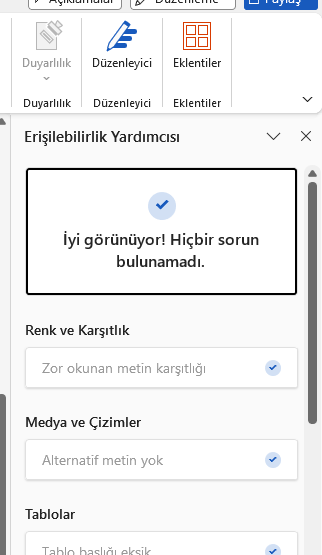
Örnek dosya taramadan "İyi görünüyor!" sonucuyla geçiyor; panelde Renk ve Karşıtlık, Medya ve Çizimler, Tablolar kategorilerinin denetlendiği görülüyor. Kendi belgelerinizde en sık takılan madde alternatif metinsiz görsellerdir — düzeltmesi görsele sağ tıklayıp alternatif metin yazmak kadar kısa.
4. Gizli Bilgi Temizliği
Denetimin en çok atlanan adımı bu. Bir Word dosyası, ekranda görünenden fazlasını taşır: yazar adları, düzeltme geçmişi, çözülmemiş yorumlar, gizli metin. Dosya dışarı gönderilmeden önce Dosya > Bilgi > Sorunları Denetle > Belgeyi Denetle yolundan denetleyici çalıştırılır. Belge denetleme araçlarının kapsamı sürümden sürüme genişler; güncel özellik listesi için resmî destek kaynakları takip edilebilir.
Denetleyici, belgede kalan kişisel bilgileri ve gizli içeriği listeler; her kategori için "Tümünü Kaldır" seçeneği sunar. Kurum içinde taslak dolaşırken bu veriler faydalıdır — kimin ne değiştirdiği bilinir; belge kurum dışına çıkarken aynı veriler risktir. İkisini ayıran tek şey bu son temizlik adımıdır.
5. Yayın Öncesi Son Kontrol Listesi
Dört mekanizmayı tek akışa bağlarsak, denetimden çıkan bir belge yayına şu sırayla hazırlanır:
- Tüm izlenen değişiklikler tek tek kabul edildi veya reddedildi mi?
- Açık yorum kalmadı mı — her soru yanıtlanıp çözüldü olarak kapatıldı mı?
- Erişilebilirlik Yardımcısı uyarısız geçiyor mu?
- Belgeyi Denetle çalıştırılıp kişisel bilgiler ve gizli metin temizlendi mi?
- Belge durumu "TASLAK" ifadesinden arındırıldı mı?
Örnek dosya bu listenin ilk iki maddesinde bilerek "hayır" durumunda bırakıldı: içinde bir açık değişiklik ve bir açık yorum var. Listeyi dosya üzerinde uygulayarak akışın tamamını deneyimleyebilirsiniz.
6. Örnek Dosyayı İndirin
Denetim örneğini indir (.docx) — izleme ve yorum açıkDosyayı açınca Gözden Geçir sekmesine gidin: 1.240.000 → 1.246.500 düzeltmesini kabul edin ya da reddedin, erteleme tutarı yorumunu yanıtlayıp çözün, ardından erişilebilirlik ve belge denetleyicisini sırayla çalıştırın. Rapordaki bölge tablosu (Marmara 560.000 / %112, İç Anadolu 410.000 / %104, Ege 270.000 / %97) gerçekçi bir zemin sunar; alıştırma yapay hissettirmez.
Değişiklik izleme ve yorumlar günlük Word kullanımının parçasıysa Word eğitimi bu araçları temelden kurar; çok yazarlı belge yönetimi, stil disiplini ve belge koruma gibi konuları derinleştirmek isteyenler için ileri Word eğitimi denetim akışını kurumsal ölçekte ele alır.
Sıkça Sorulan Sorular
Çok yazarlı kurumsal raporlarda değişiklik izleme nasıl yönetilmeli?
Belge denetime girerken izleme açılır ve belge sahibi dışında kimse kabul/reddet yapmaz. Her gözden geçiren kendi renginde iz bırakır; sahip, turu bittiğinde değişiklikleri tek tek karara bağlar. 'Tümünü Kabul Et' yalnızca biçimsel düzeltmelerde kullanılmalı, rakam içeren düzeltmelerde kullanılmamalıdır.
Müşteriye gönderilen belgede yorumların ve düzeltme geçmişinin kalmadığından nasıl emin oluruz?
Göndermeden önce Dosya > Bilgi > Sorunları Denetle > Belgeyi Denetle yolunu çalıştırın. Denetleyici açık yorumları, izlenen değişiklikleri, yazar bilgilerini ve gizli metni listeler; Tümünü Kaldır ile temizlersiniz. Bu adımı kurum içi yayın prosedürüne yazılı madde olarak eklemek en güvenli yoldur.
Erişilebilirlik denetimi hangi kurumsal belgeler için önemlidir?
Kurum dışına açılan her belge için: raporlar, duyurular, ilanlar, web'de yayımlanan dokümanlar. Erişilebilirlik Yardımcısı renk karşıtlığını, görsellerin alternatif metnini ve tablo yapısını denetler. Kamu kurumlarıyla çalışan firmalarda erişilebilir belge çoğu zaman sözleşme gerekliliğidir.
Tek başıma çalışıyorum; belge denetimi araçları bana ne kazandırır?
Kendi belgenizi denetlerken de işe yarar: izlemeyi açıp taslağınızı düzenlerseniz vazgeçtiğiniz ifadelere geri dönebilirsiniz; yorumları kendinize not olarak kullanabilirsiniz. Göndermeden önce Belgeyi Denetle çalıştırmak, dosyada kalan taslak notlarının alıcıya gitmesini engeller.